Gebruikt u uw Mac vaak 's avonds? We zijn met velen, maar niet iedereen weet dat MacOS er veel bevat
Als je 's avonds regelmatig werkt, is het laat's nachts of gewoon in een donkere kamer, ons advies zal u zeker helpen. Misschien vindt u hieronder iets dat u voorheen niet wist, en dit vermindert de druk op uw ogen en maakt het werk productiever.
Houd er rekening mee dat sommige van de onderstaande functies alleen beschikbaar zijn in MacOS Mojave 10.14 en hoger, maar de rest ook in andere versies van het systeem.
1:Verminder helderheid scherm
De displays op Mac-computers zijn erg helder en zien er fantastisch uit. Maar 's nachts of in een donkere kamer wil je de helderheid verminderen.
U kunt de helderheidsknoppen op het toetsenbord gebruiken of deze wijzigen via het gedeelte 'Monitor' in Systeemvoorkeuren op de Mac.


Bovendien zal het verlagen van de helderheid van het scherm het batterijverbruik op laptops aanzienlijk verminderen.
2: gebruik de nachtmodus
Nachtmodus is een geweldige functie die maaktde kleuren op het display zijn 's avonds en' s nachts warmer waardoor het minder blauw licht afgeeft. Het verminderen van blauw licht heeft veel nut, u zult zeker merken dat uw ogen minder vermoeid worden.
Mac-nachtmodus is ook ingeschakeld in het gedeelte Monitor. U kunt er uw eigen of automatische planning voor instellen. Over het algemeen geldt: hoe warmer de kleuren op het scherm, hoe minder vermoeid je ogen zijn.
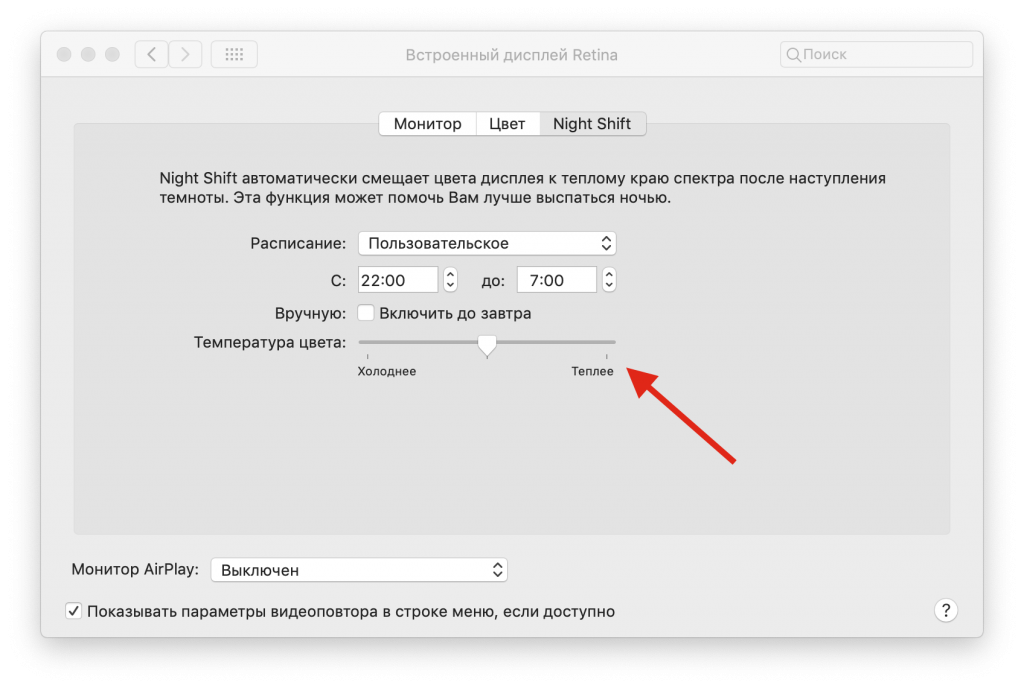

Voor Mac-modellen die de nachtmodus niet ondersteunen, kunt u Flux met een soortgelijk effect gebruiken.
3: gebruik donkere modus
De donkere modus maakt alle lichte interface-elementen donker, wat ideaal is om bij weinig licht te werken. Je kunt de donkere modus op Mac inschakelen via de "Basis" -instellingen.
Tot nu toe wordt de donkere modus handmatig in- en uitgeschakeld, maar misschien wordt er in de toekomst een schema voor toegevoegd, zoals bij de nachtmodus.


Als uw Mac de donkere modus niet ondersteunt, kunt u in oudere versies van het systeem in ieder geval de menubalken en het dock donker maken.
4: Gebruik donkere of dynamische achtergronden
Dynamische achtergronden veranderen automatisch ingedurende de dag. dienovereenkomstig worden 's avonds en' s nachts donkere achtergronden weergegeven. Dit helpt de helderheid van het scherm en de ogen te verminderen. Daarnaast ziet het behang er prachtig uit.
Dynamische achtergronden zijn opgenomen in het gedeelte "Bureaublad en schermbeveiliging".
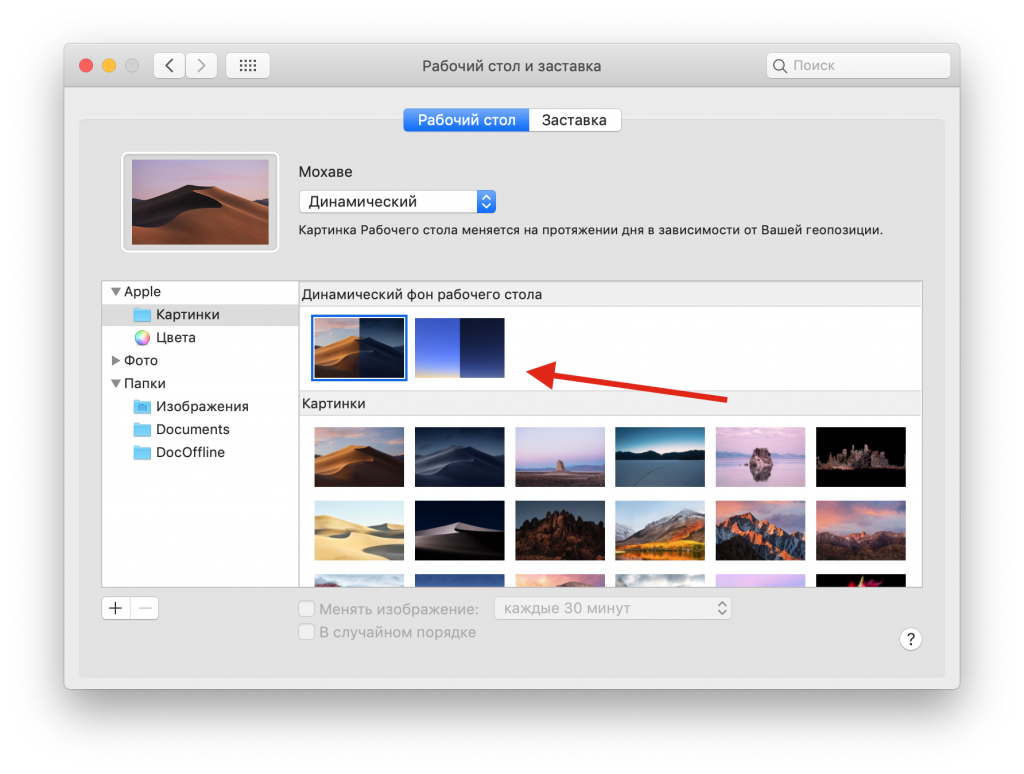

Als je de functie niet leuk vindt, of je computer het niet ondersteunt, kun je de achtergrond gewoon in een donkere kleur zetten.
5: GebruiksmodusLezer Vsafari
De Reader-modus van Safari is om vele redenen handig. Als u met tekst op websites werkt, kunt u de modus activeren en daarvoor een donker thema selecteren. Zwarte tekst op een witte achtergrond wordt witte tekst op een grijze of zwarte achtergrond.
Om de modus te activeren, net genoegdruk op de overeenkomstige knop in de adresbalk en druk vervolgens op de "aA" -knop om de modus te configureren. U kunt de kleur van het thema, het lettertype en de grootte wijzigen. Sommige mensen geven er de voorkeur aan om het lettertype 's nachts groter te maken.


Trouwens, je kunt de donkere modus op YouTube gebruiken.