Terminal is een handig hulpmiddel voor het uitvoeren van opdrachten op een Mac, hoewel niet iedereen het gebruikt. Aan het einde
Voordat u het programma gebruikt, moet u het openen. Dit kan op veel manieren en hieronder zullen we ze allemaal bespreken.
Spotlight Search gebruiken
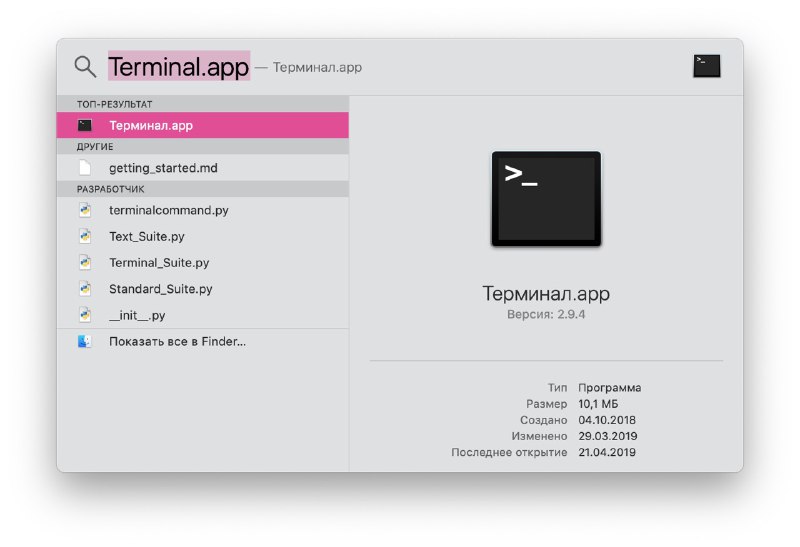
Een van de meest manieren om Terminal op Mac te openen, is via Spotlight Search.
1)Als je dat in je menubalk hebtZoekknop Spotlight, druk erop. Als dit niet het geval is, gebruikt u de sneltoetscommando+Ruimte.
2)Binnenkomen "Terminal".
3)Het Terminal-programma verschijnt helemaal bovenaan het menu met de resultaten. Klik er twee keer op om het te openen.

Finder gebruiken
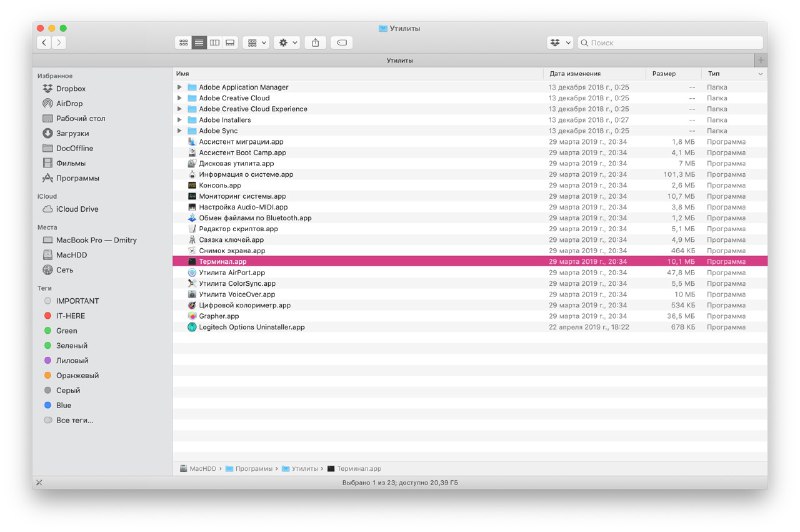
Open Finder of zorg ervoor dat de Finder wordt gebruikt voor de menubalk en niet voor een ander programma.
1)Selecteer in de menubalkOvergang>Hulpprogramma's.
2)In mapHulpprogramma'sdubbelklik op het programmaTerminal.

Via de map Toepassingen
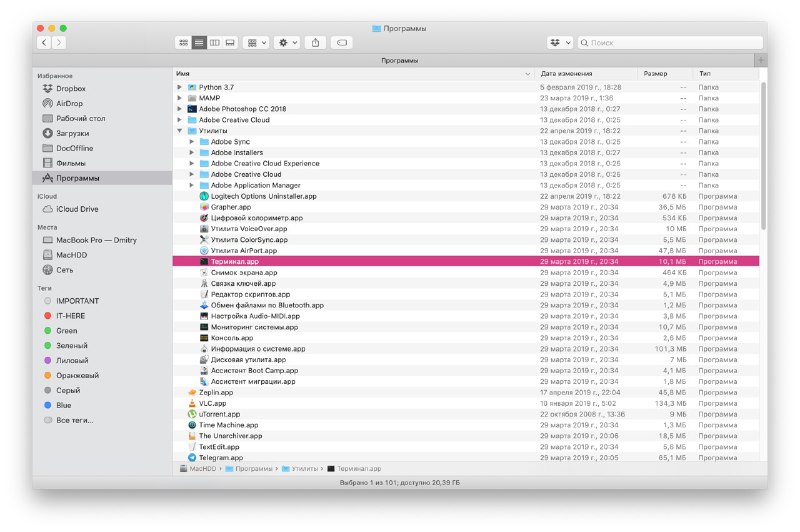
Als je Finder al hebt geopend, is het Terminal-programma ook te vinden in de map Programma's.
1)Selecteer in het menu aan de linkerkantprogramma's.
2)Klik op de pijl om de map uit te vouwenHulpprogramma's.
3)Dubbelklik op het programmaTerminal.

Als de programmamap in uw Dock is gedockt, kunt u de Terminal vanaf daar openen.
1)Selecterenprogramma'sin uw dok.
2)Selecteer nuHulpprogramma's.
3)Open het programmaTerminal.
Launchpad gebruiken
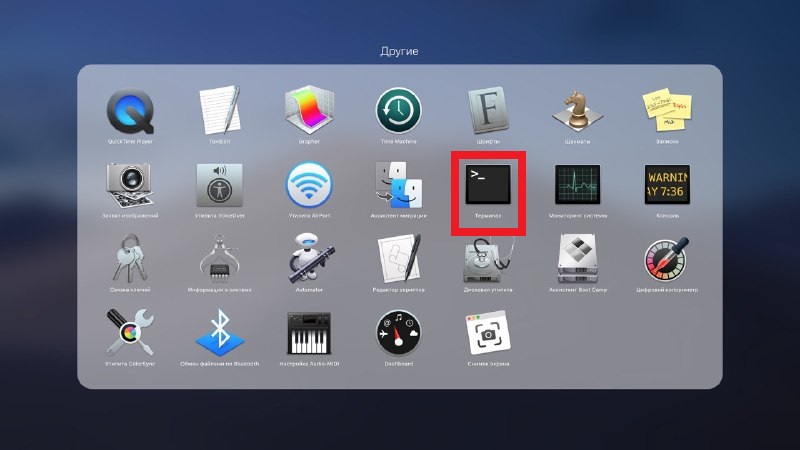
U kunt de Terminal via Launchpad op twee manieren openen, afhankelijk van de organisatie van Launchpad.
Standaard bevat Launchpad de mapAnderemet het Terminal-programma.
1)OpenLaunchpadvanuit het Dock of de sneltoetsFn+F4.
2)Zoek en selecteer een mapAndere.
3)OpenTerminal.

Als je de Launchpad-organisatie hebt gewijzigd en deze map hebt verwijderd, is er een andere manier.
1)OpenLaunchpadvanuit het Dock of de sneltoetsFn+F4.
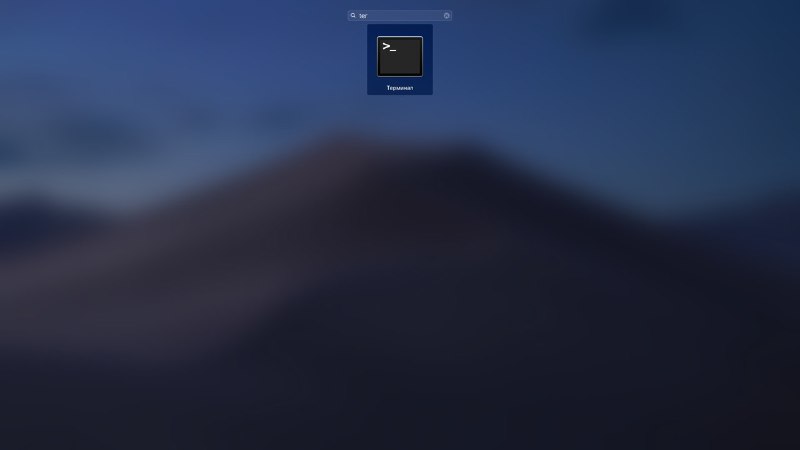
2)Voer 'Terminal»Naar de zoekbalk bovenaan.
3)Wanneer het pictogram verschijntTerminalklik erop.

Siri gebruiken
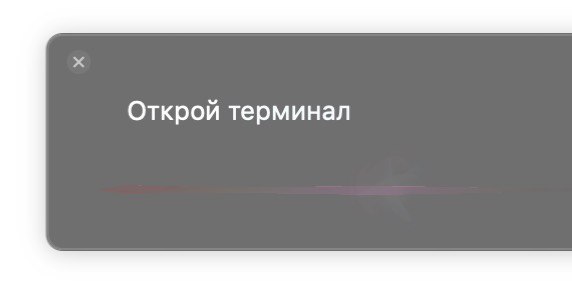
Er is de gemakkelijkste manier om Terminal op Mac te openen – Siri gebruiken.
1)Selecteer een pictogramSiriin de menubalk of openSiriuit de map Programma's.
2)Zeg nu gewoon: “Open Terminal”.

Snelle toegang tot de terminal
Als je de Terminal vaak gaat gebruiken, kun je het programma het beste direct aan het Dock toevoegen.
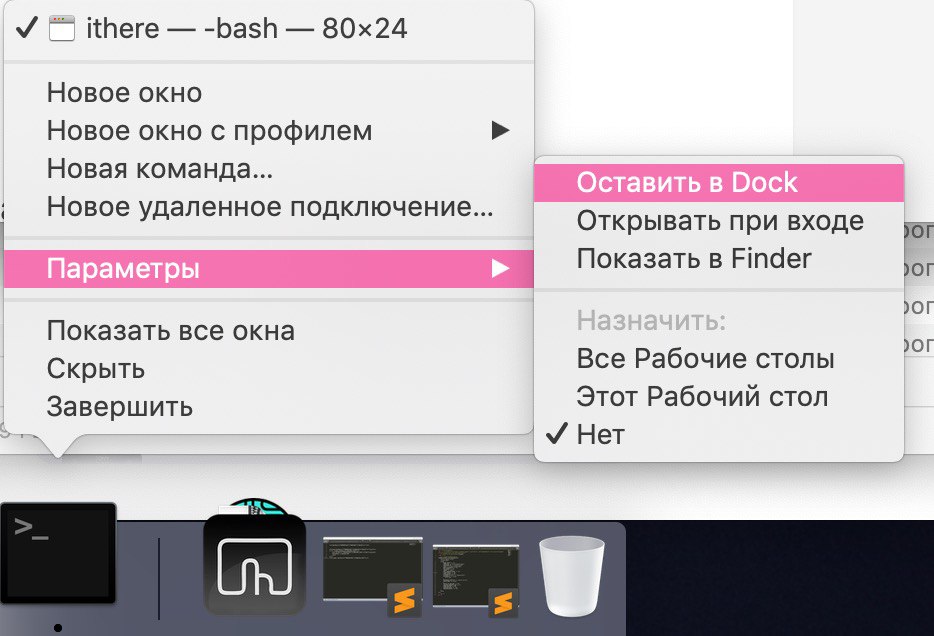
Ga als volgt te werk als het Terminal-pictogram in het Dock tussen recente programma's wordt weergegeven:
1)Houd de toets ingedruktcontrole en klikTerminalpictogram in het Dock of klik er gewoon opklik met de rechtermuisknop.
2)Selecteer in het menuparameters.
3)KlikVertrek naar het Dock.

Terminal is een geweldige tool voor het snel uitvoeren van acties op een Mac. Als je eraan gewend raakt, zal het je niet moeilijk lijken.