iPhone 7 en iPhone 7 Plus zijn onlangs wereldwijd uitgebracht, maar de eerste problemen die we tegenkwamen, begonnen zich al voor te doen
iPhone 7 kwam merkbaar verbeterd uitprestaties en bijgewerkte hardware, waaronder een betere camera, verbeterd ontwerp, snellere processor en meer. Velen zijn echter ook geïnteresseerd in de problemen die gebruikers van nieuwe apparaten het vaakst tegenkomen.
Adverteren
Adverteren
We hebben een lijst samengesteld met bekende problemen waarmee iPhone 7- en iPhone 7 Plus-gebruikers te maken hebben, en mogelijke oplossingen.
1. Sissend
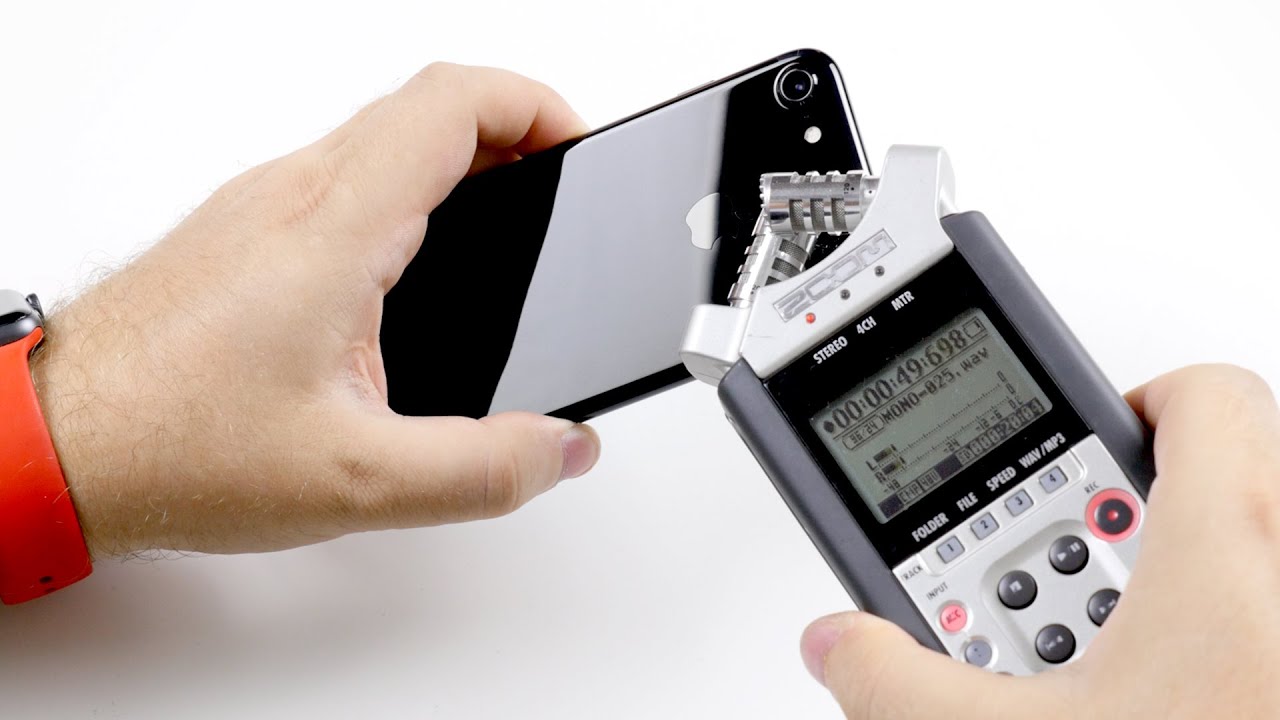

Sommige iPhone 7-gebruikers hebben dat gemelddat het apparaat bij zware belasting een sissend geluid maakt. Het probleem heeft te maken met de nieuwe A10 Fusion-chip van Apple, omdat het alleen gebeurt als het apparaat onder belasting staat, waarna er een sissend geluid te horen is in het Apple-logogebied (waaronder de processor zich bevindt).
Adverteren
Adverteren
Helaas is hier geen oplossing voorprobleem, maar gebruikers die dit probleem op hun iPhone 7 ervaren, moeten naar de dichtstbijzijnde Apple Store of door Apple erkend servicecentrum gaan en het apparaat onmiddellijk laten vervangen.
2. Slecht functionerende batterij


De iPhone wordt vaak bekritiseerd vanwege de slechte prestatiesbatterij, en het lijkt erop dat dit probleem nog steeds aanwezig is op de iPhone 7. Dit probleem biedt ook geen oplossing voor het probleem, omdat het volledig afhangt van de frequentie en belasting van het gebruik van de iPhone. We hebben echter wel een lijst met handige tips om de batterijprestaties te verbeteren.
Adverteren
Adverteren
Als het batterijniveau van uw iPhone echter abnormaal snel afneemt, raden we u aan contact op te nemen met het dichtstbijzijnde erkende Apple servicecentrum om het te laten vervangen.
3. “Geen netwerk” na het verlaten van de vliegtuigmodus

Veel iPhone 7-bezitters melden dat hunhet apparaat geeft de melding “Geen netwerk” nadat u de vliegtuigmodus hebt uitgeschakeld. Hoewel Apple geen oplossing voor dit probleem heeft uitgebracht, kunt u de volgende oplossingen proberen:
- Start het apparaat opnieuw op
- Verwijder de simkaart uit de telefoon en plaats deze opnieuw.
4. EarPods werken niet meer
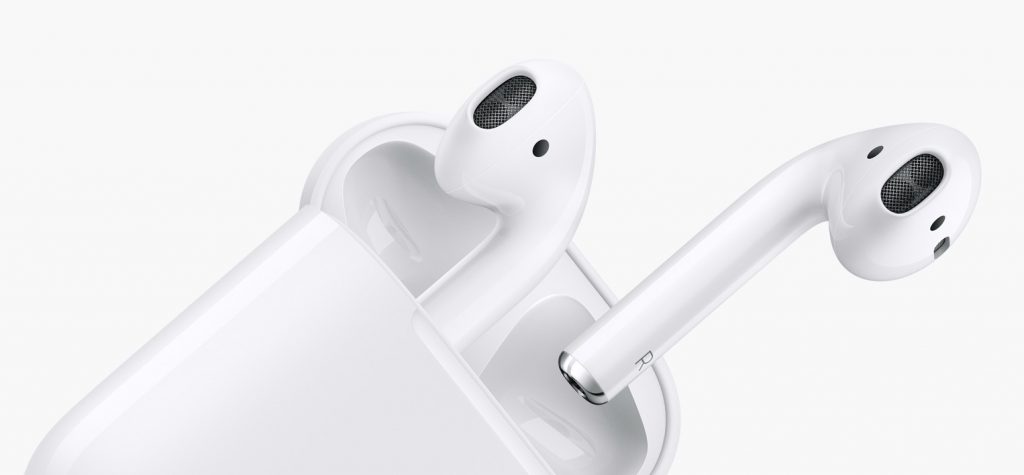
 Apple weigerde de nieuwe iPhone 7 en iPhone 7 Plus te ondersteunenvan de traditionele hoofdtelefoonaansluiting, met in plaats daarvan nieuwe draadloze hoofdtelefoons, EarPods en hoofdtelefoons die via Lightning werken. Sommige iPhone 7-bezitters melden dat de Lightning naar 3.5-adapter, evenals EarPods, periodiek stoppen met werken na 5 minuten inactiviteit.
Apple heeft iOS 10.0.2 uitgebracht om dit probleem op te lossen, dus installeer de nieuwste update als je dit probleem tegenkomt.
- Download iOS 10.0.2 voor iPhone, iPad en iPod Touch
5. Kan iPhone 7 niet activeren
Veel iPhone 7-bezitters ondervonden het probleem bij het activeren van hun telefoon, vooral in de eerste paar dagen na de start van de verkoop, toen de servers van Apple overbelast waren.
De beste oplossing voor dit probleem is om geduldig te wachten tot de activeringsserver weer beschikbaar is, maar als dat niet werkt, probeer dan de volgende alternatieve oplossingen:
- Verbind uw iPhone met uw computer en voltooi het activeringsproces met iTunes. Zorg ervoor dat iTunes is bijgewerkt naar de nieuwste versie.
- Zorg ervoor dat uw Wi-Fi-verbinding stabiel is
- Schakel uw iPhone uit en weer in en herhaal het activeringsproces.
6. Problemen met wifi


Adverteren
Adverteren
Wi-Fi-problemen zijn een van de meest voorkomendeveelvoorkomende problemen waarmee iPhone-gebruikers te maken krijgen. Als uw nieuwe iPhone 7 problemen heeft met het verbinden met Wi-Fi, kunt u het volgende artikel lezen om te weten hoe u dit probleem kunt oplossen:
- Wat te doen als wifi niet werkt op iPhone 7 en iPhone 7 Plus
7. Problemen met Bluetooth-verbinding
Er is ook een verbindingsprobleemBluetooth. Dit is weer een van de meest voorkomende iPhone-problemen. Als uw nieuwe iPhone 7 problemen heeft met het apparaat dat via Bluetooth is verbonden, dan is het eerste wat u kunt doen “vergeten” apparaat en sluit het aan:
- Ga naar sectieInstellingen -> Bluetooth
- Zoek in de lijst Mijn apparaten het problematische apparaat en klik op de blauwe knop “i” naast hem.
- Klik op "Vergeet dit apparaat".
- Probeer nu opnieuw verbinding te maken met het apparaat.
Als het probleem zich blijft voordoen, reset dan uw netwerkinstellingen door naar te gaanInstellingen -> Basis -> Resetten -> Reset netwerk instellingen.
Dit waren de meest voorkomende problemen metwaarmee eigenaren van de nieuwe iPhone 7 en iPhone 7 Plus worden geconfronteerd. Als u een probleem met uw telefoon niet kunt oplossen, kunt u het beste contact opnemen met de dichtstbijzijnde Apple Store of een erkend Apple-servicecentrum.