De iPhone is een kwalitatief hoogstaand en redelijk betrouwbaar mobiel apparaat, maar er zijn enkele problemen met de werking ervan.
Als je onlangs een iPhone hebt gekocht en deze hebtgeconfronteerd met een dergelijk probleem, kan het niet worden veroorzaakt door de hardware. In de meeste gevallen zal het eenvoudigweg verwijderen van geheugenintensieve applicaties of het uitschakelen van resource-intensieve functionaliteit helpen.
Adverteren
Dit artikel beschrijft 7 manieren om je iPhone sneller te maken. Laten we beginnen met de eenvoudigste stappen voordat we uitgebreide oplossingen voor trage prestaties van de iPhone gaan beschrijven.
7 tips om uw werksnelheid te verbetereniPhone
1. Start opnieuw opiPhone
In de meeste gevallen is het probleem traag werkenDe iPhone is opgelost door een simpele harde reboot. Deze methode helpt als de iPhone kleine softwareproblemen of onstabiele apps tegenkomt.
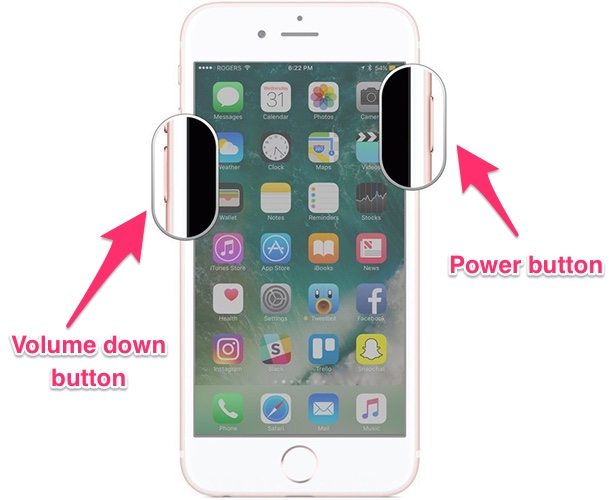
Het starten van een herstart is heel eenvoudig. Gelijktijdig indrukkenuit-knopEnthuis knopen houd ze een paar seconden vast.Wanneer het Apple-logo op het scherm verschijnt om aan te geven dat het opnieuw opstarten is begonnen, laat u beide knoppen los en wacht u tot de iPhone normaal opstart. Als u een iPhone 7/7 Plus gebruikt, moet u in plaats van de beschreven combinatie de aan / uit-knop en de volume-omlaagknop tegelijkertijd ingedrukt houden.
Adverteren
Adverteren

2. Installeer de nieuwste versieiOS
Software-updates zijn altijdbevatten bugfixes en prestatieverbeteringen om uw iPhone sneller te maken. Ze hebben ook een verbeterde beveiliging. Er is een mening dat de nieuwe iOS-firmware de iPhone vertraagt, maar dit is een misvatting. Elke update doorloopt verschillende fasen van bètatests en de openbare release wordt pas vrijgegeven nadat alle geïdentificeerde problemen en fouten zijn verholpen. Daarom is het veilig om de nieuwste software te installeren.
Is je iPhone traag? De software die erop is geïnstalleerd, kan problemen of bugs bevatten die al in de laatste update zijn verholpen.
- Open"Instellingen".
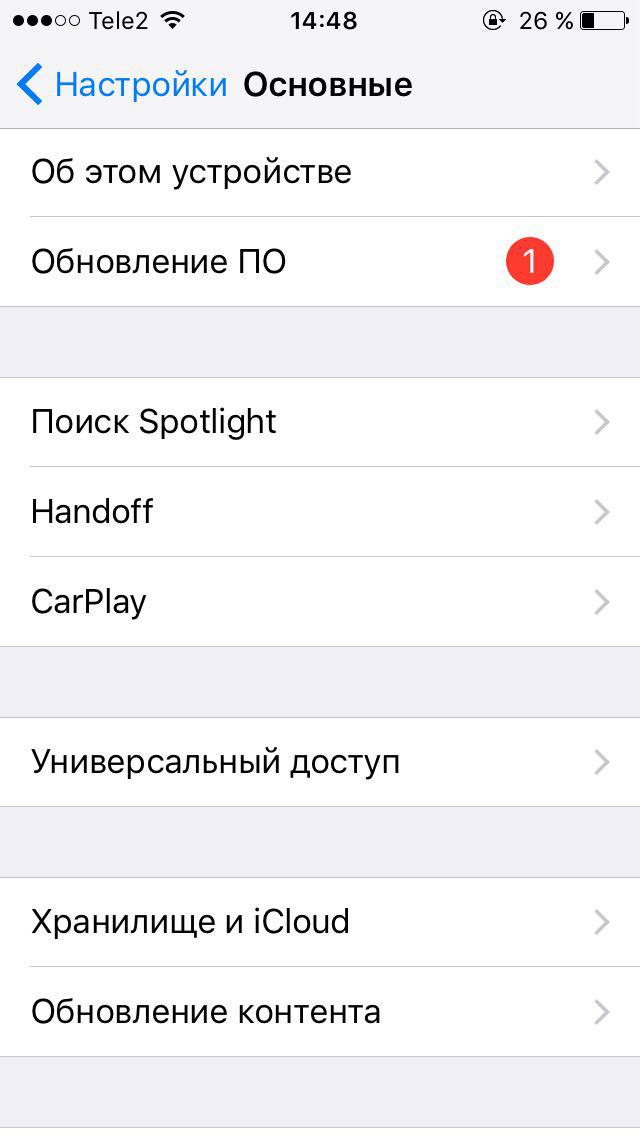
- Ga naar sectie"Basis"=>"Software-update".
- Werk de iPhone bij naar de nieuwste beschikbare iOS-versie.


3. Activeer de functie "Beweging verminderen"
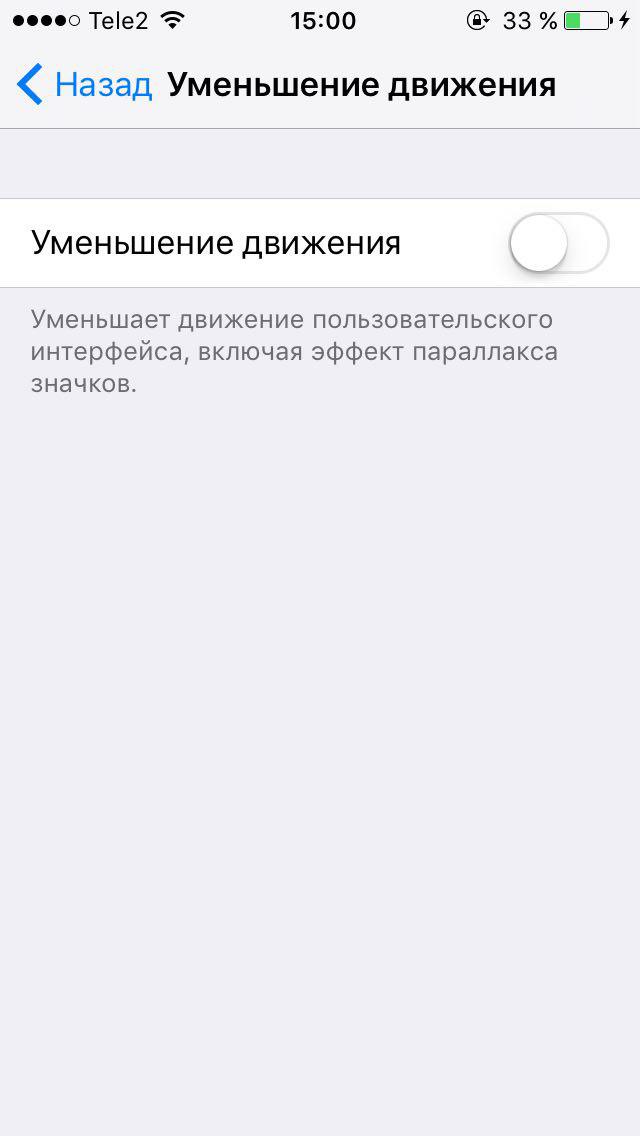
iOS is uitgerust met een aantal ongebruikelijke animaties die,kan oudere apparaten echter wat vertragen. Gelukkig heeft Apple een optie geboden om animaties uit te schakelen. Probeer uw iPhone als volgt te versnellen:
- Bezoek de sectie"Basis"op het menu"Instellingen".
- Open"Universele toegang".
- In hoofdstuk"Beweging verminderen"activeer de bijbehorende tuimelschakelaar.



4. Wis de applicatie-cache
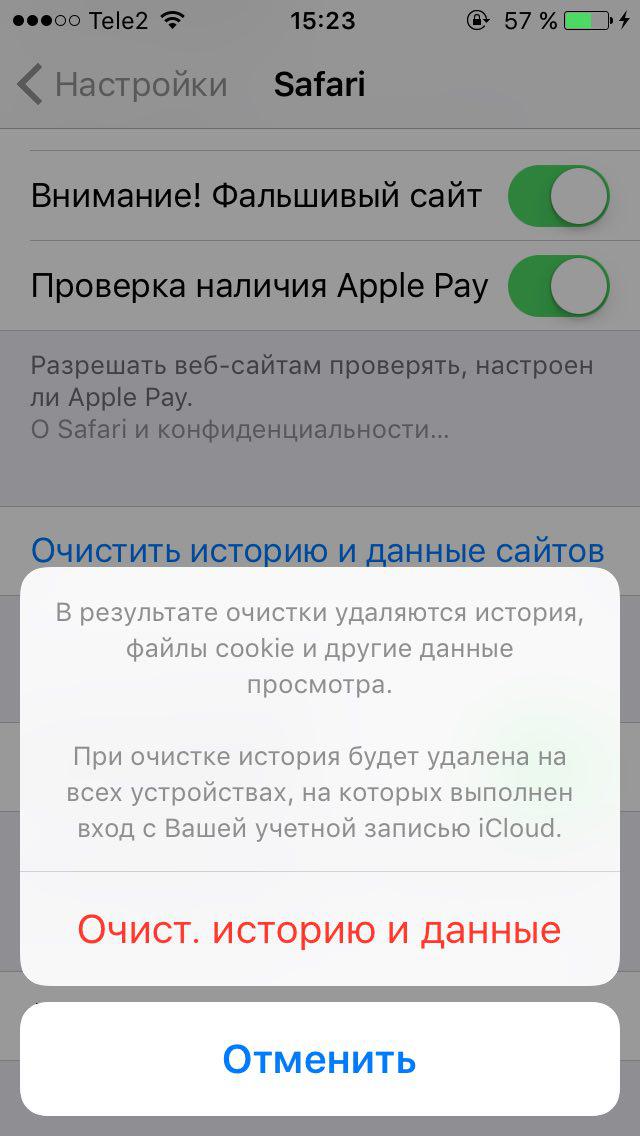
Veel toepassingen cachen gegevens zoalsafbeeldingen of video's om snel te laden de volgende keer dat u ze bekijkt. Dit is hoe webtoepassingen zoals Safari of Google Chrome werken. Deze tijdelijke gegevens kunnen zich geleidelijk ophopen, merkbare opslagruimte in beslag nemen en uw iPhone vertragen.
Er is geen universele optie voor het wissen van de cache; u moet gegevens afzonderlijk verwijderen in de instellingen van specifieke applicaties. Als u bijvoorbeeld de Safari-cache wilt wissen, moet u de sectie bezoeken"Instellingen"=>safarien activeer de optie"DoorzichtiggeschiedenisEngegevenssites".
Adverteren
Adverteren



5. Stel een beperking in voor het bijwerken van inhoud
Inhoudsupdate is een geweldige iOS-functie,waarmee applicaties gegevens op de achtergrond kunnen uitvoeren en verwerken. Helaas kunnen sommige toepassingen die op de achtergrond worden uitgevoerd, de prestaties nadelig beïnvloeden. Een van de resource-intensieve applicaties is bijvoorbeeld Facebook. Dergelijke programma's kunnen de iPhone vertragen.
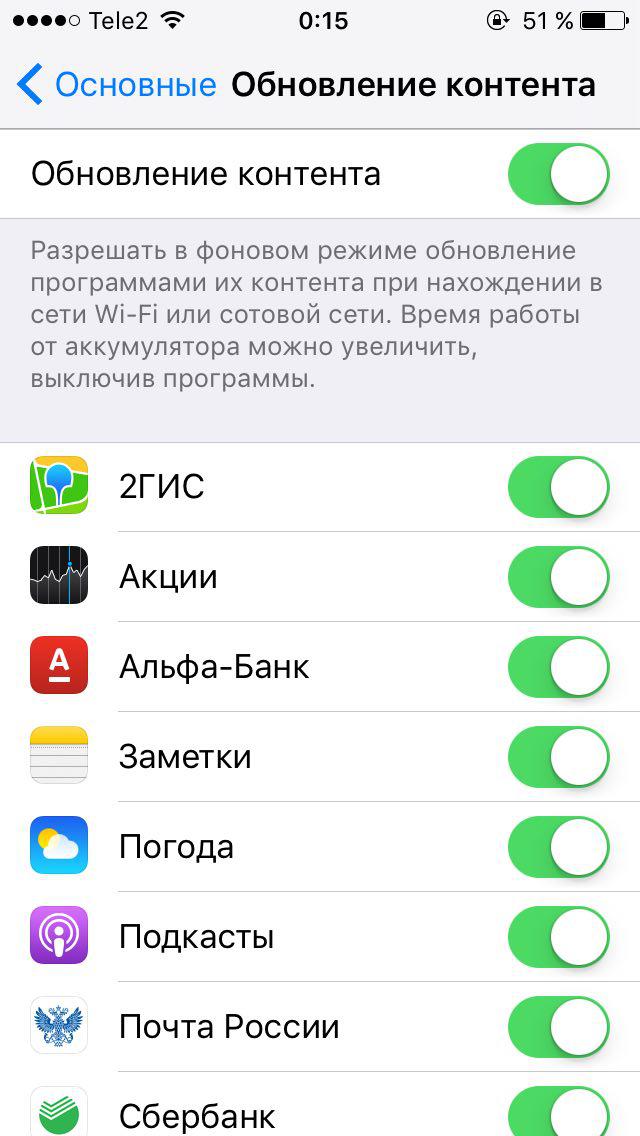
U kunt inhoudsupdates voor afzonderlijke apps uitschakelen. Voor deze:
- Loop"Instellingen".
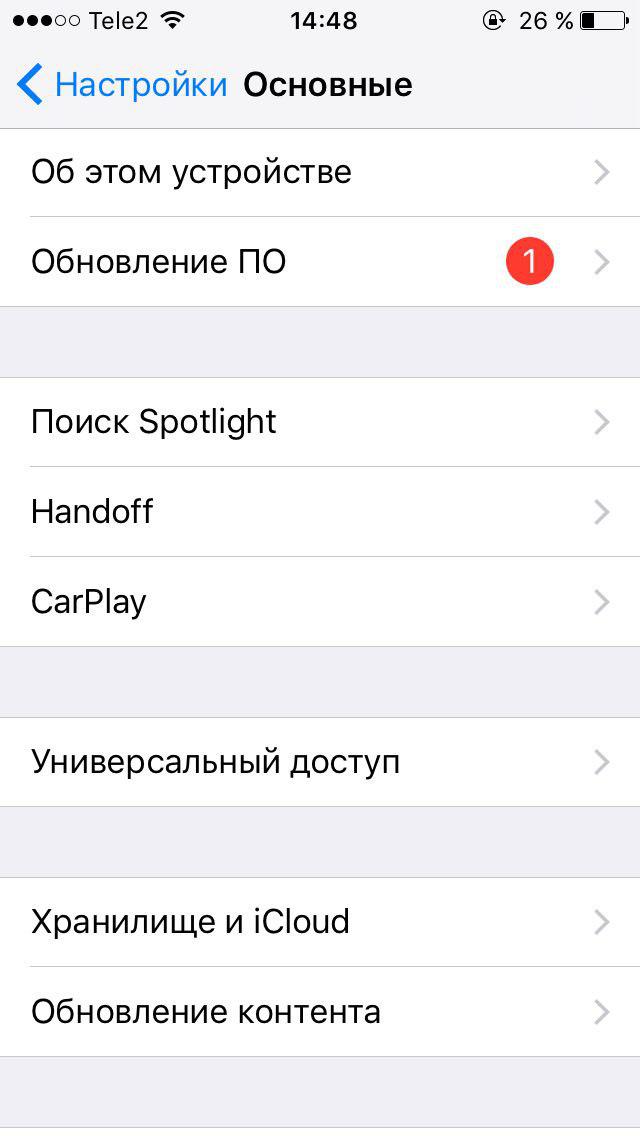
- Bezoek de sectie"Basis"=>"Inhoudsupdate".
- Er verschijnt een lijst met applicaties die op de achtergrond worden uitgevoerd. Deactiveer de tuimelschakelaars van degenen die u het meest arbeidsintensief lijken.


6. Schakel geolocatieservices uit voor individuele programma's
Locatieservices is een iPhone-functie die veel middelen vraagt.Als veel applicaties toegang hebben tot uw locatie, zelfs als ze gesloten zijn, kunnen ze de snelheid en stabiliteit van het apparaat verminderen. Locatieservices kunnen ook de levensduur van de batterij drastisch verkorten, dus wees voorzichtig met het verlenen van toegang tot uw locatie voor specifieke apps.
- Open"Instellingen".
- Ga naar het tabblad"Vertrouwelijkheid".
- Open"Geolocatiediensten".
- U ziet een lijst met applicaties diemogelijk toegang hebben tot uw locatie. U kunt de toegang van het programma tot uw locatie beperken, toestaan dat het alleen wordt ontvangen terwijl u een specifieke toepassing gebruikt, of toestaan dat uw locatie zelfs op de achtergrond wordt gevolgd.
- Om de iPhone-prestaties te verbeterenWe raden u aan om het gebruik van geolocatiediensten door zoveel mogelijk applicaties uit te schakelen, vooral die welke u niet vaak genoeg gebruikt.
7. Voer een harde reset van de iPhone uit
Als laatste redmiddel, als geen van bovenstaandeOmdat de methoden u niet hebben geholpen het probleem op te lossen met de verbetering van de prestaties en de iPhone langzaam blijft werken, kan worden aangenomen dat de oorzaak van het probleem direct in de software ligt. U moet uw iPhone opnieuw instellen en opnieuw beginnen.
Doe dit voordat u dit doetmaak een back-up van uw apparaat via iTunes of iCloud. Voor de beste resultaten raden we af om het te herstellen vanuit iTunes na het uitvoeren van een reset. Het is beter om uw telefoon als nieuw in te stellen en de vereiste applicaties te installeren.
Om een harde reset uit te voeren op de iPhone:
Adverteren
Adverteren
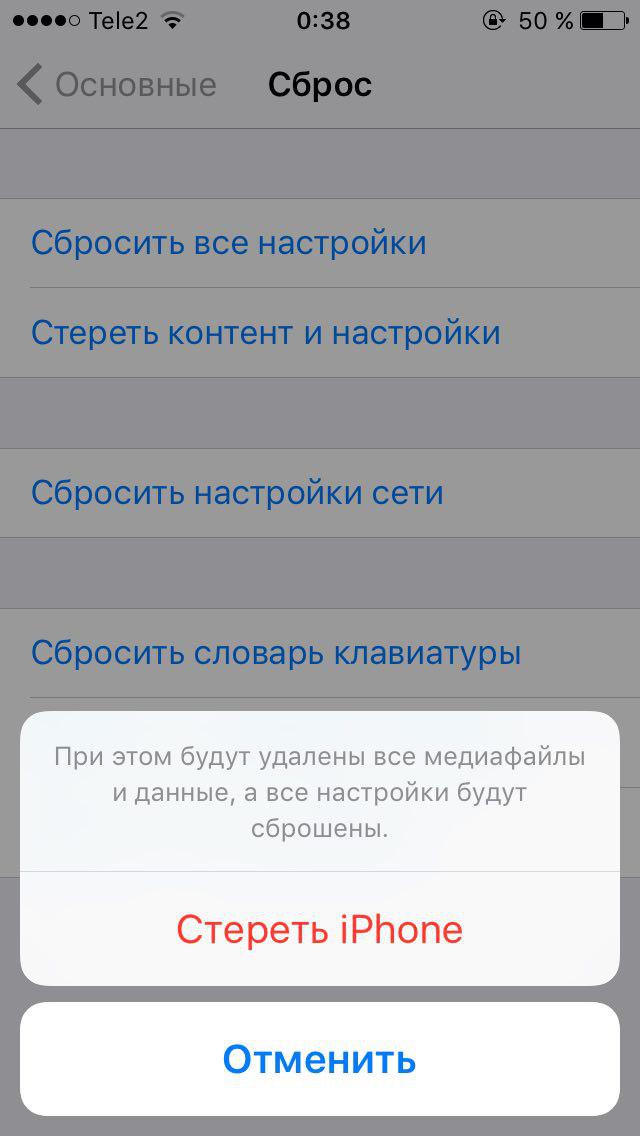
- Bezoek het tabblad"hoofd-"op het menu"instellingen".
- Scroll naar beneden naar optie"reset".
- Selecteer en bevestig vervolgens"Inhoud en instellingen wissen".



Hiermee is de lijst met manieren om te versnellen afgerondiPhone werk. Hopelijk helpt dit artikel uw apparaat weer goed te laten presteren. Als je het probleem van het versnellen van de iPhone op een andere manier hebt aangepakt, vertel ons dan in de comments over je ervaringen.