Met Apple TV kun je films en tv-programma's bekijken, games spelen en zelfs naar muziek luisteren. En als je een Mac hebt, jij
Adverteren
Adverteren
Dit kan worden gebruikt om het werken op een groot scherm te vergemakkelijken of om de tv als secundair beeldscherm te gebruiken. Hieronder vindt u meer over alles.
AirPlay op Mac inschakelen om naar Apple TV te streamen
Stel dat u aan een Keynote-presentatie werkt of foto's wilt zien van uw laatste reis. Het wordt veel leuker om het op het grote scherm te doen met Apple TV.
1)Schakel uw Apple TV in en zorg ervoor dat het apparaat is verbonden met hetzelfde Wi-Fi-netwerk als uw Mac.
Adverteren
Adverteren
2)Klik op het pictogramAirPlayop de menubalk. Als u geen pictogram heeft, selecteert u het pictogramappel>Systeeminstellingen>Monitorenen vink het vakje naast aanGeef de opties voor opnieuw afspelen weer in de menubalk, indien beschikbaar.
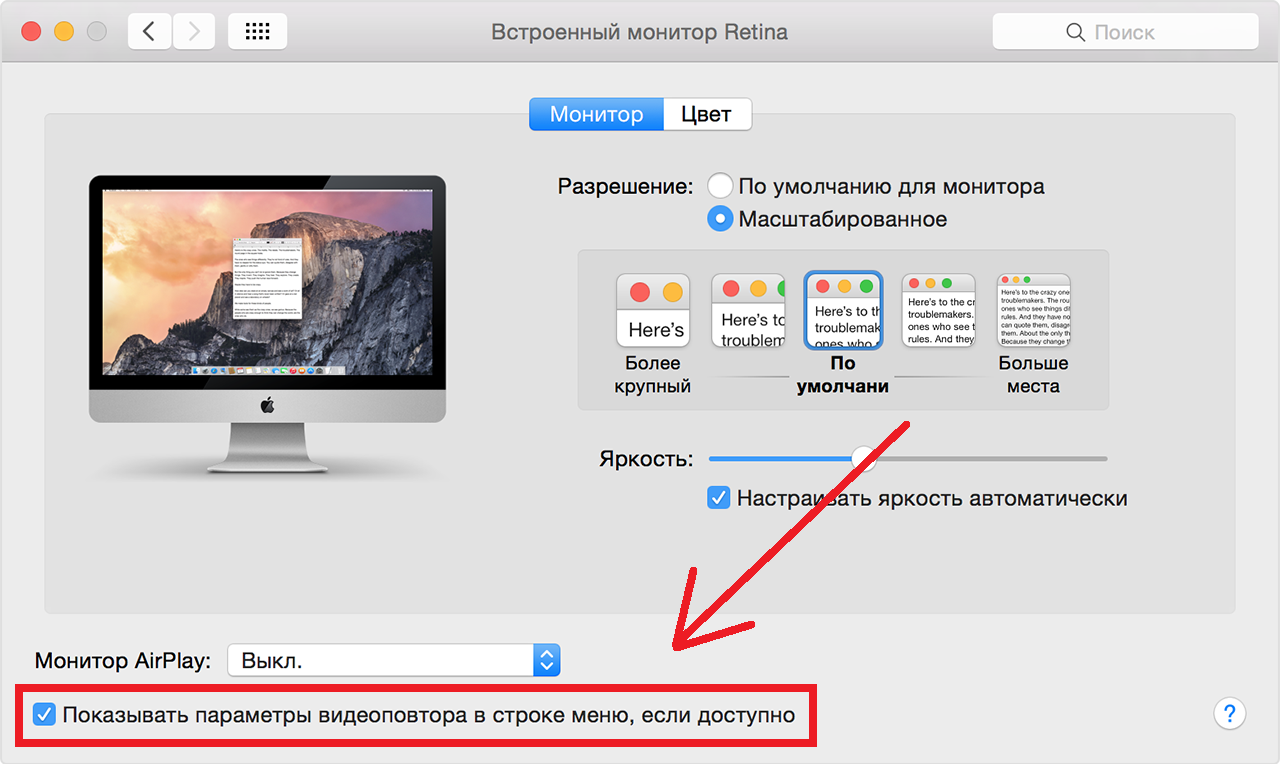

3)Klik nu op het AirPlay-pictogram en selecteerappel TV.


Het beeld van het computerscherm verschijnt op uw tv. Nu kunt u op uw Mac werken met een groot scherm.
Apple TV als secundair beeldscherm
Als je een tweede beeldscherm nodig hebt, kun je ook een Apple TV gebruiken. Zo gebruik je verschillende programma's tegelijkertijd op je tv en Mac.
Om dit te doen, klikt u in de menubalk op het pictogramAirPlayen selecteerGebruik als zelfstandige monitor.
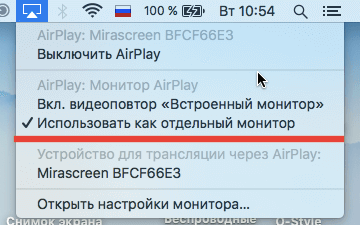

U kunt de app nu openen of naar uw Apple TV-scherm slepen.
Wanneer u klaar bent en wilt terugkeren naar uw Mac-scherm, klikt u opAirPlayen selecteerUitzettenAirPlay.
Casten van Mac naar Apple TV is supergemakkelijk en zeker de moeite waard als je droomt van een groter of extra beeldscherm.