</ img>
We maakten voor het eerst kennis met de nieuwe ASUS ZenBook-laptops tijdens Computex 2019 aan het begin van de zomer. Sommige nieuwe producten zijn al beschikbaar
- Wat is dit?
- Hoe zit het met de positionering en wat zijn de verschillen met het vorige model?
- Wat is inbegrepen?
- Hoe ziet het eruit en kwalitatief samengesteld?
- Hoe handig is het om een laptop te gebruiken?
- Wat is ScreenPad 2.0 mogelijk?
- Hoe goed is het scherm?
- Hoe zit het met prestaties, autonomie en geluid?
- In het droge residu
Wat is dit?
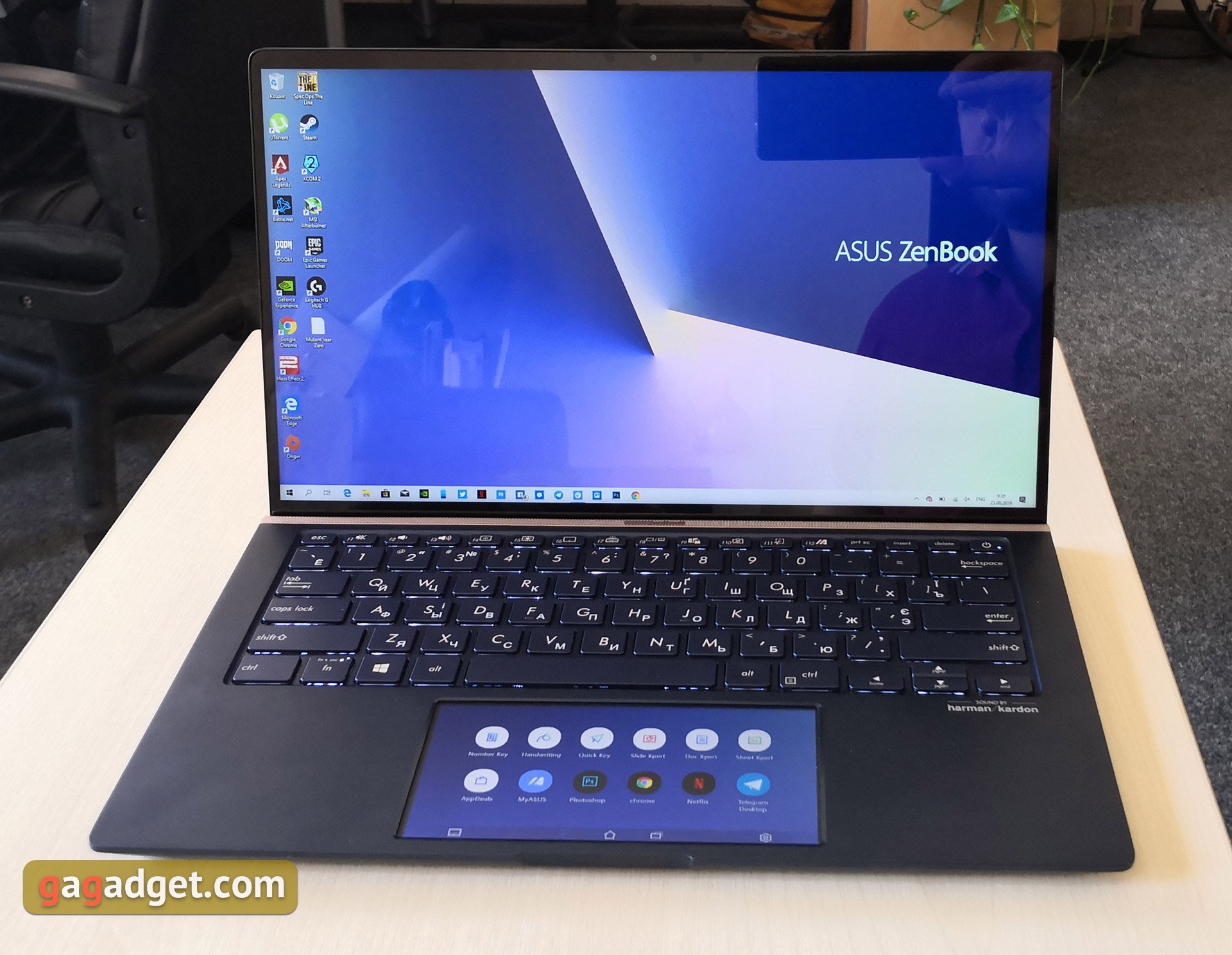
ASUS ZenBook 14 UX434FN - vlaggenschipeen metalen ultracompacte laptop met een 14-inch IPS-scherm, 8e generatie Intel-processors, tot 16 GB RAM, een snelle SSD-schijf, een discrete NVIDIA GeForce MX250 grafische kaart en een extra ScreenPad 2.0-scherm gecombineerd met een touchpad.
</ p>Hoe zit het met de positionering en wat zijn de verschillen met het vorige model?
</ img>
Om te beginnen over positionering en plaats in de opstelling:De ASUS ZenBook UX433FN, die we in februari hebben getest, wordt en zal in verschillende configuraties worden verkocht (evenals 13- en 15-inch opties). ASUS ZenBook 14 UX434FN is geen update, maar eerder een uitbreiding van de lijn: de modellen zullen parallel worden verkocht. Kort over de verschillen: de UX433FN heeft een NumberPad (touchpad met digitaal touchpad), de UX434FN heeft een vernieuwde ScreenPad 2.0 (een extra touchdisplay gecombineerd met een touchpad), het tweede verschil, minder dramatisch, is de discrete videokaart: GeForce MX150 voor de UX433FN versus de MX250 UX434FN. De MX250 is een licht overgeklokte versie van de MX150, dus verwacht geen enorme prestatieverbetering. Verder is alles heel bekend: een herkenbare blauwe metalen behuizing met gouden accenten en concentrisch gepolijst op de bovenklep, een 14-inch 1920x1080 IPS-aanraakscherm met dunne frames, binnenin zitten Core i5- of i7-processors van de Whiskey Lake-familie, 8 -16 GB RAM, snelle PCIe NVMe SSD-schijven, full-size USB- en HDMI-poorten, MicroSD-kaartlezer en infraroodcamera voor gezichtsherkenning.
</ p>Wat is inbegrepen?

</ img>
</ img>
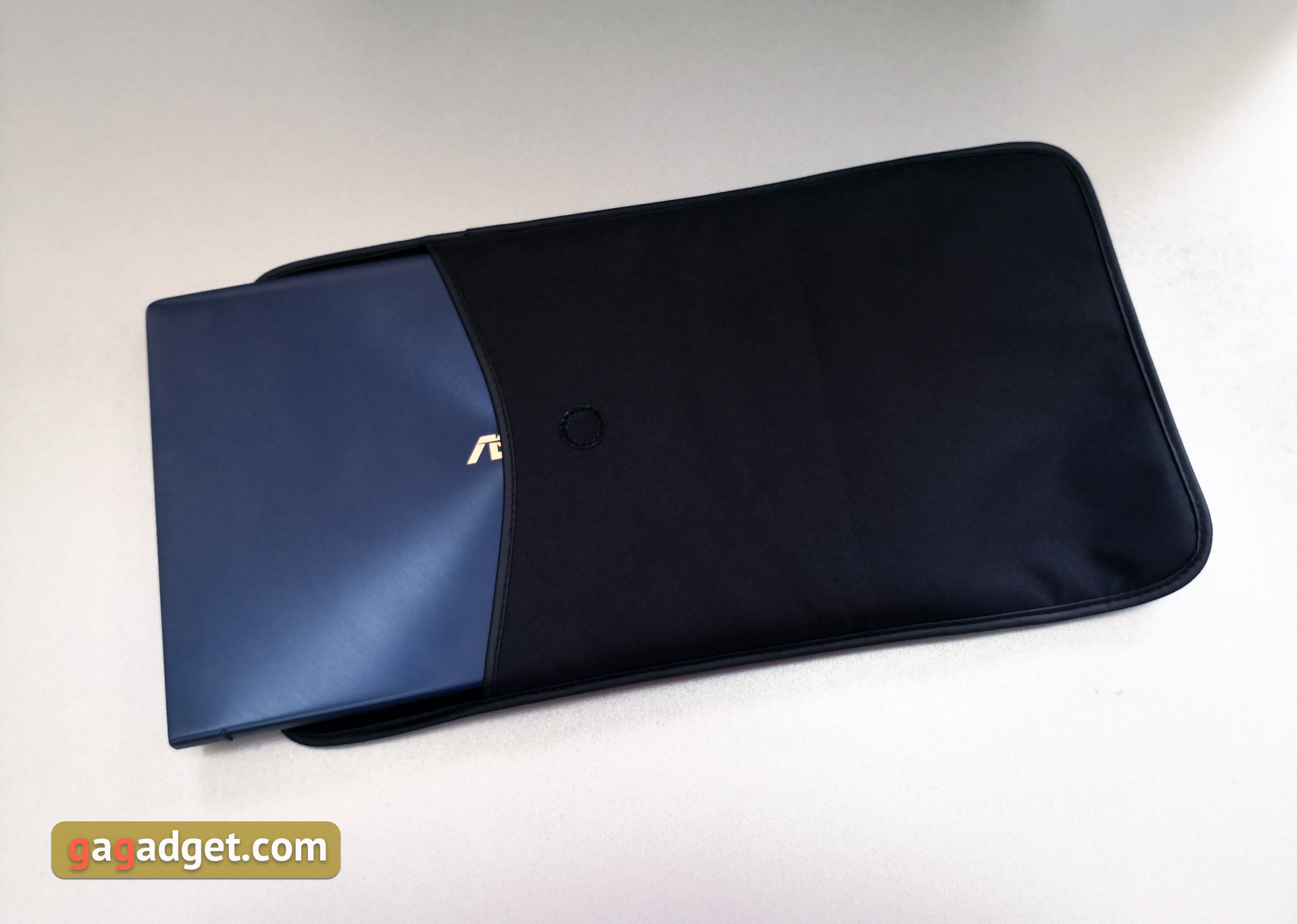
De bezorgset is ongewijzigd gebleven. De laptop is verpakt in een relatief kleine grijze doos met de naam van het model. Binnenin - een laptop, een compacte voeding, een enveloppenhoes, een USB-Ethernet-adapter (in de mini-koffer) en documentatie /
</ p>Hoe ziet het eruit en kwalitatief samengesteld?
</ img>
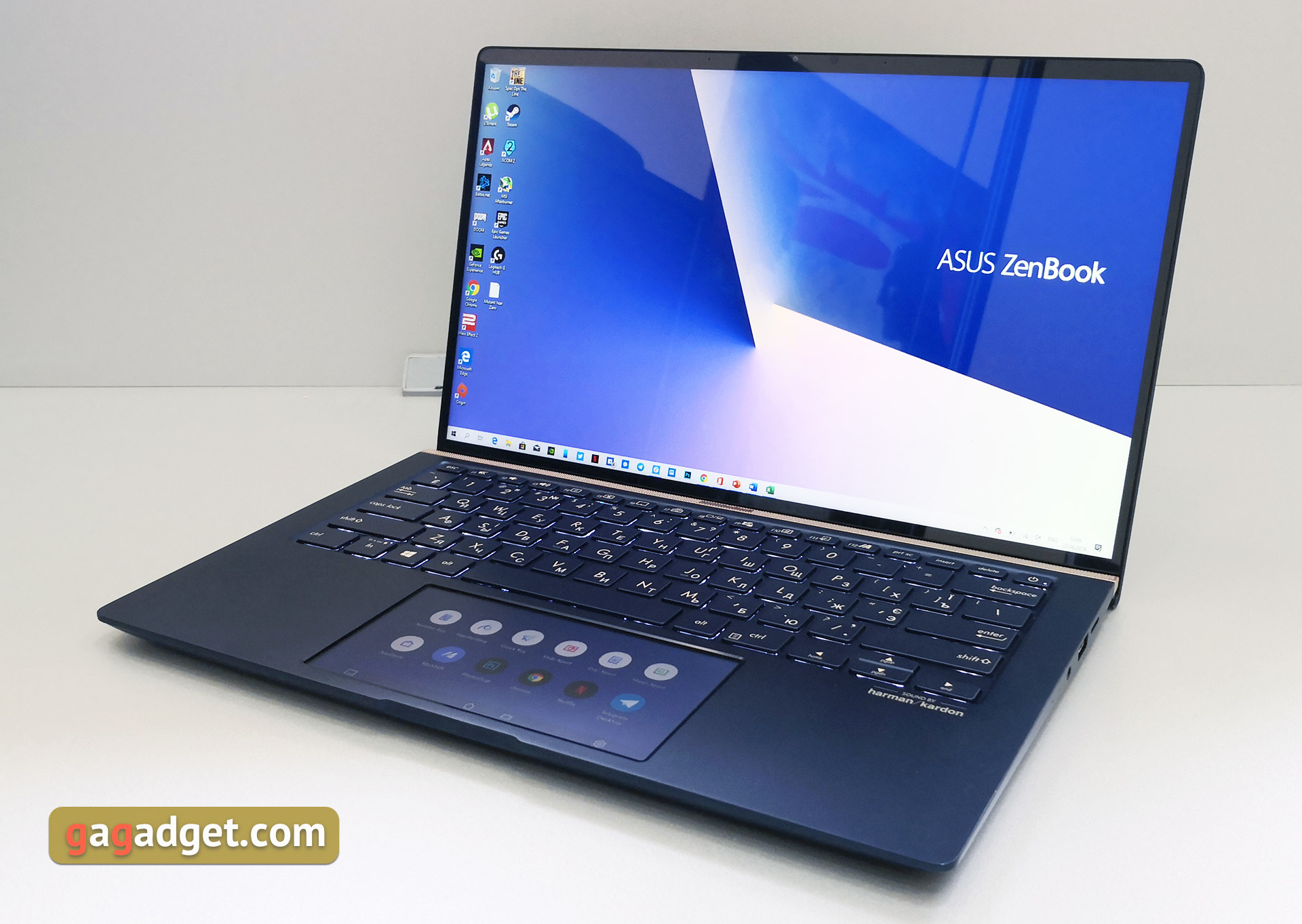
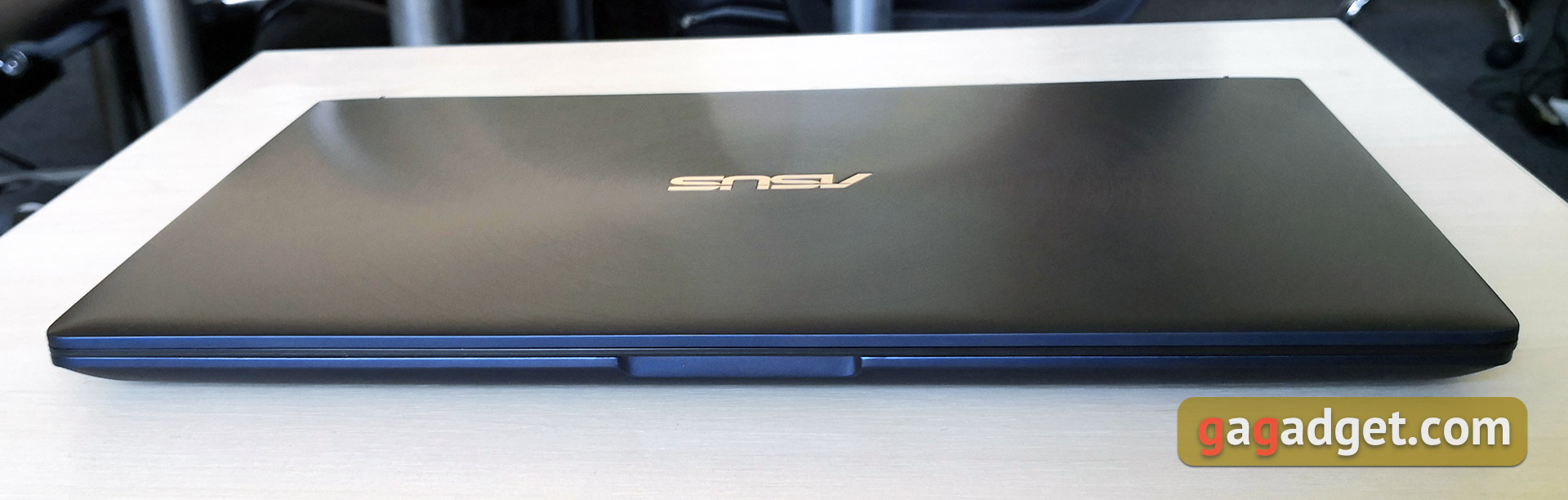
De laptopbehuizing is ons al bekend:metaal, een concentrisch patroon op het deksel, een logo daar, de belangrijkste blauwe kleur, die al een kenmerkende kleur voor de lijn is geworden, en gouden accenten. Wanneer je de laptop opent en aanzet, vallen de hele dunne frames rond het scherm op en natuurlijk de ScreenPad 2.0, die iets groter is geworden. We zullen er later meer in detail over praten.

</ img>

</ img>
De reeks poorten en hun locatie blijven hetzelfde.Dit is zowel goed als niet zo goed: poorten van volledige grootte zijn niet verdwenen, maar opladen gebeurt nog steeds alleen via een eigen connector; Type-C krijgt geen ondersteuning voor Power Delivery of Thunderbolt. Aan de linkerkant bevindt zich een full-size HDMI, 1xUSB 3.1 Type-C Gen 2 en 1xUSB 3.1 Type-A Gen 2 en een voedingsaansluiting:

</ img>
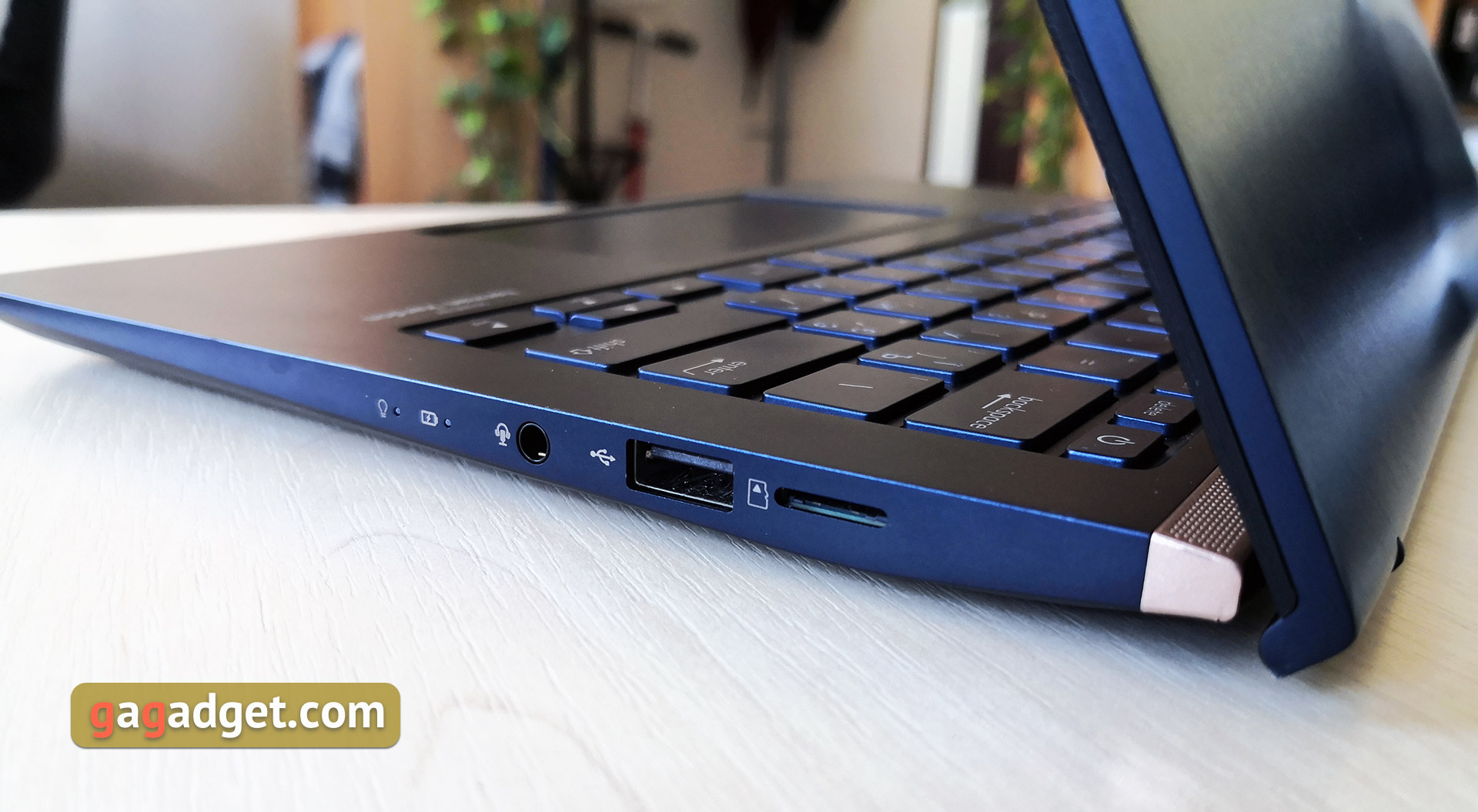
Aan de rechterkant bevinden zich LED-indicatoren, een gecombineerde 3,5 mm audio-aansluiting, een full-size USB 2.0 en een slot voor MicroSD-geheugenkaarten:
</ img>
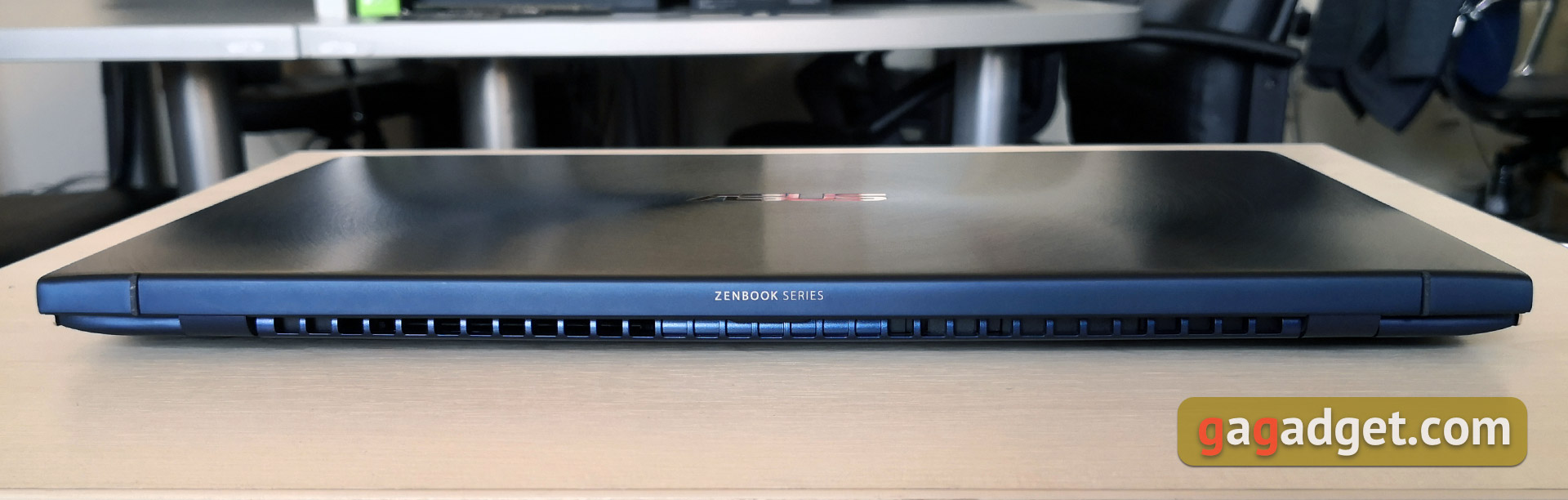
Ventilatieopeningen bevinden zich aan de achterkantgaten, het logo van de lijn en twee bekende rubberen voetjes waarop de laptop open staat. Ze verschenen in ASUS-laptops samen met het ErgoLift-ontwerp. Voorkant - alleen uitsparing:
</ img>
</ img>
Het ontwerp van de onderkant bleef ook behoudenbijna ongewijzigd. Ronde rubberen poten, stereoluidsprekerroosters en perforatie van het koelsysteem. Dit laatste is een beetje veranderd, maar voor de gebruiker speelt het niet echt een rol:

</ img>
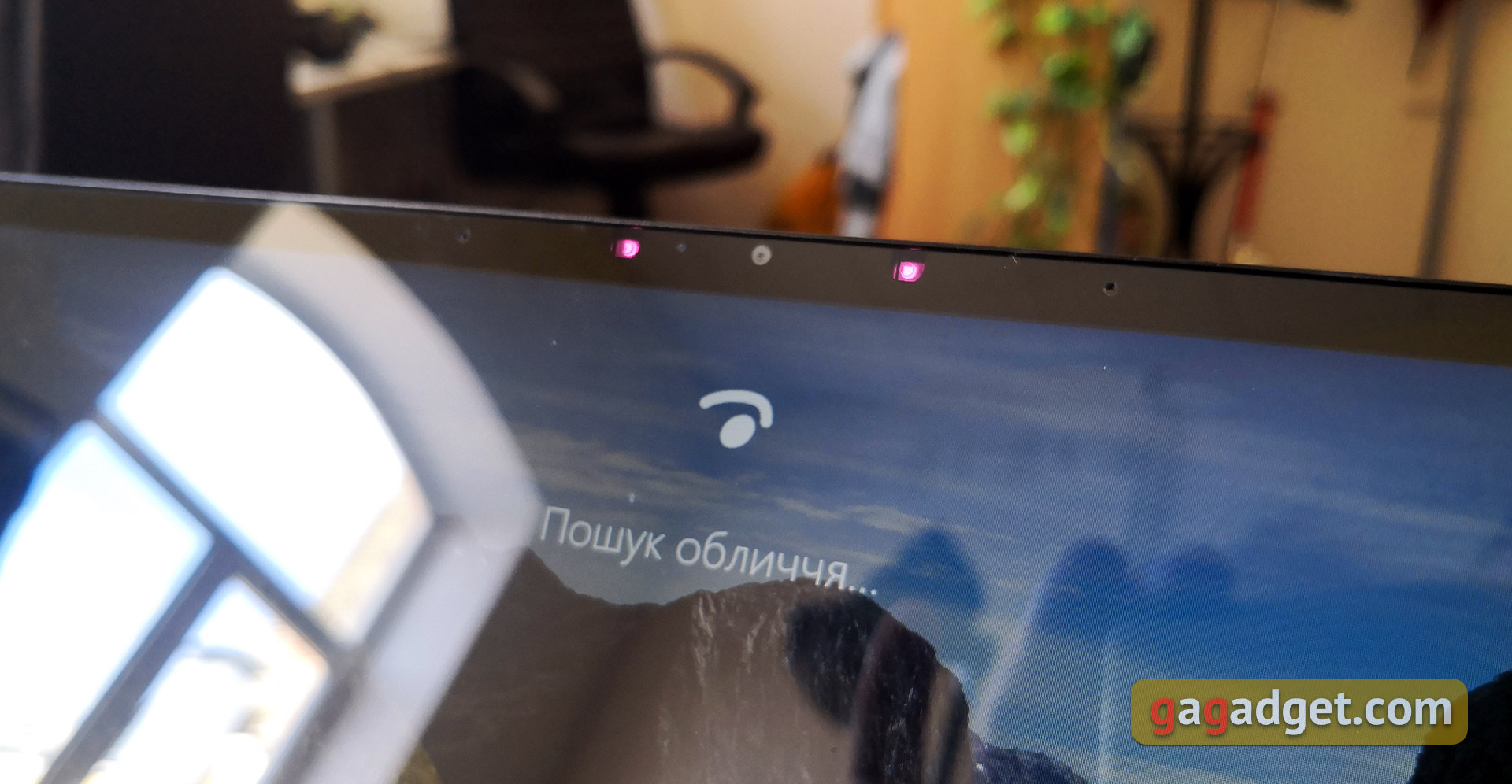
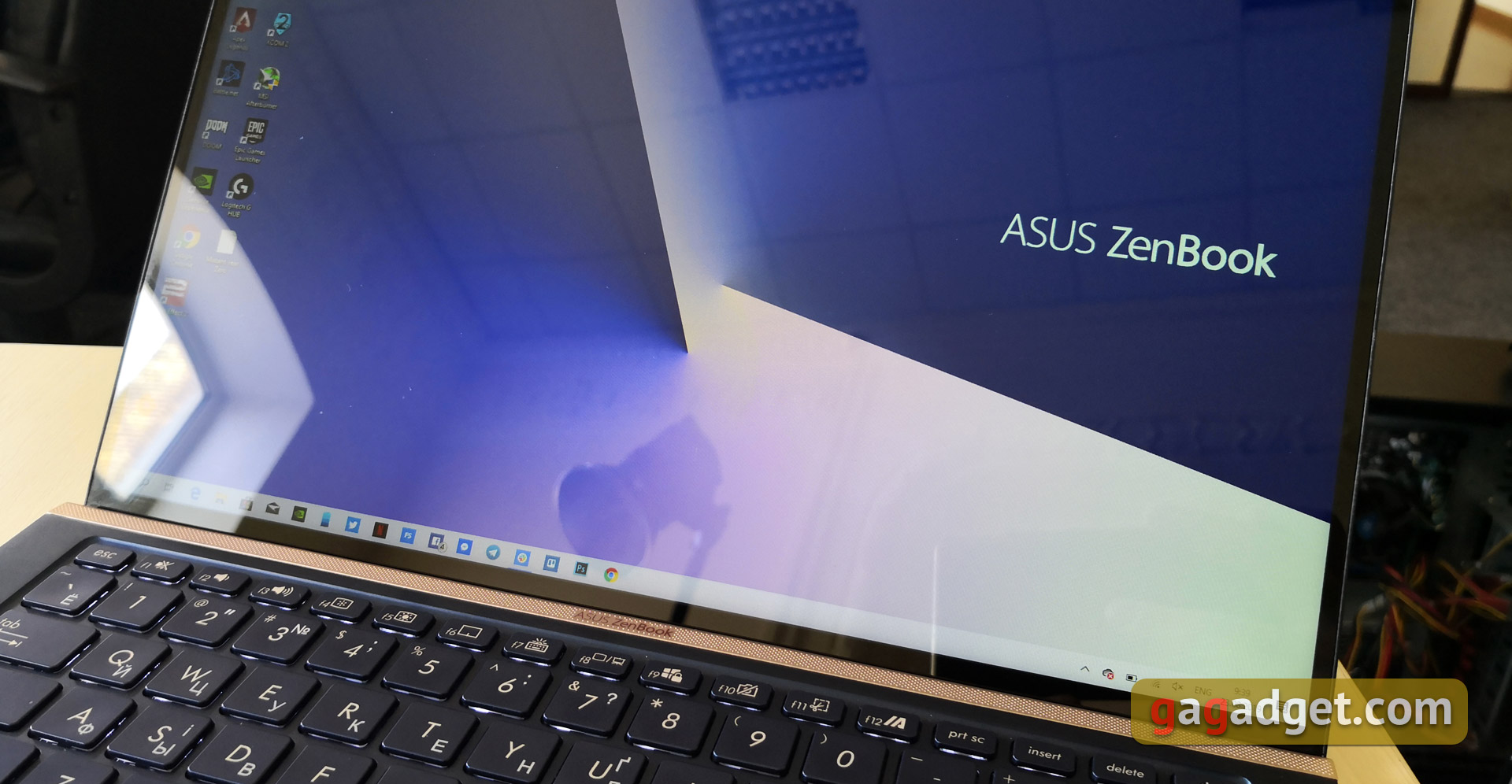
ASUS beweert dat het scherm 92% van het geheel beslaatHet oppervlak van het deksel en het frame rond de omtrek zijn echt heel dun. Tegelijkertijd staat de camera op de “juiste” op dezelfde plaats en aan de zijkanten bevinden zich infraroodsensoren om de eigenaar aan het gezicht te identificeren:
</ img>
</ img>

De lineaire afmetingen blijven hetzelfde: 319x199 mm.Iets kleiner in de breedte, maar iets langer dan een vel A4-papier. Maar de dikte en het gewicht zijn iets toegenomen: respectievelijk 16,9 mm en 1,26 kg versus 1,59 mm en 1,19 kg. Dit komt door het gebruik van ScreenPad 2.0. Maar in werkelijkheid zijn deze verschillen helemaal niet voelbaar. De laptop is handig, compact en draagbaar. Ook bij de montage zijn er geen problemen.
</ p>Hoe handig is het om een laptop te gebruiken?

</ img>
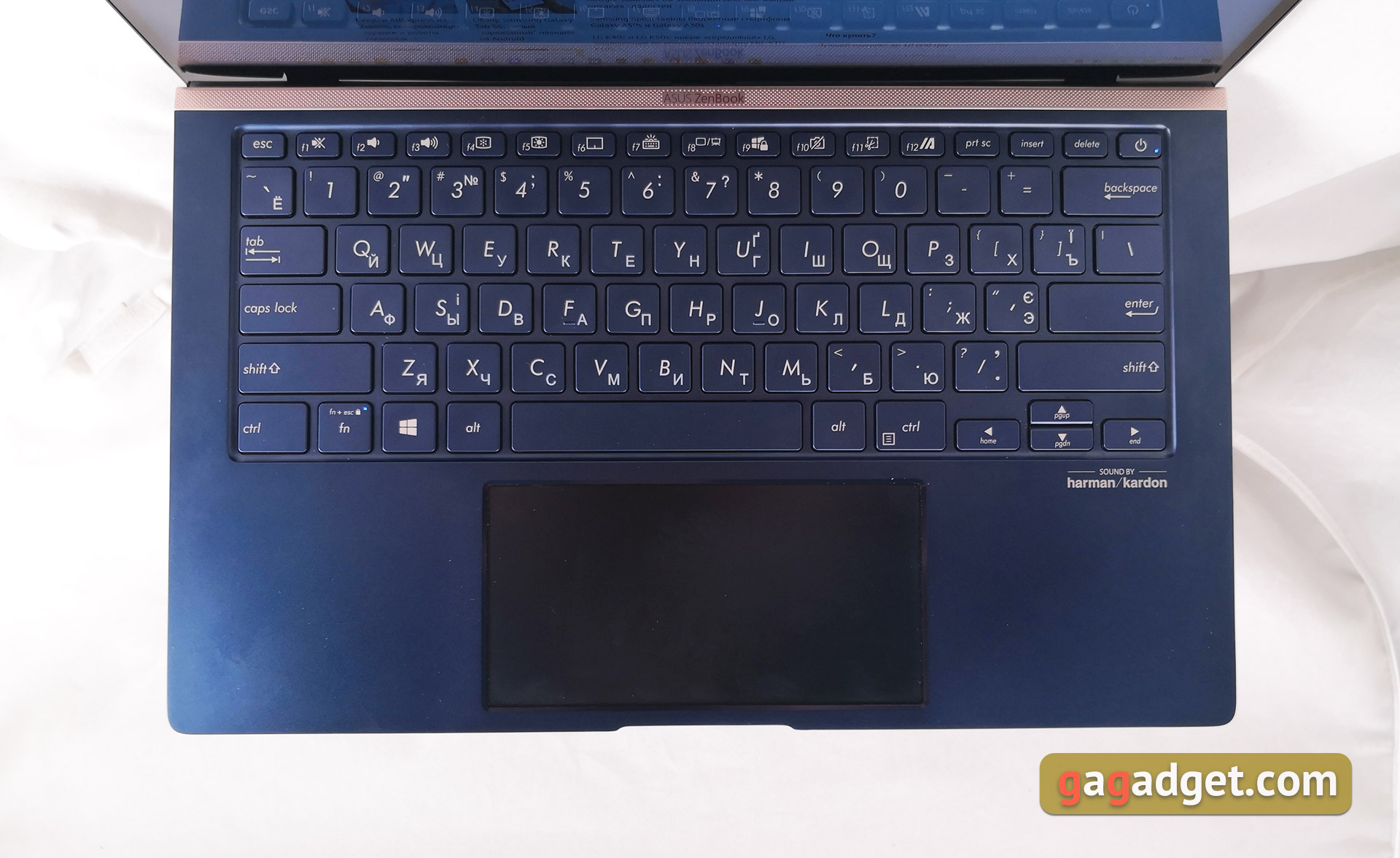
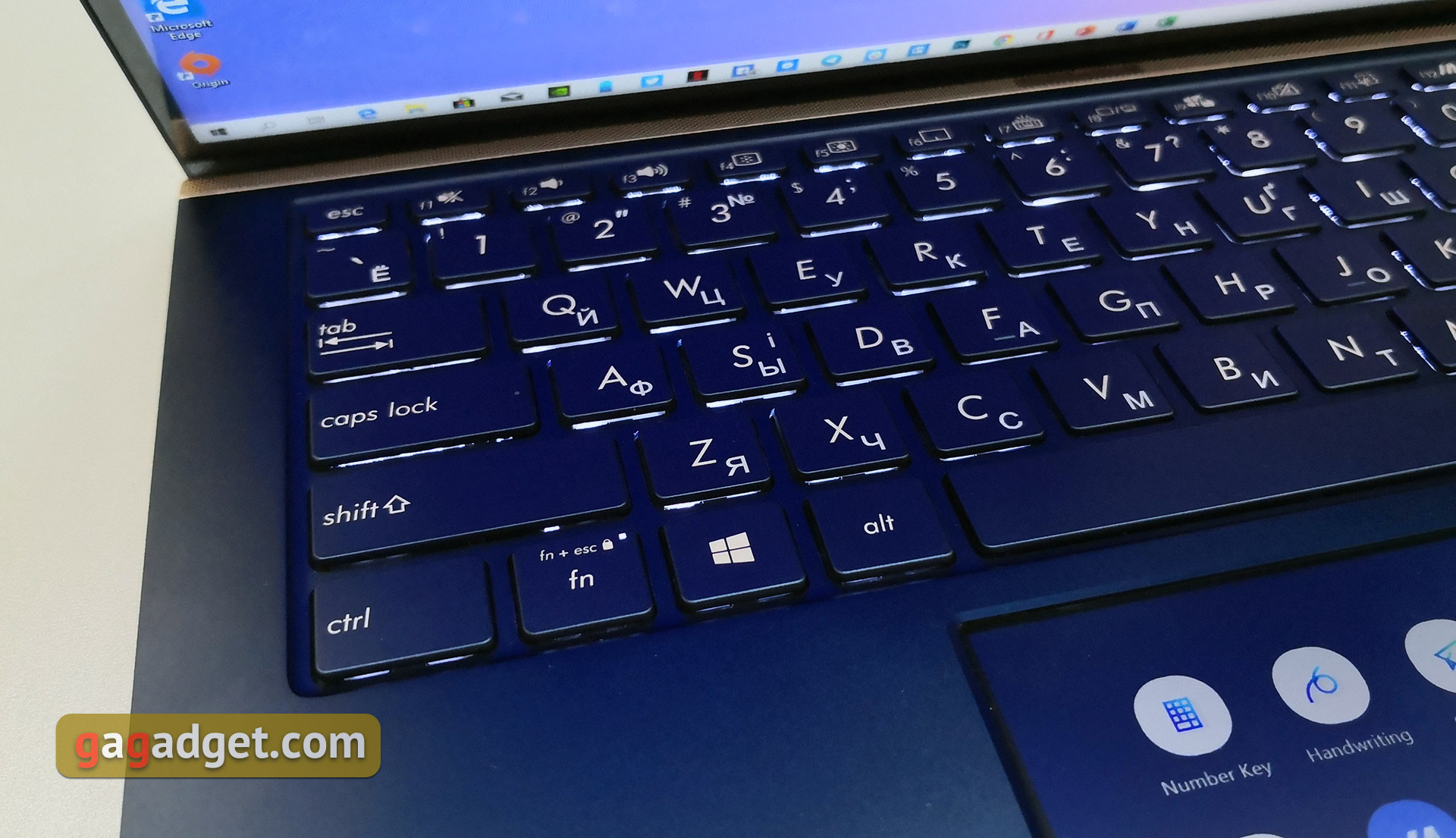
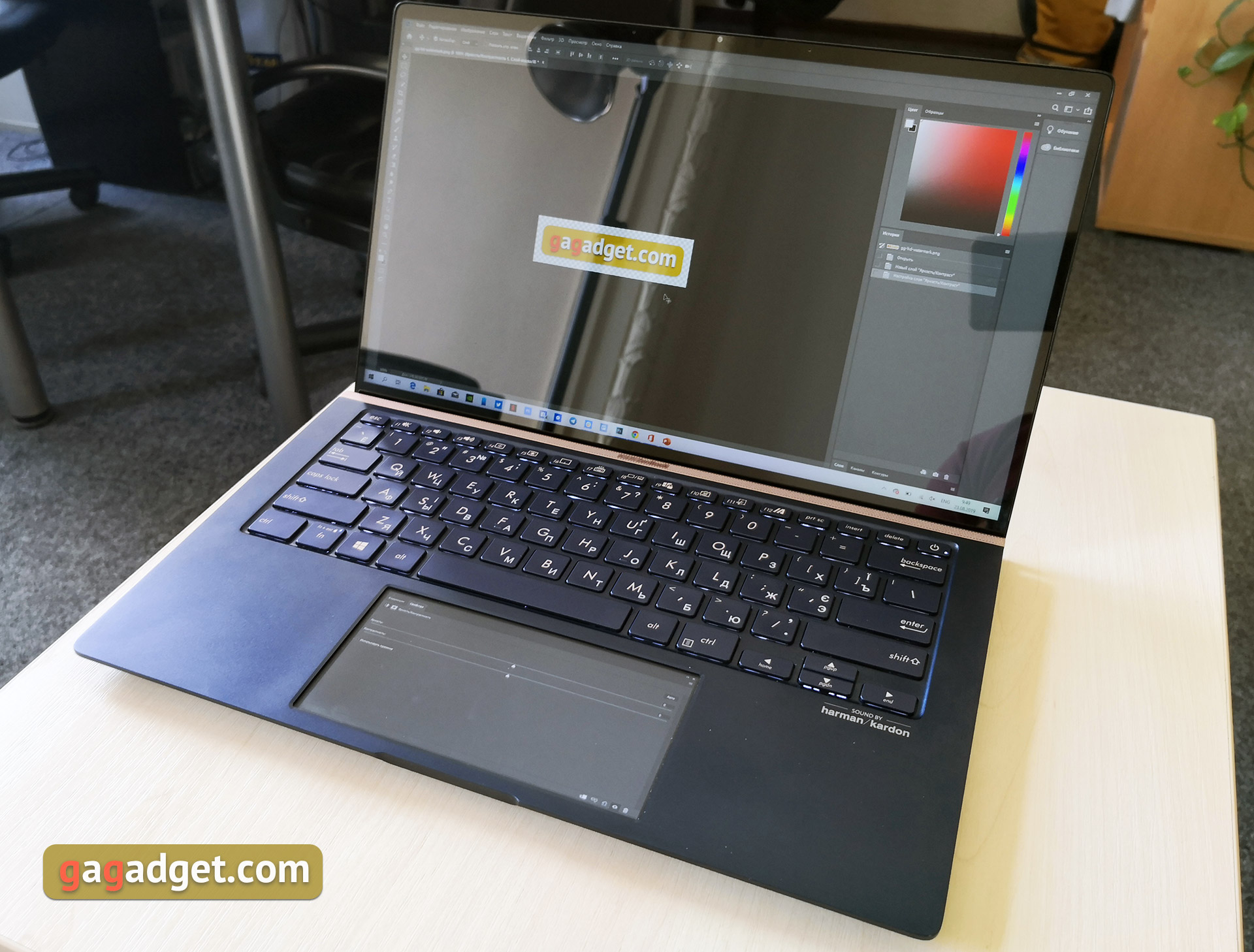
ASUS blijft het ErgoLift-ontwerp gebruikenop hun laptops bleek de oplossing echt succesvol. Voor wie het niet weet: als je de laptop openklapt, komt de achterkant van het werkblad omhoog. Hierdoor staat het toetsenbord in een hoek van 3° en is er een opening tussen de tafel en de onderkant van de laptop voor een betere luchtcirculatie. En de speakers zijn minder bedekt, wat ook goed is voor het volume. Tegelijkertijd is de maximale openingshoek van de laptop 145°. De toetsenbordindeling blijft hetzelfde: de kleinere bovenste rij F, Home, End, PgUp en PgDown worden gecombineerd met F9-F12, aparte Print Screen, Insert, Delete en de aan/uit-knop bevinden zich aan het einde van de rij. De Fn+Esc-combinatie schakelt de bedieningsmodus van de functionele knoppenrij. Beide Shift zijn lang Enter van één verdieping. Blok met pijlen met beperkte hoogte.
</ img>
Knopafstand 1,4 mm, standaardgrootte en afstand daartussen. Er is een witte achtergrondverlichting met drie helderheidsniveaus. Het is handig om te gebruiken:
</ img>
ScreenPad 2.0 kan ook werken in de normale touchpad-modus. En hij kan deze rol perfect aan: groot (5,65 inch), met een zeer hoge gevoeligheid en een goede coating waarop de vinger goed glijdt:

</ img>
Wat is ScreenPad 2.0 mogelijk?

</ img>
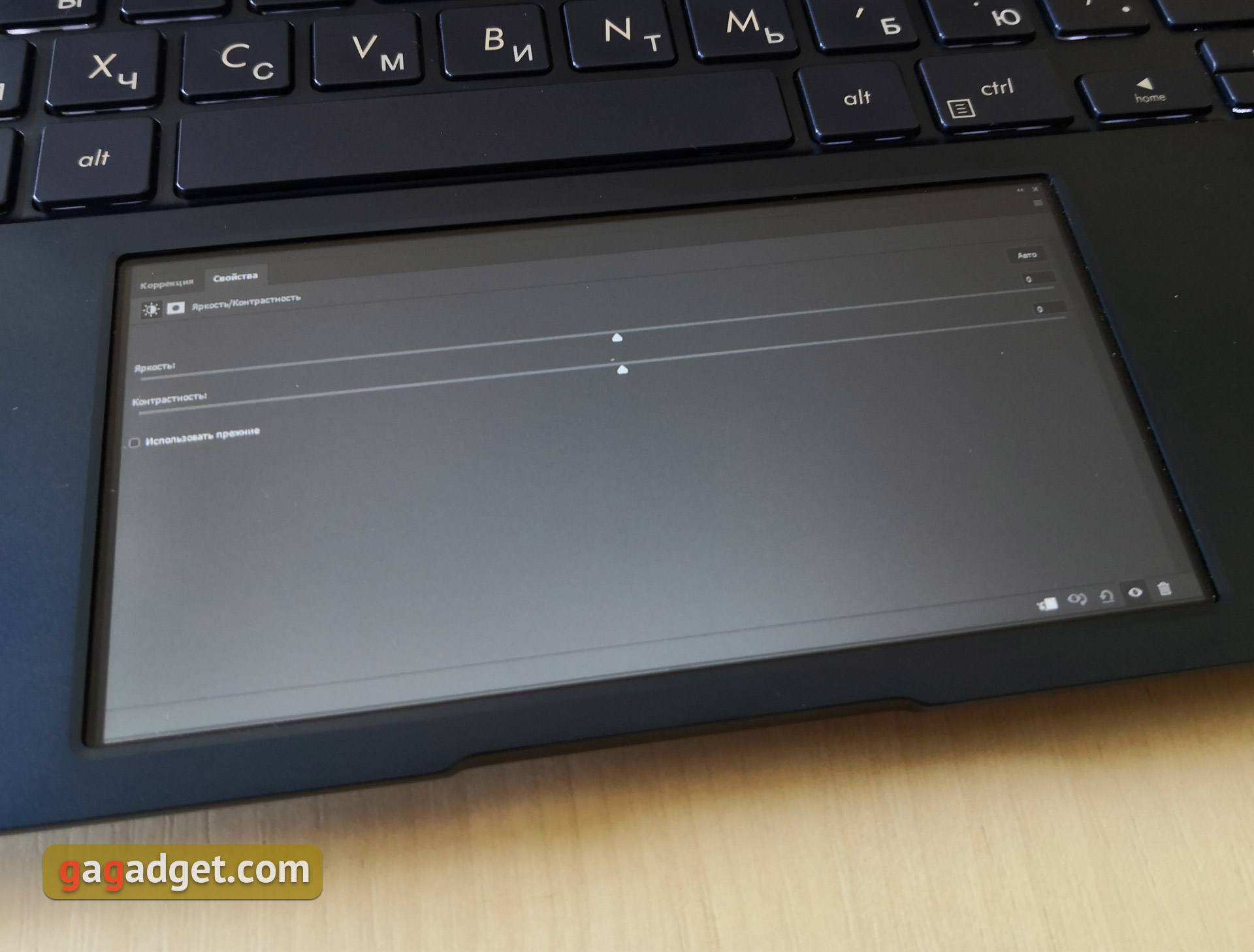
De ScreenPad van de tweede generatie is groter geworden:van 5,5 tot 5,65 inch. Nu is de beeldverhouding niet 16:9, maar 18:9, de resolutie is 2160x1080. Maar de software is radicaler opnieuw ontworpen. ScreenPad 2.0 wordt door het systeem herkend als een extra beeldscherm met alle gebruikelijke mogelijkheden die dat met zich meebrengt.

</ img>
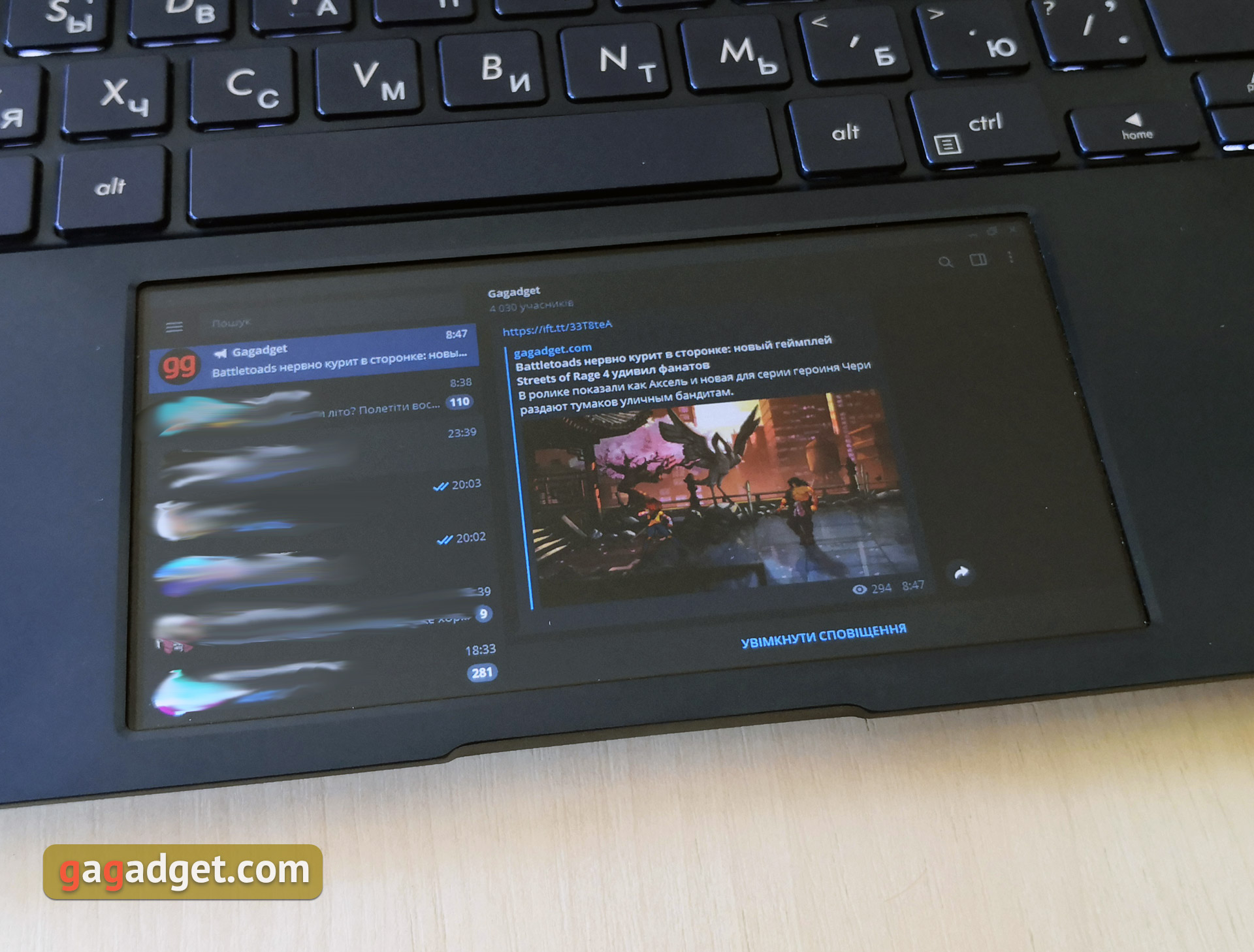
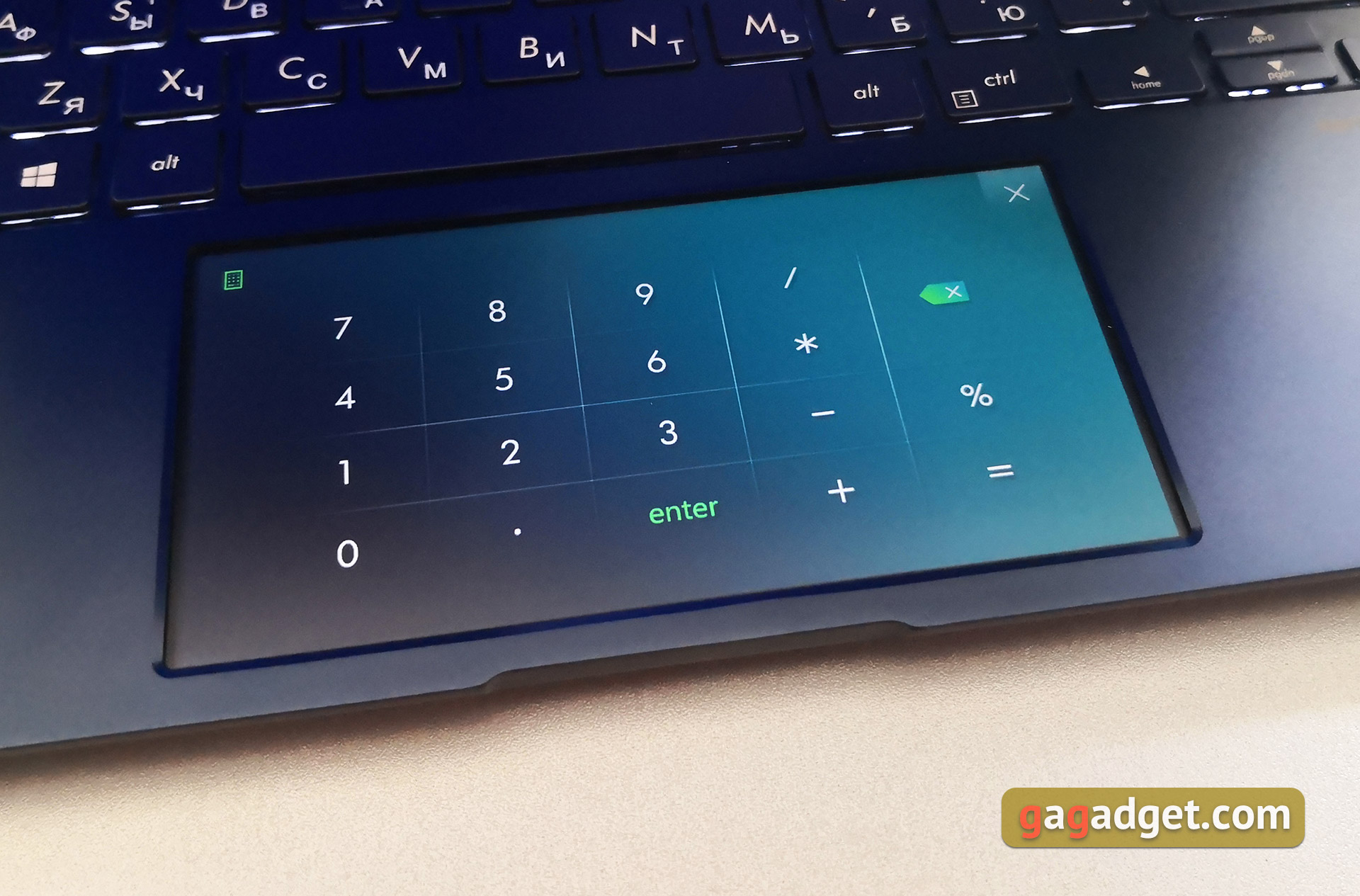
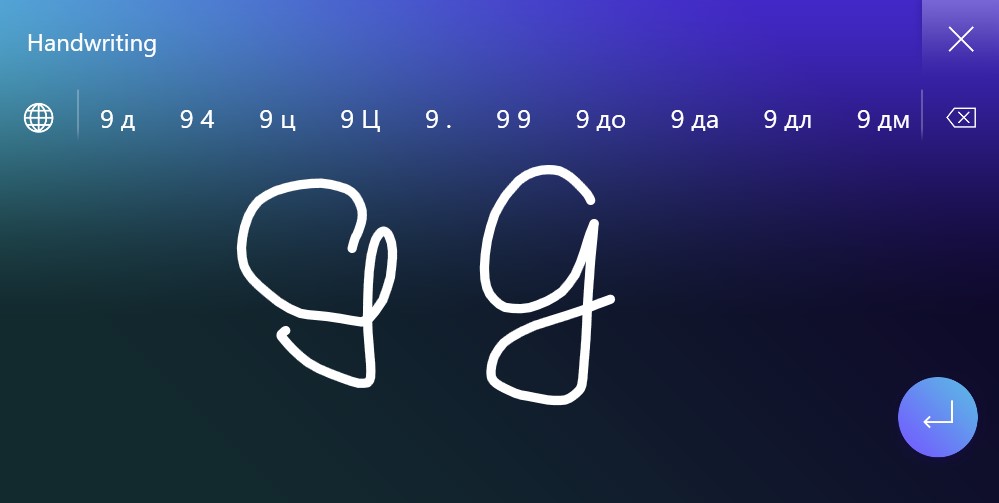
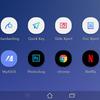
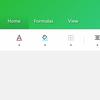
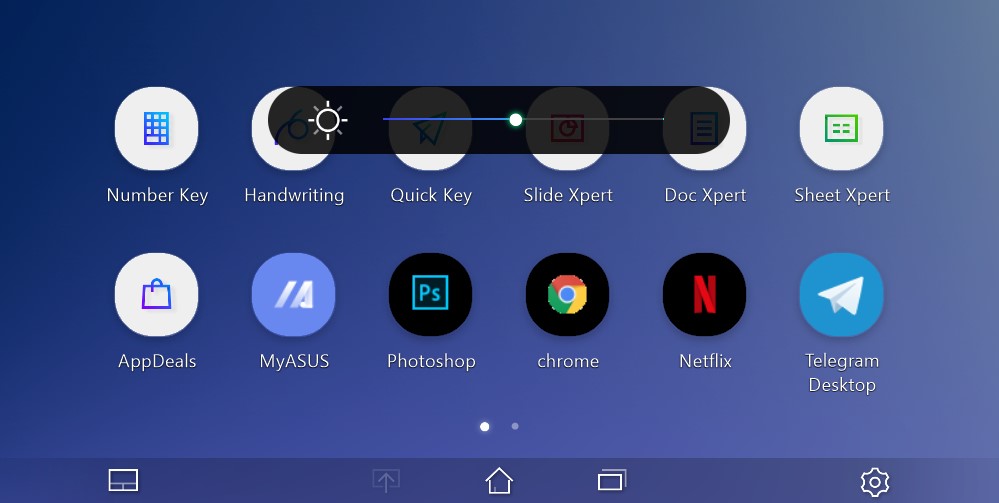
Tegelijkertijd is hij als enige verantwoordelijk voor zijn werkgeïntegreerde videoversneller. Voor handig werken wordt de ScreenXpert software add-on gebruikt met een unieke “desktop” met iconen van noodzakelijke applicaties en basishulpmiddelen. Het belangrijkste idee is om uw werkruimte uit te breiden met behulp van de ScreenPad en/of er secundaire applicaties aan toe te voegen. Er zijn al een aantal aangepaste applicaties, waaronder MS Office of Adobe Premiere, waarbij een aantal noodzakelijke tools op een extra scherm worden weergegeven. Bijvoorbeeld de tijdlijn in Premiere of instellingen voor lettertypen en al het andere in Office. Maar dit betekent niet dat andere applicaties niet zullen werken. De benodigde toolvensters kunnen bijvoorbeeld eenvoudig worden overgedragen en gebruikt op de ScreenPad. Daar kunt u de benodigde instant messengers, e-mailclient of muziekspeler openen. Bovendien zijn er ingebouwde dingen zoals een numeriek toetsenbord of handschriftinvoer:
</ img>
</ img>
</ img>
</ img>

</ img>
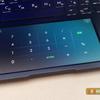
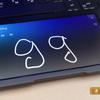
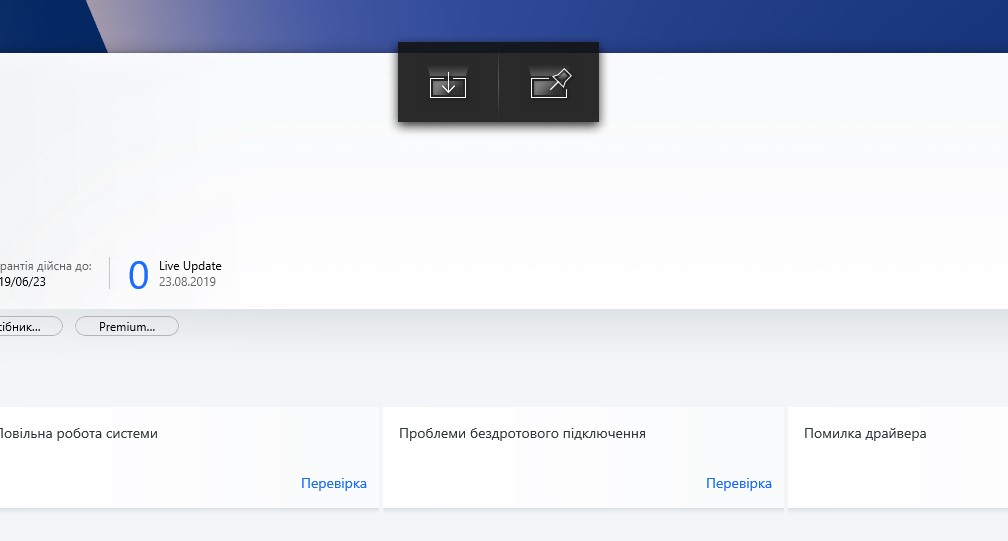
Voor handiger gebruik tijdens het verplaatsenIn een venster met welke applicatie dan ook verschijnen er twee iconen op het grote scherm, die verantwoordelijk zijn voor het verplaatsen van de applicatie naar het onderste scherm of het vastzetten in ScreenXpert:
</ img>
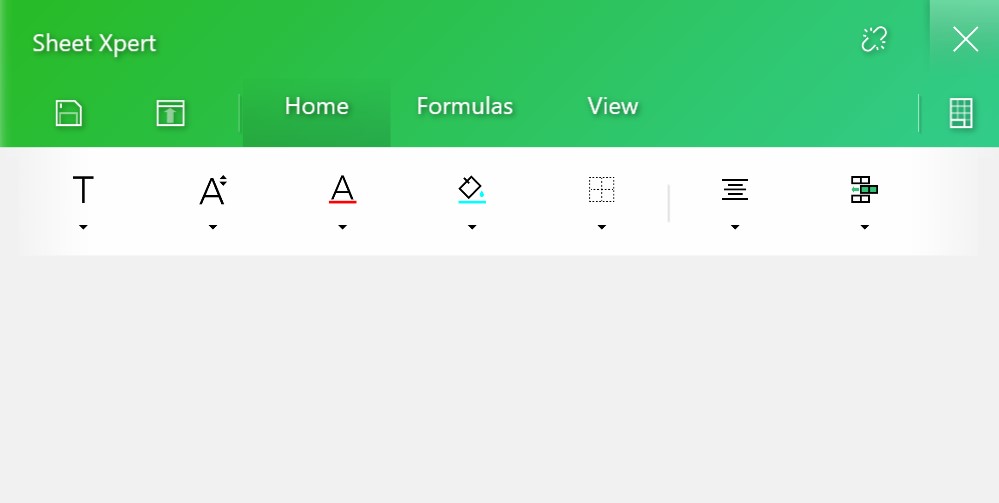
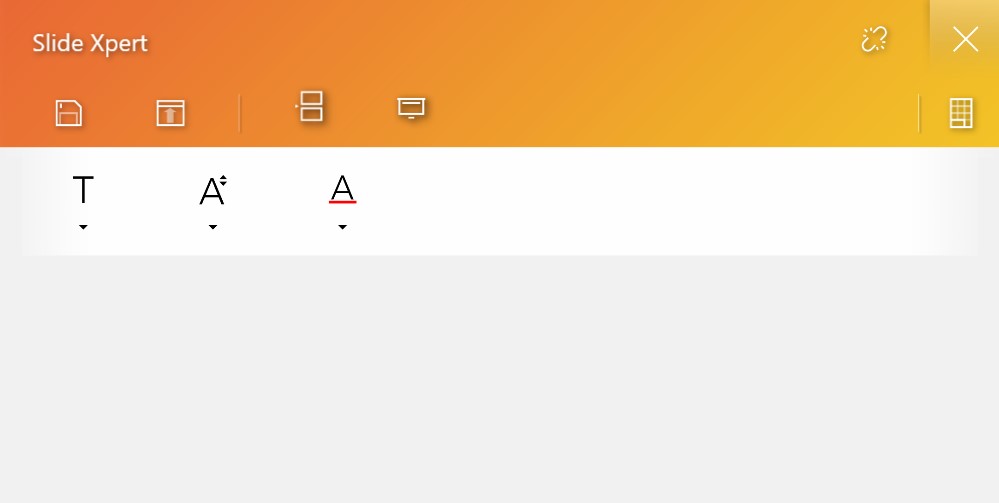
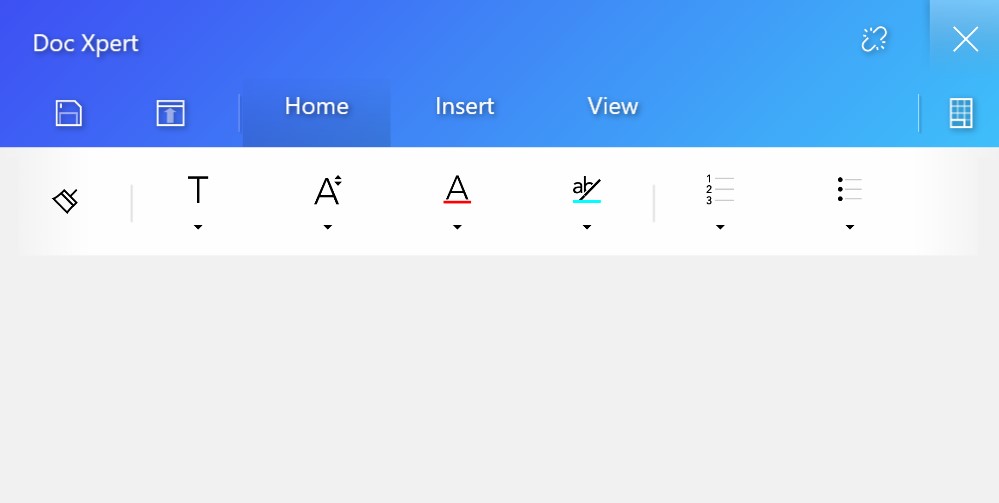
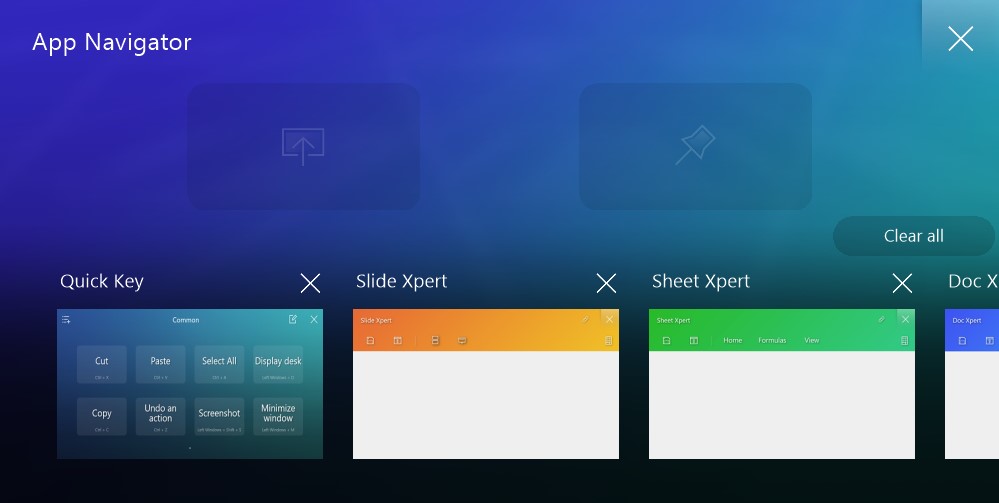
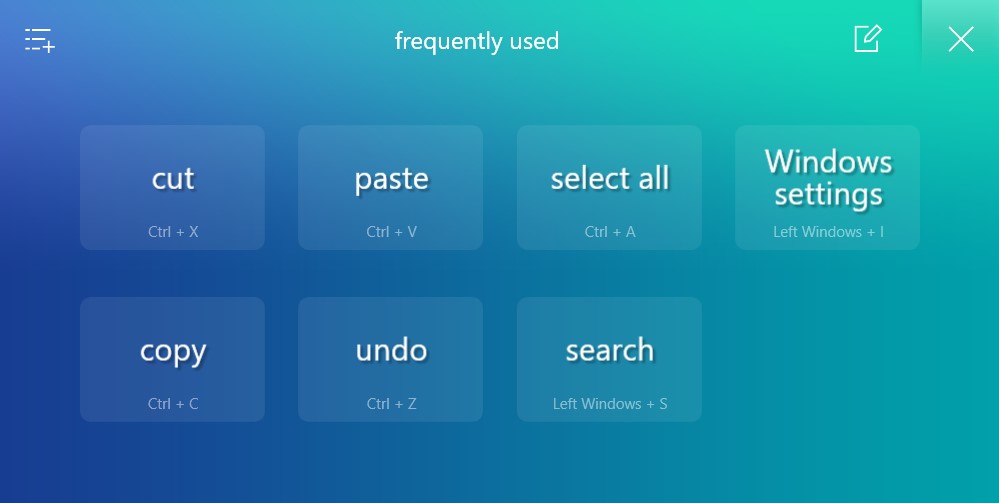
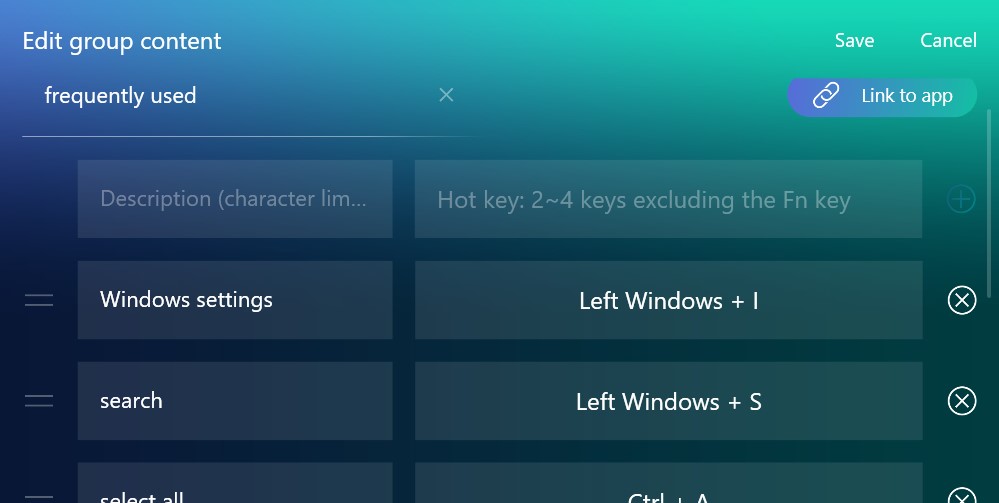
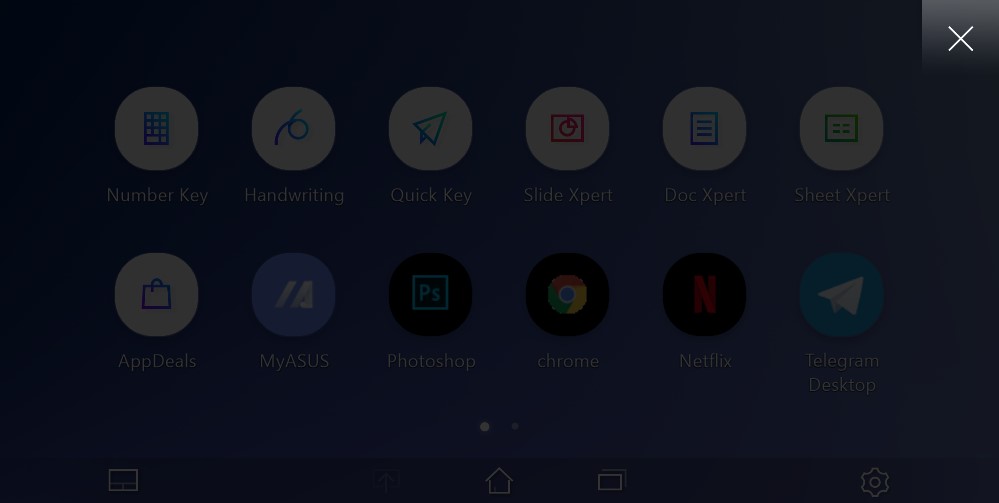
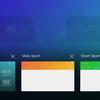
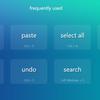
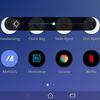
Zo zien ScreenXpert en de basisstukken eruit,wat hij kan, inclusief tools voor Word, Excel en PowerPoint. Een interessant ding is de Quick Key. Dit is een set knoppen voor snelle toegang tot functies waarvoor combinaties worden gebruikt. Kopiëren, knippen, plakken enzovoort. Bovendien heeft ScreenXpert een eigen manager voor actieve applicaties. Onderaan het scherm bevinden zich knoppen om snel naar de startpagina te navigeren, de applicatiebeheerder op te roepen, de applicatie naar het hoofdscherm en de touchpad-modus te gooien. Dit laatste is erg handig: u hoeft de werkmodus van ScreenPad niet te schakelen. Wanneer de knop wordt ingedrukt, schakelt het ScreenPad tijdelijk over naar de touchpad-modus en schakelt terug als u het een paar seconden niet gebruikt.

</ img>
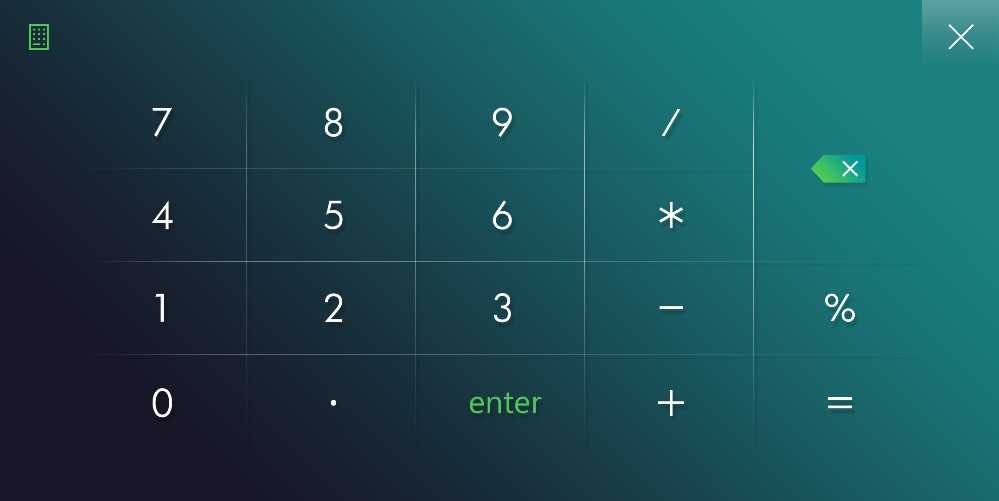
</ img>
</ img>
</ img>
</ img>
</ img>
</ img>
</ img>

</ img>
</ img>
</ img>






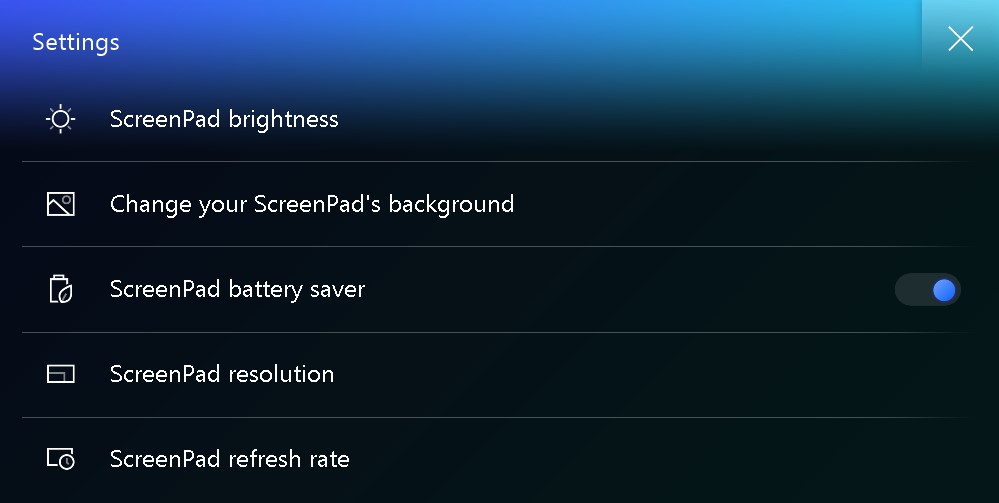
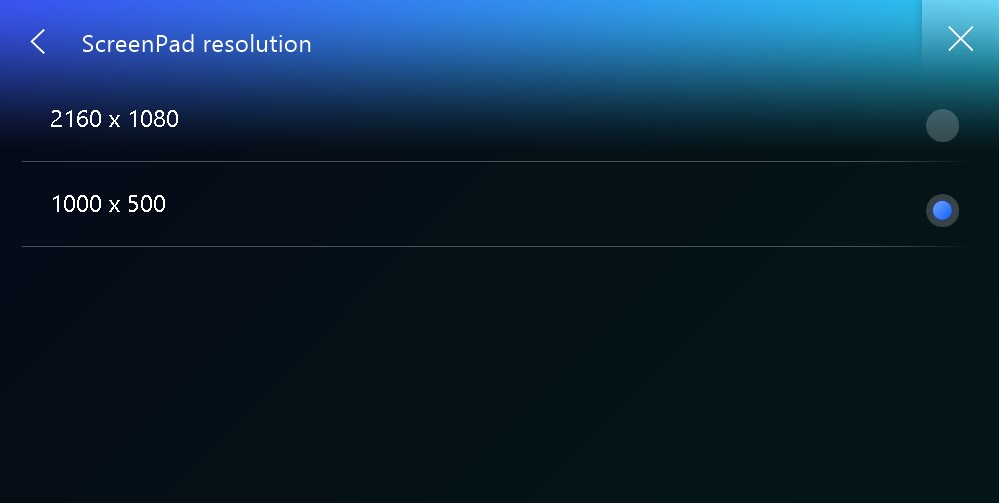
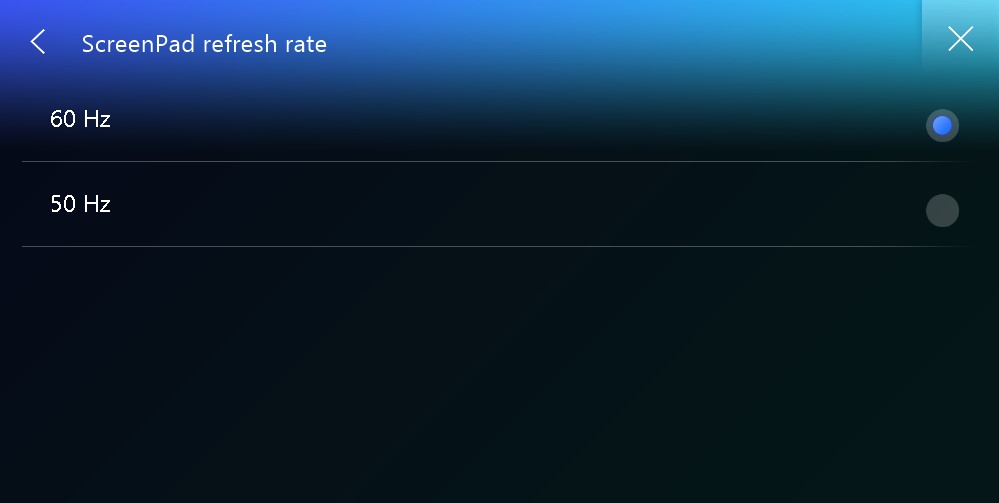
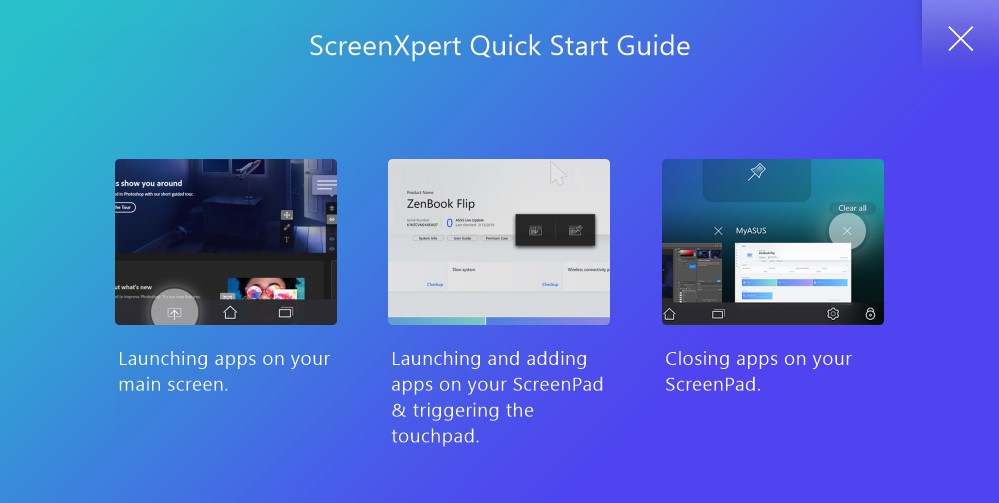
In de instellingen kun je de helderheid aanpassen,resolutie van twee opties (verlaagd is meer geschikt voor energiebesparing), verversingssnelheid, energiebesparende modus en zie handleidingen over hoe het allemaal te gebruiken.
</ img>
</ img>
</ img>
</ img>
</ img>
ScreenPad 2.0 bleek veel bedachtzamer en handiger in vergelijking met de eerste versie. De software werkt adequaat en slim. Over het algemeen ziet het er in theorie levensvatbaar en veelbelovend uit als softwareontwikkelaars podssuetsya met handige aanpassing gebruiken. Maar een kleine niche: het is tenslotte wennen om ScreenPad voortdurend te gebruiken. Bovendien zijn er twee monitoren in de buurt - dit is iets handiger dan uw ogen van het hoofdscherm naar het touchpad te verplaatsen.
</ p>Hoe goed is het scherm?
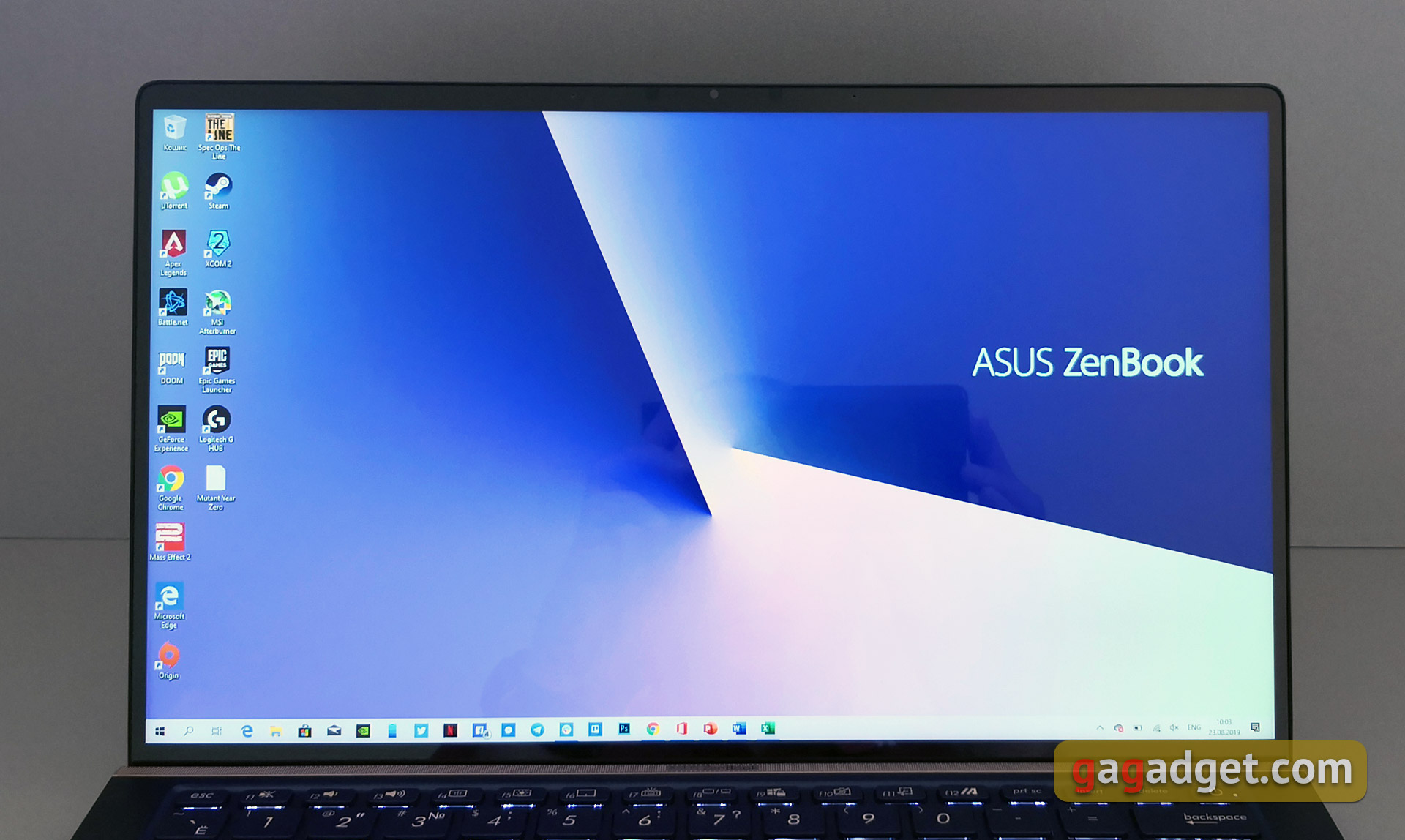
De laptop maakt gebruik van een 14 inch touchscreenIPS-scherm met een resolutie van 1920x1080. Uiteraard maakte het aanraakpaneel het gebruik van beschermend glas noodzakelijk, dat kan verblinden in de zon. ASUS belooft hoogwaardige kleurreproductie en helderheid van 300 cd/m2. Visueel maakt het scherm werkelijk een zeer prettige indruk.
</ img>
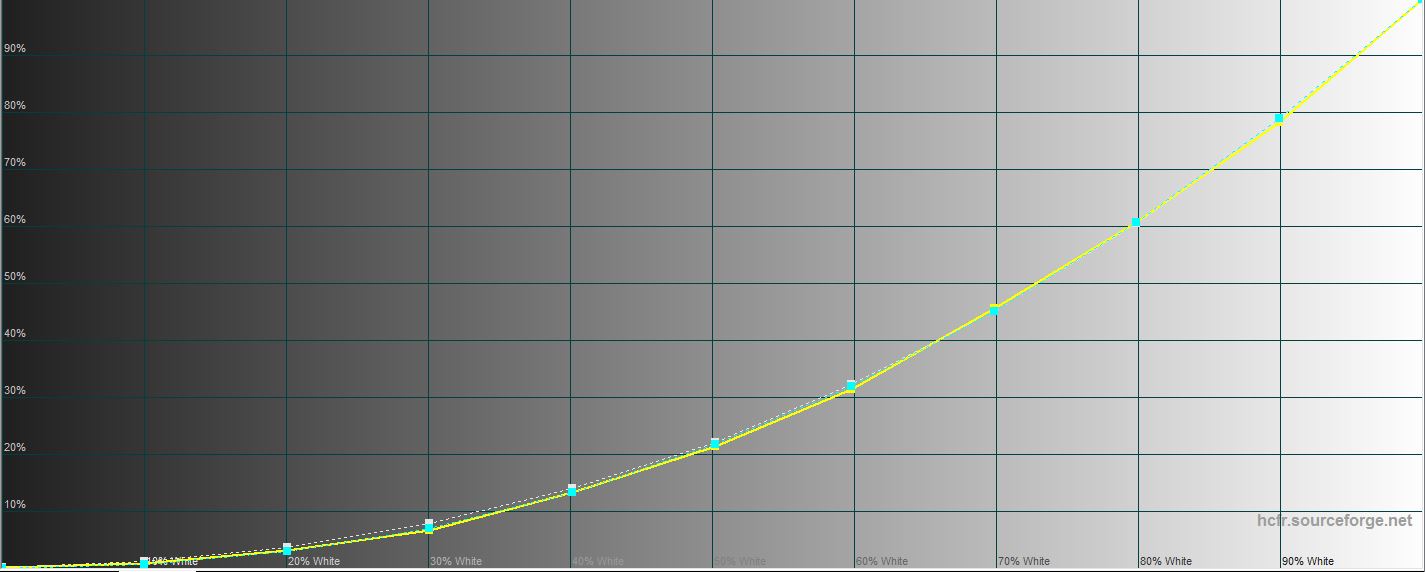
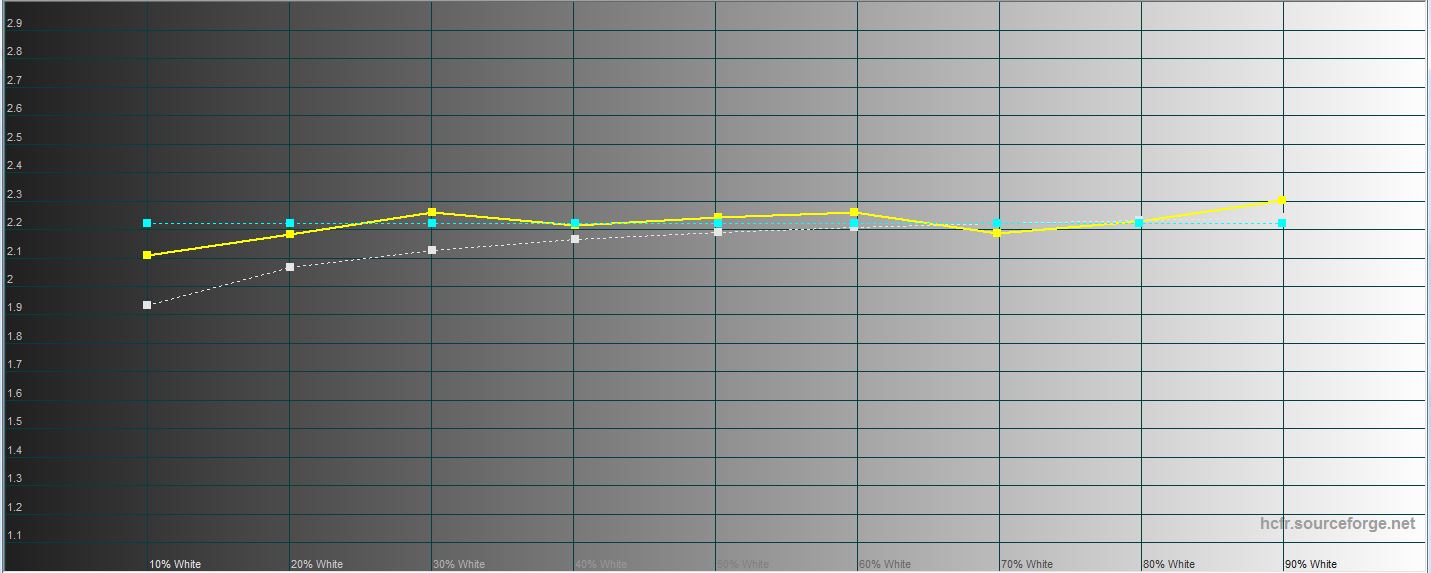
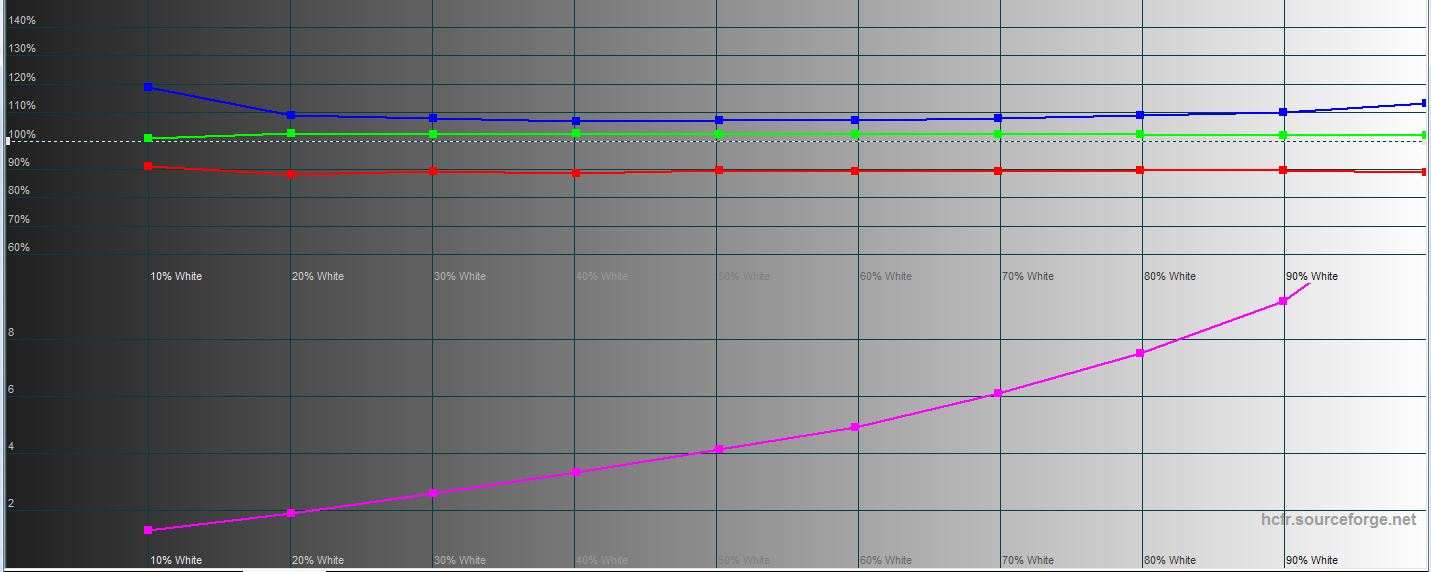
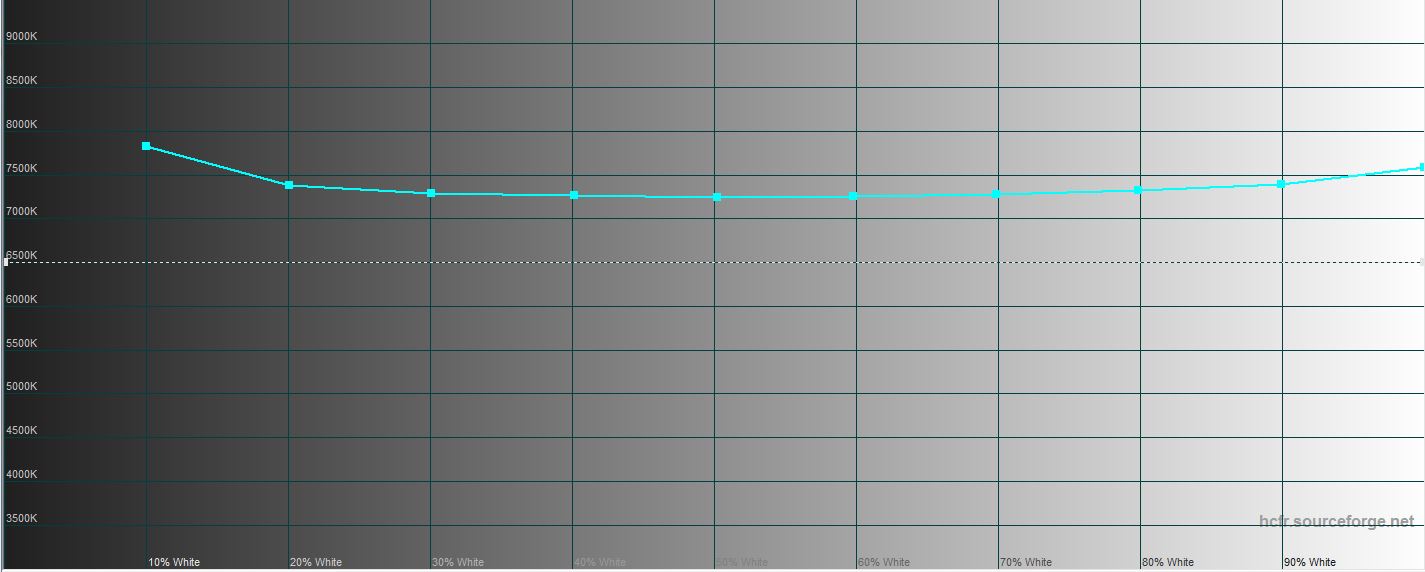
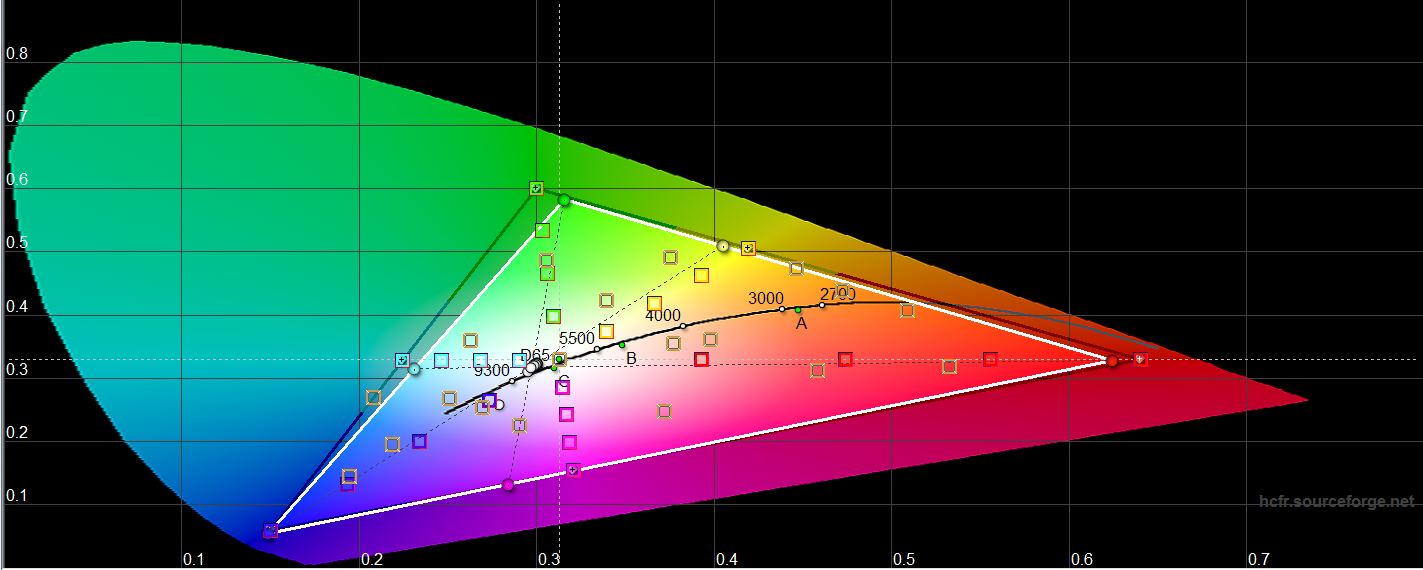
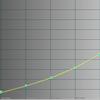
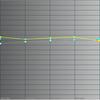
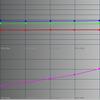
Volgens de meetresultaten de maximale helderheidscherm was 298.912 cd/m2. De helderheid van het zwarte veld is 0,29 cd/m2 en het statische contrast is 1031:1. Het kleurengamma van het beeldscherm ligt dicht bij de sRGB-kleurruimte en de kalibratie is zeer goed:
</ img>
</ img>
</ img>
</ img>
</ img>

Hoe zit het met prestaties, autonomie en geluid?

</ img>
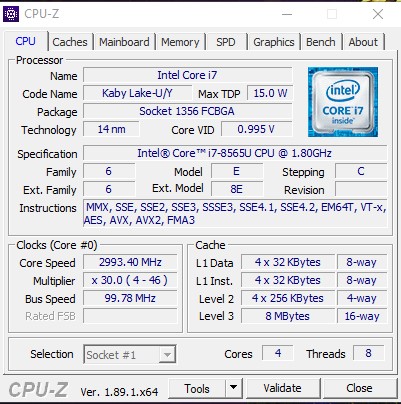
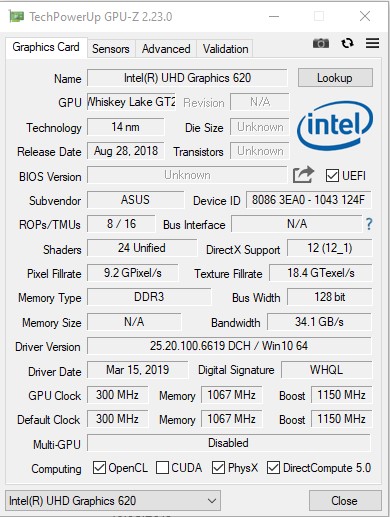
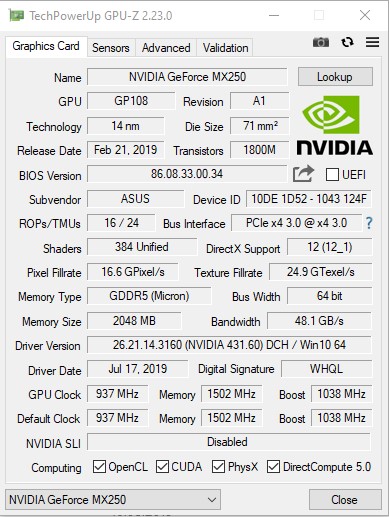
Hardware-geteste configuratie van ASUS ZenBook14 De UX434FN is vrijwel identiek aan de UX433FN die in februari op de markt kwam. Dienovereenkomstig bevindt zich binnenin een 14-core quad-core Intel Core i7-8565U-processor met ondersteuning voor 8 HyperThreading-threads, 8 MB SmartCache. Klokfrequentie - 1,8 GHz (tot 4,6 GHz Turbo Boost). De grafische weergave wordt verzorgd door een geïntegreerde Intel UHD Graphics 620-chip met een frequentie tot 1150 MHz en een discrete GeForce MX250 met 2 GB GDDR5-videogeheugen. Formeel verschilt de 250e alleen van de 150e in verhoogde frequenties. In ons geval gebruiken we (blijkbaar) een iets ingekorte versie: de videokernfrequenties zijn absoluut vergelijkbaar met wat we in de voorganger zagen: 937 MHz en 1038 MHz - boost, alleen de geheugenfrequentie is verhoogd van 1253 naar 1502 MHz , dus verwacht een merkbare prestatieverbetering die het niet waard is. De RAM-capaciteit is 16 GB LPDDR3 2133 MHz. Draadloze interfaces: Wi-Fi 802.11 AC (2×2) en Bluetooth 5.0.
</ img>
</ img>
</ img>
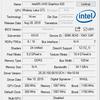
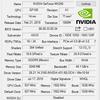

</ img>
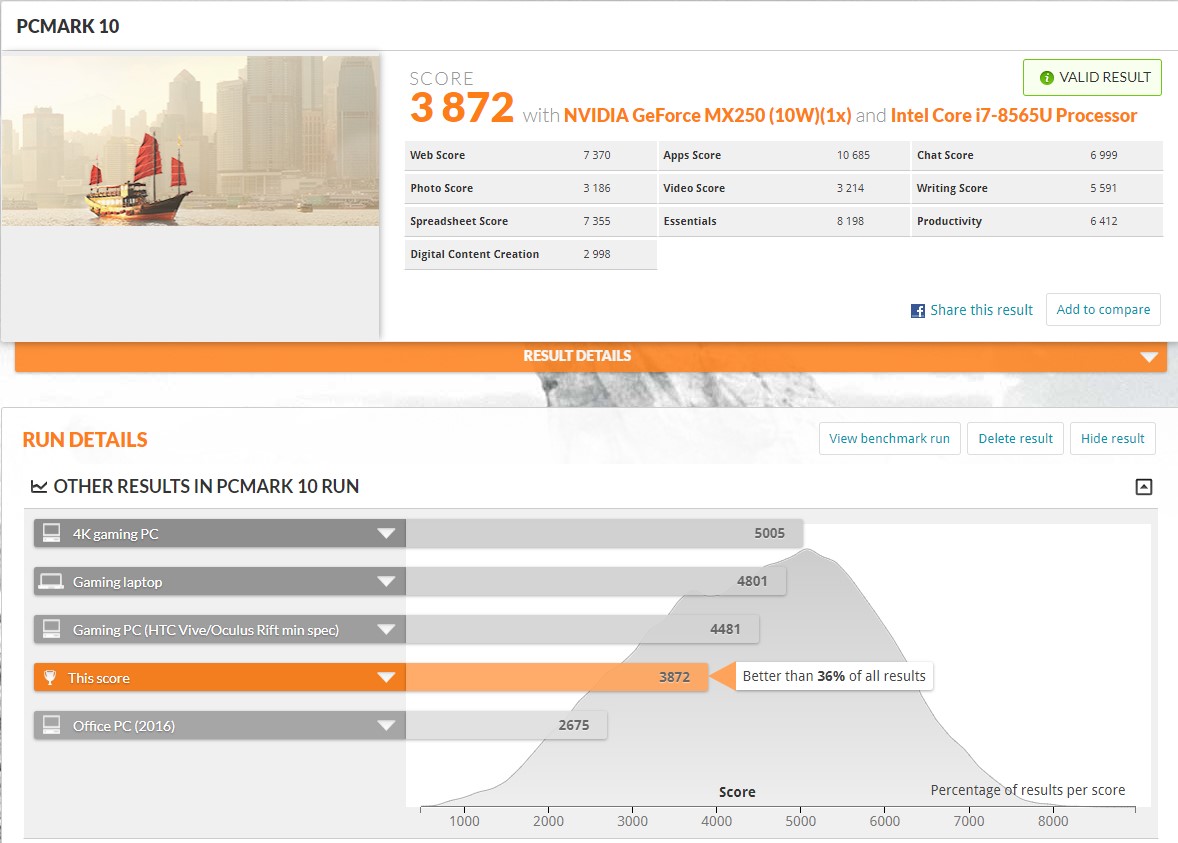
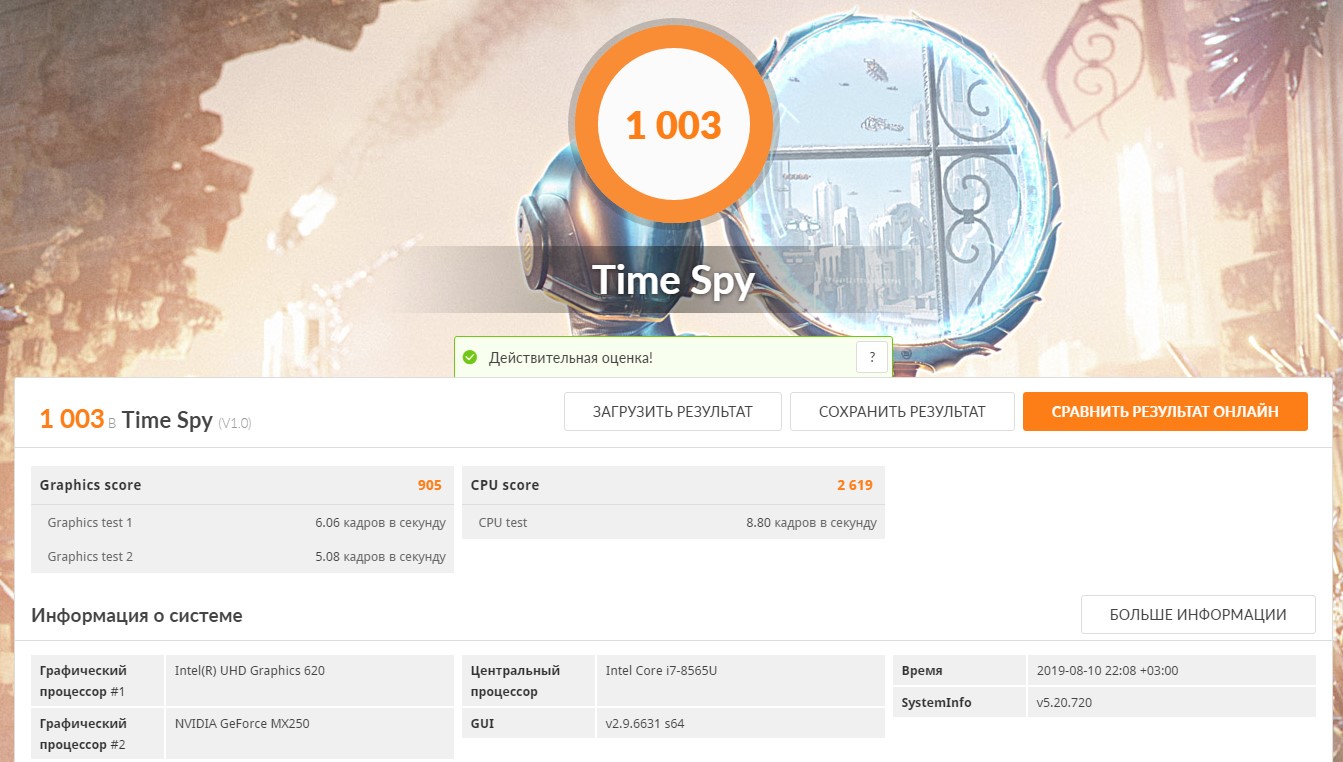
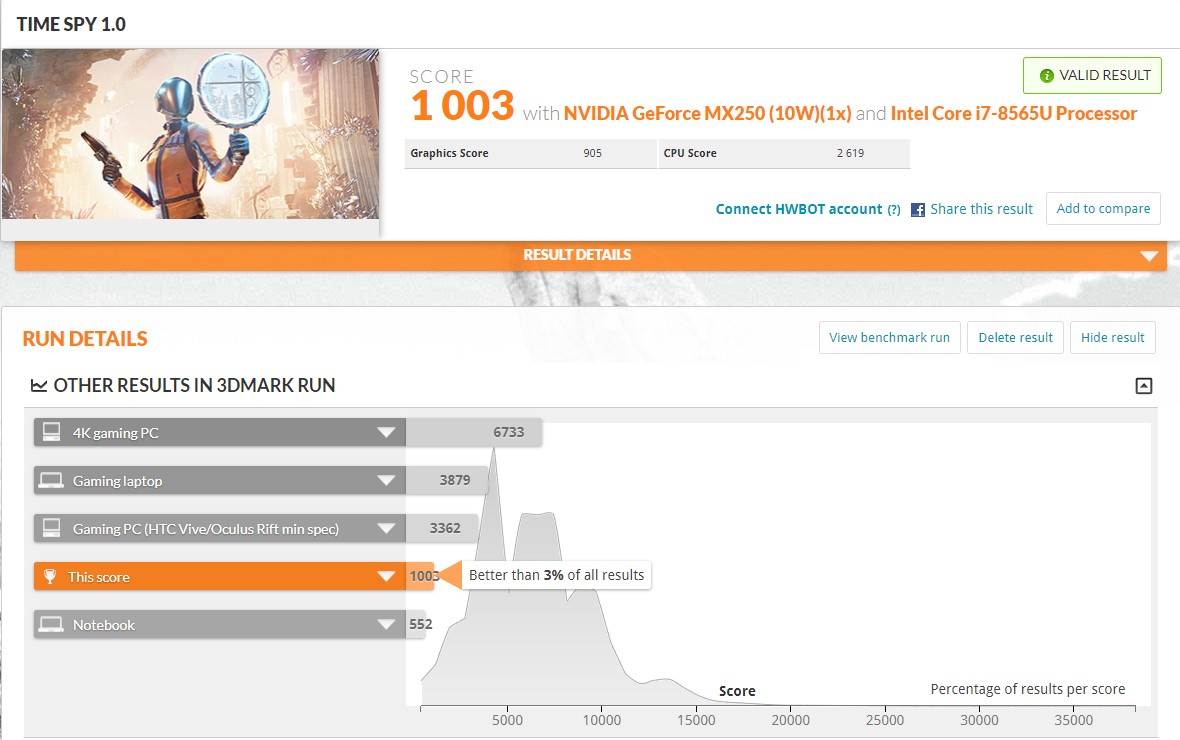
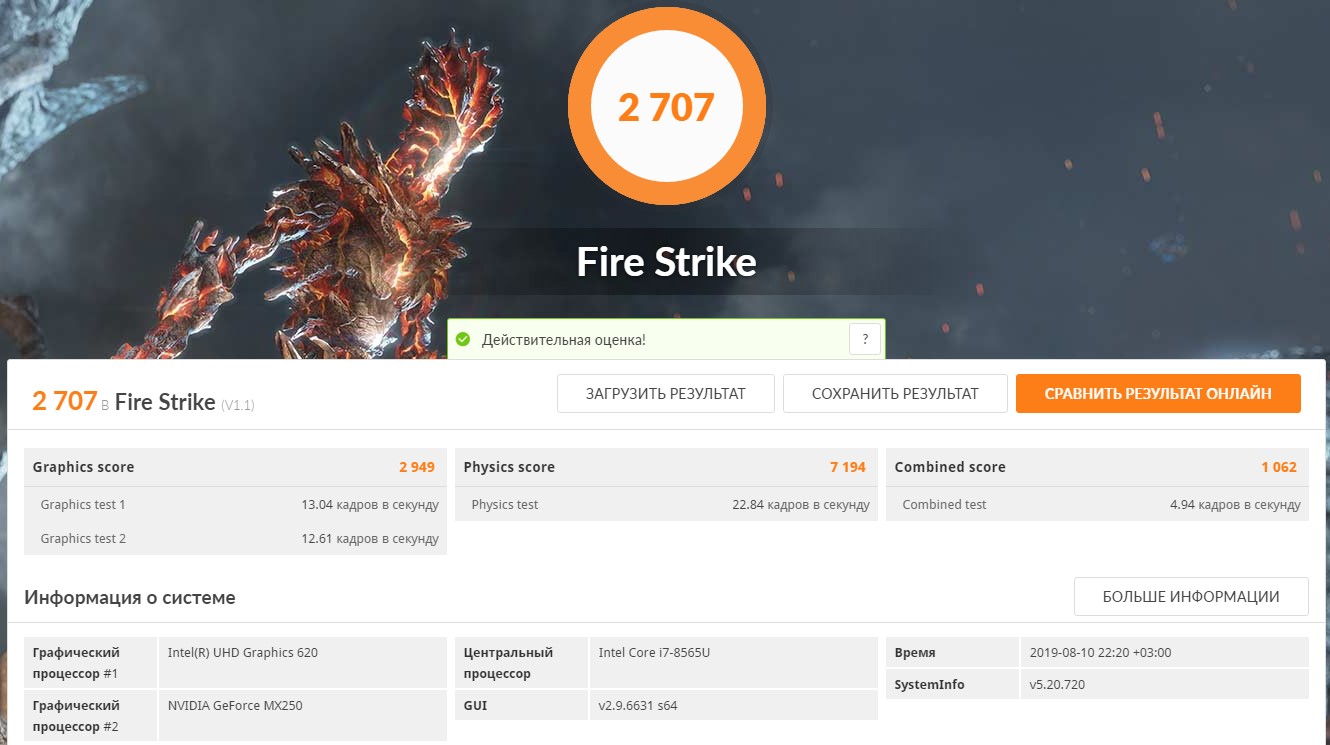
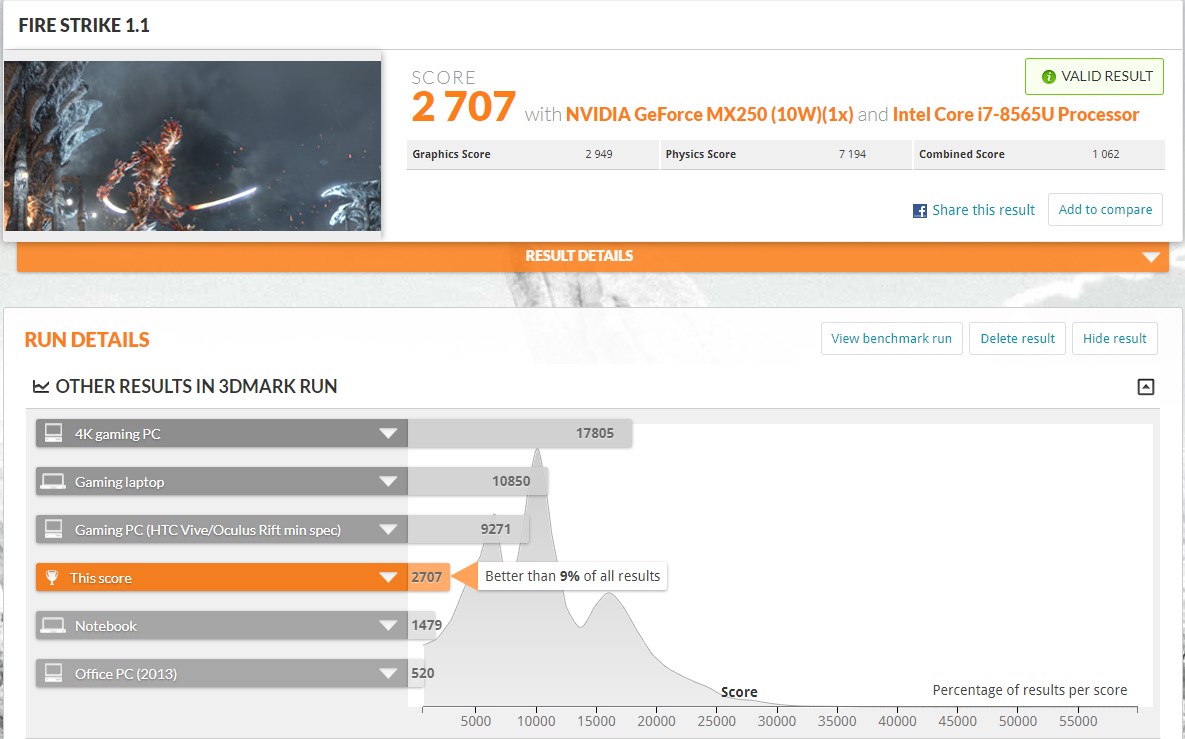
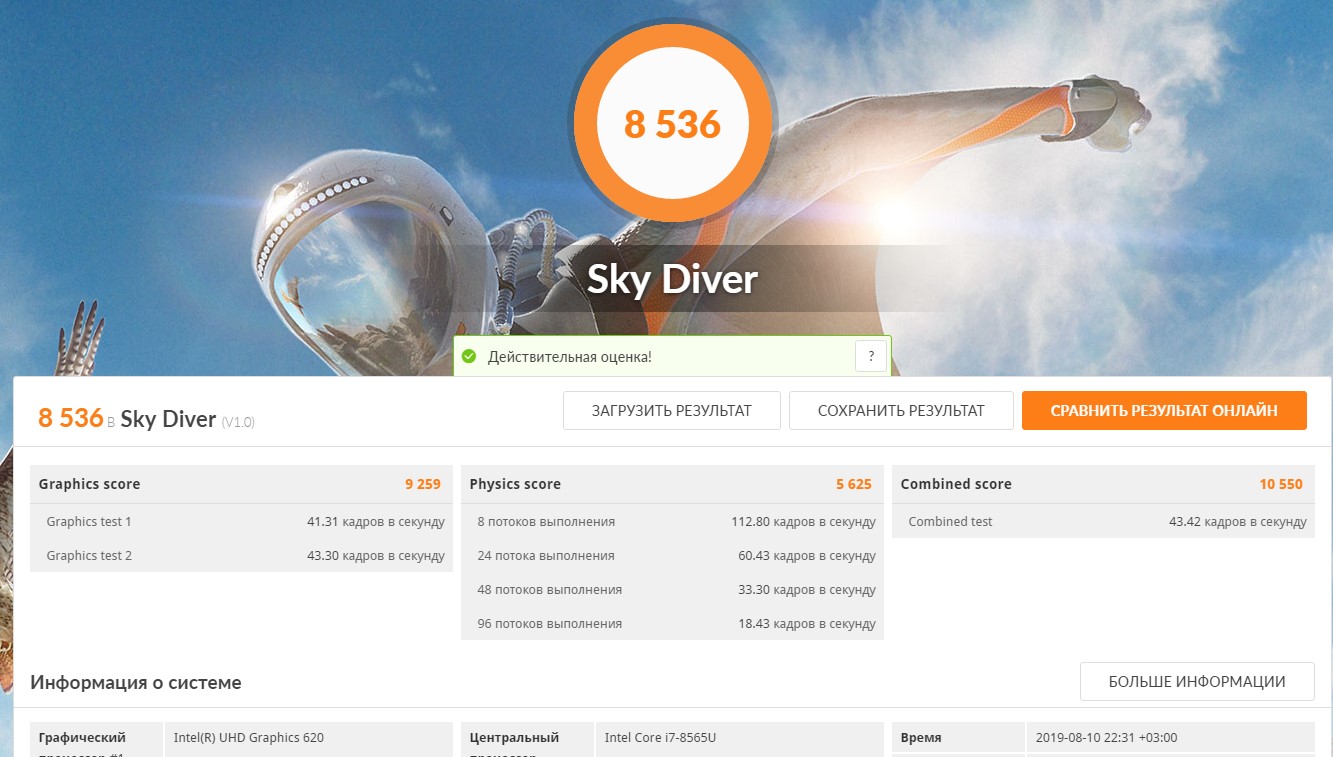
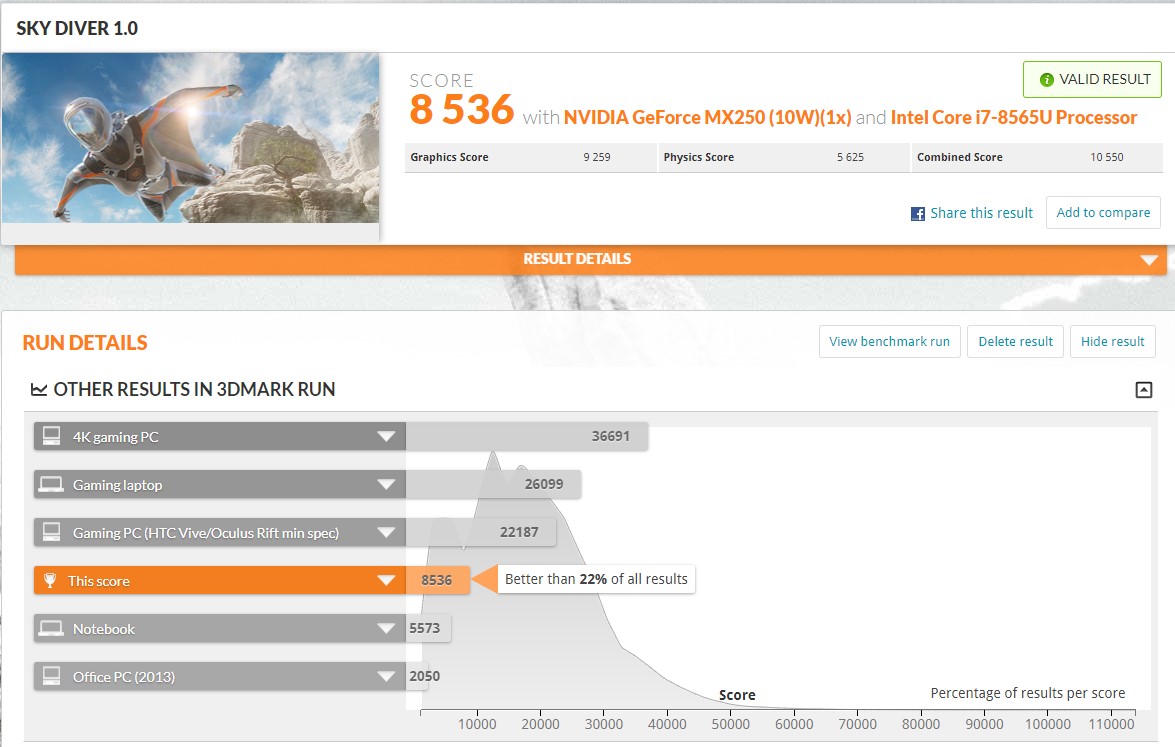
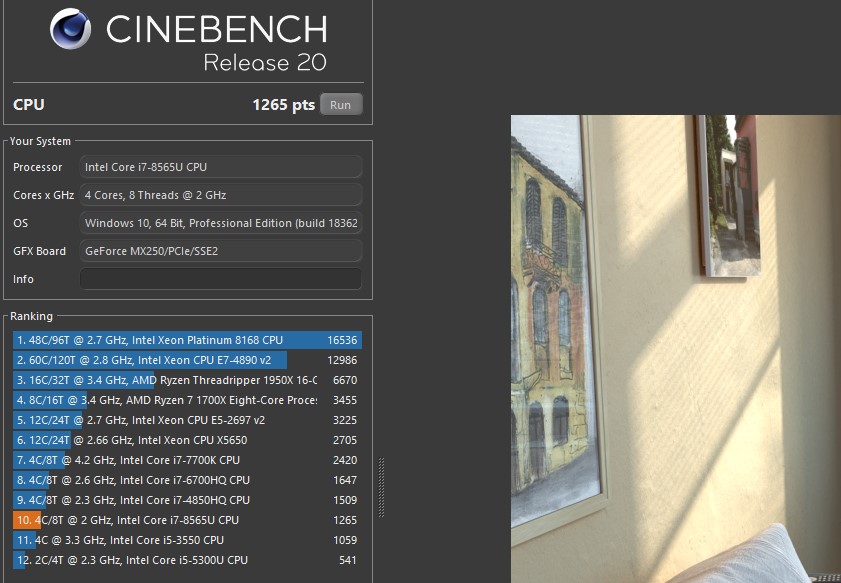
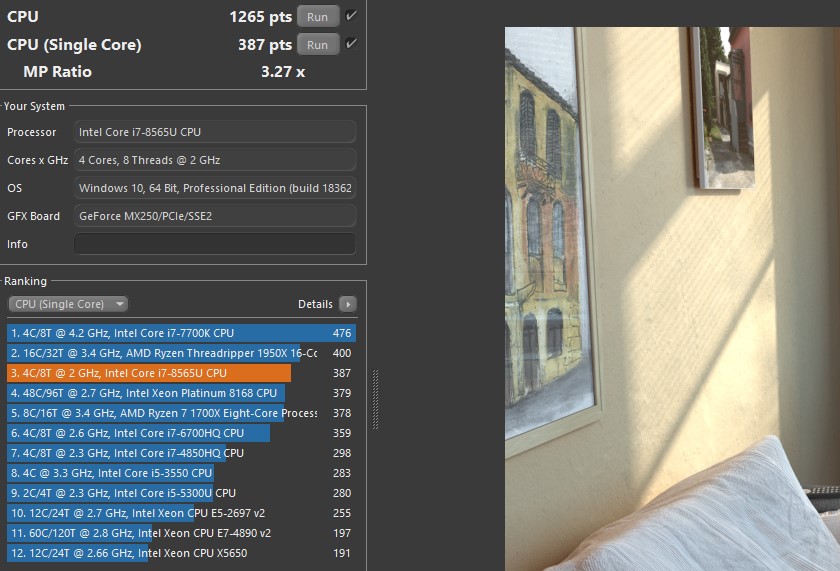
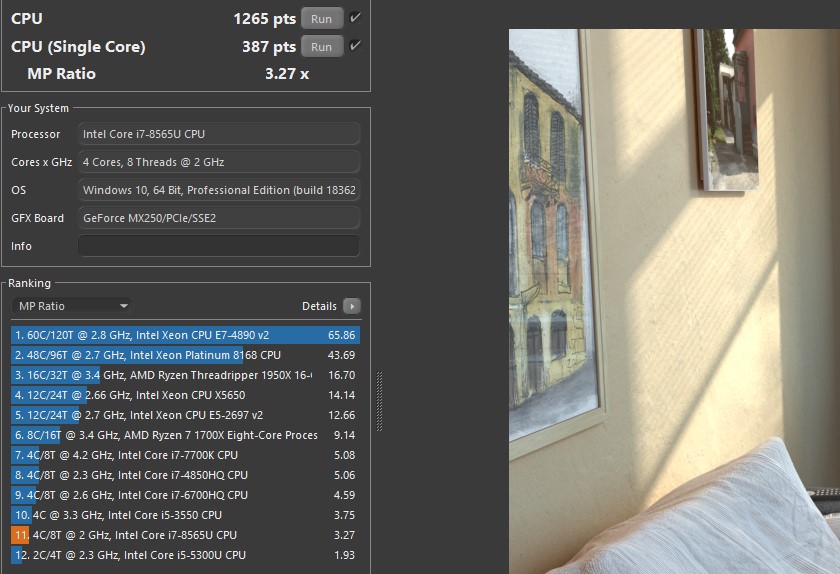
Maar de resultaten in prestatietests zijn een beetjehoger dan zijn voorganger. Zowel processor als grafische kaart. Maar over het algemeen is alles op het verwachte niveau: voor kantoorwerk, eenvoudige foto- en videobewerking heeft de laptop voldoende vermogen. Wat betreft niet de meest veeleisende spellen:

</ img>
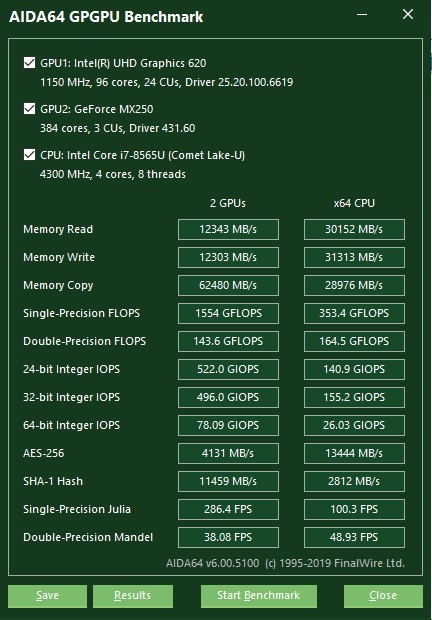
</ img>
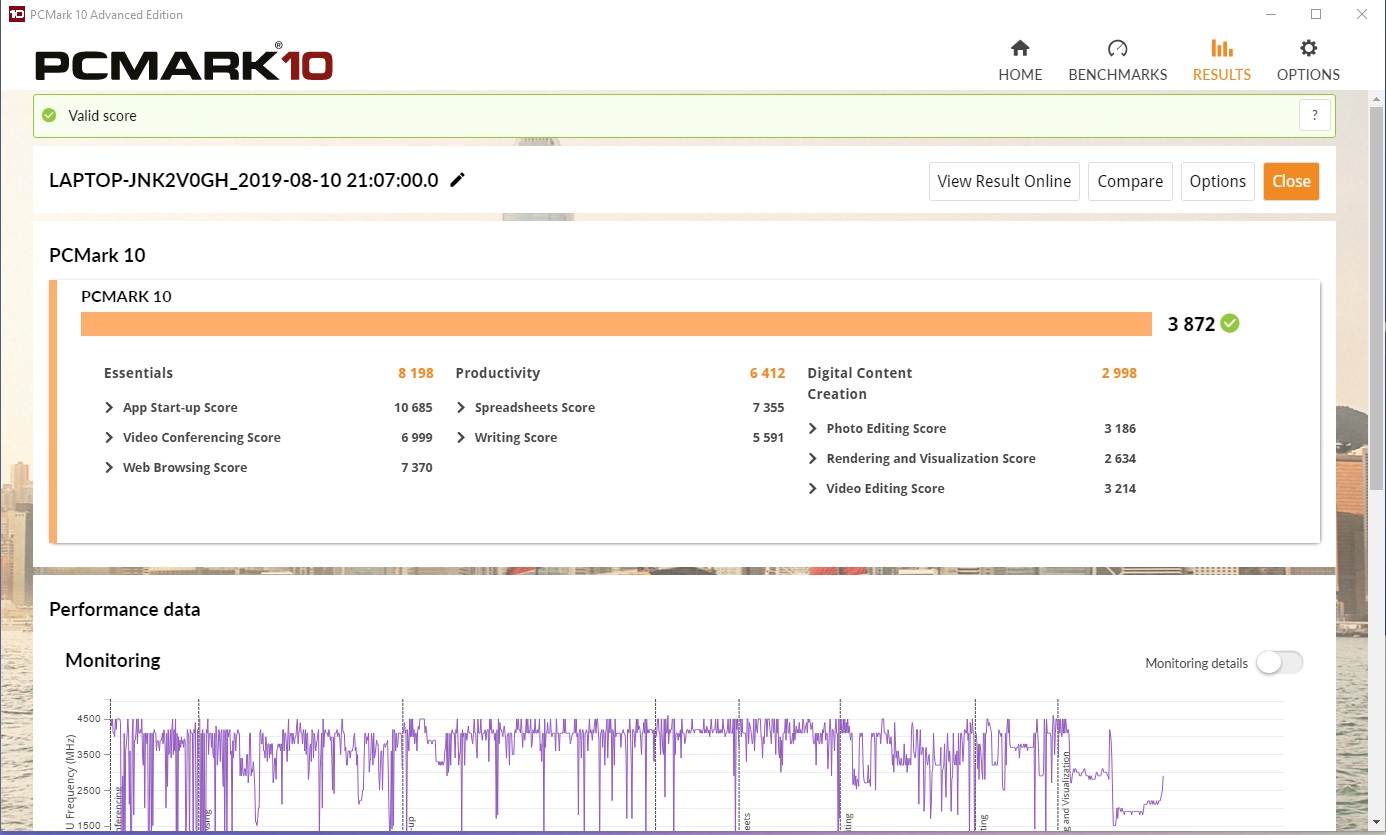
</ img>
</ img>
</ img>
</ img>
</ img>
</ img>
</ img>
</ img>
</ img>
</ img>
</ img>

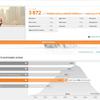


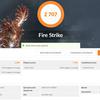


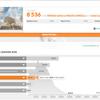
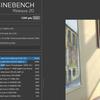
De laptop heeft een Samsung NVMe PCIe3 x4 SSD van 1 TB. Dit is de topversie. De basisconfiguratie gebruikt een langzamere 256 GB NVMe PCIe3 x2 SSD:

</ img>
De schijf werkt zeer snel: de maximale leessnelheid bedraagt ongeveer 3350 MB/s en de schrijfsnelheid ongeveer 2400 MB/s:

</ img>
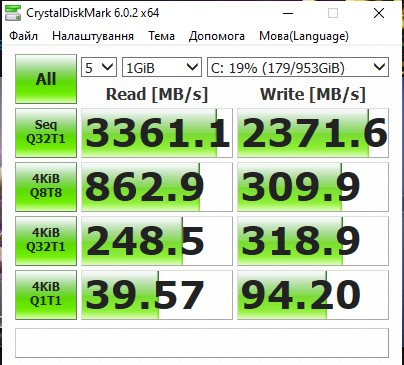
</ img>

</ img>


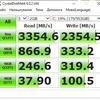
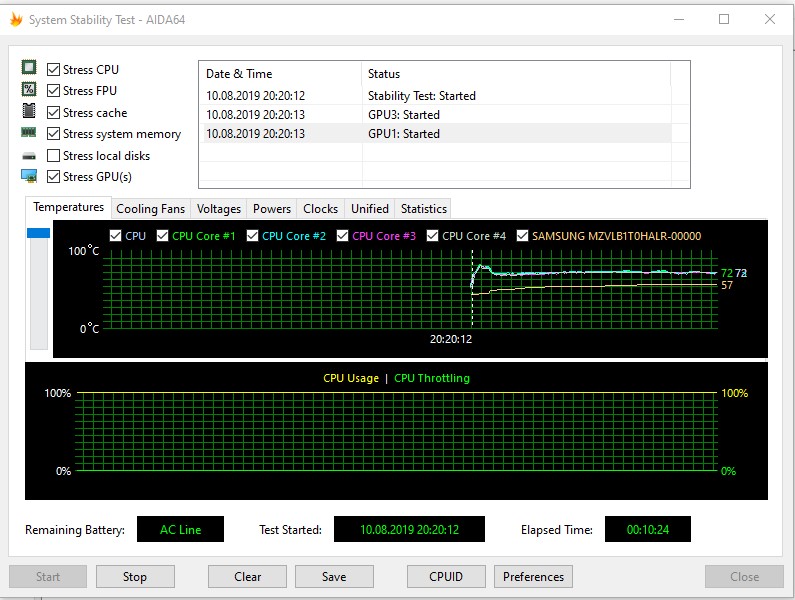
Op “kantoor” systeembelastingIk hoor de laptop niet afkoelen. Bij zwaardere taken is de werking van de CO hoorbaar, maar deze werkt stil. Aan het begin van de stresstest steeg de temperatuur kortstondig tot ongeveer 80°, waarna de CO “versnelde” en de temperatuur bleef op 75°, terwijl de laptop stabiel werkte zonder te smoren. De behuizing wordt niet erg heet: het gebied boven het toetsenbord wordt merkbaar warm, niet meer:
</ img>
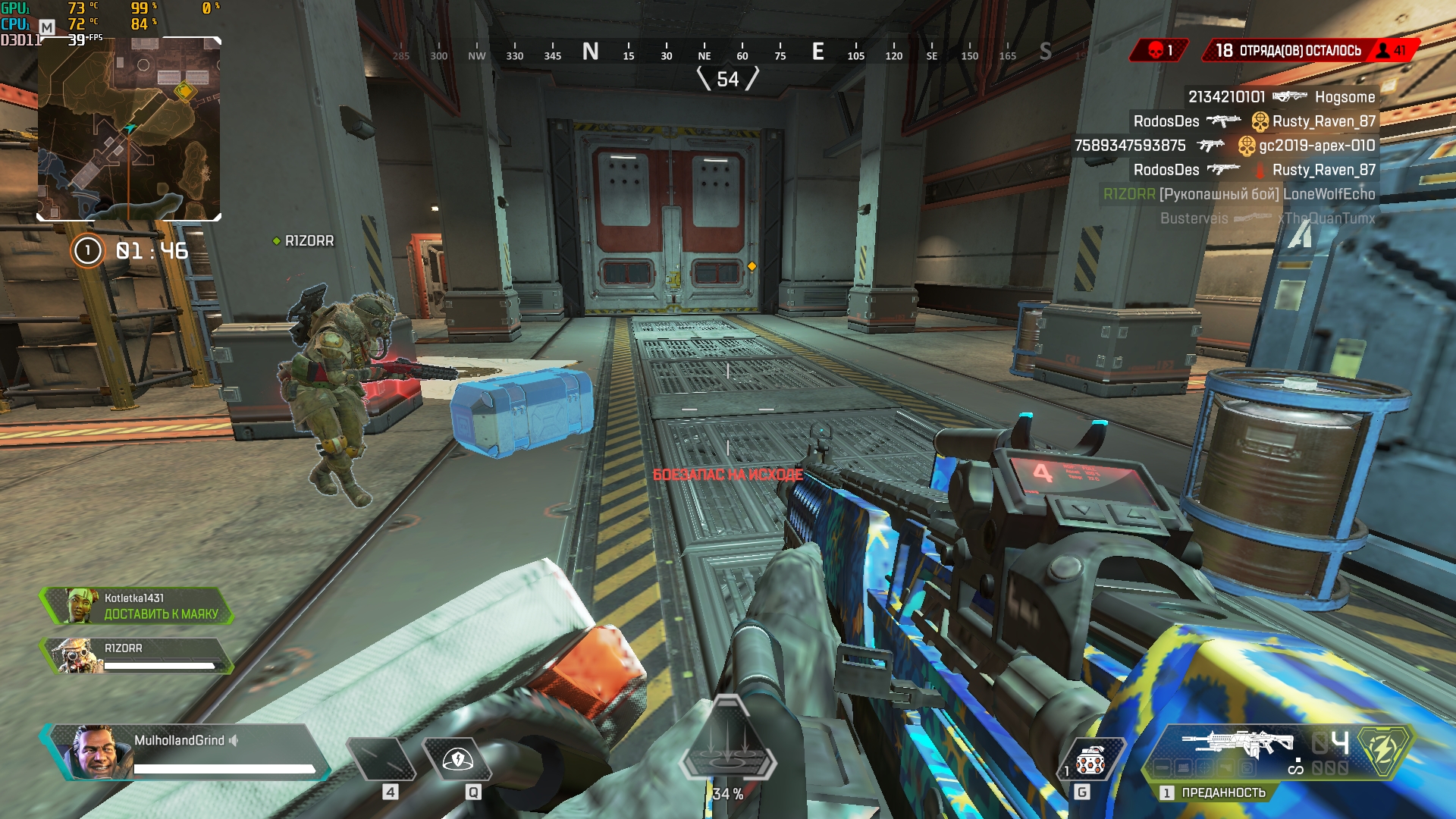
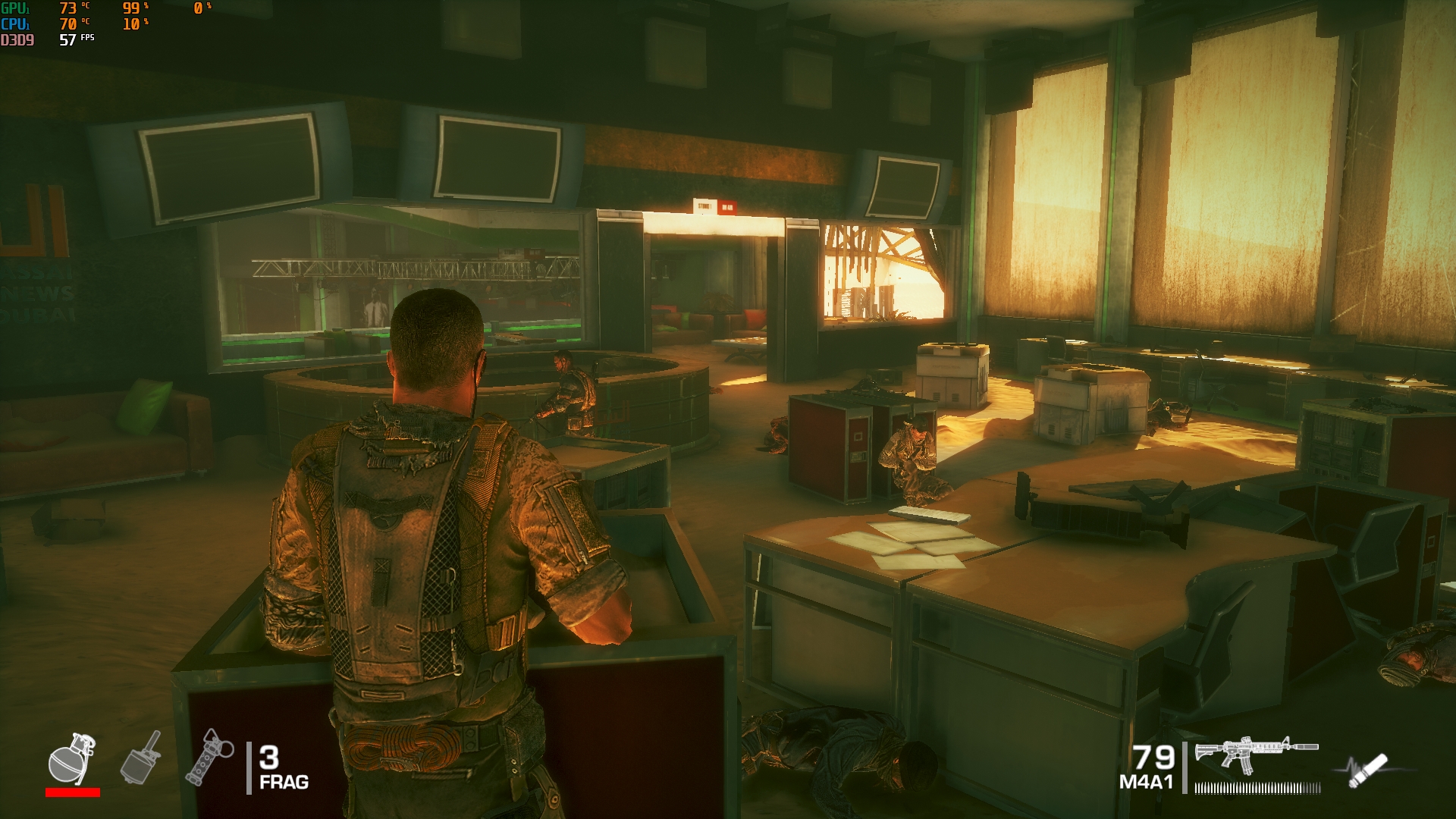
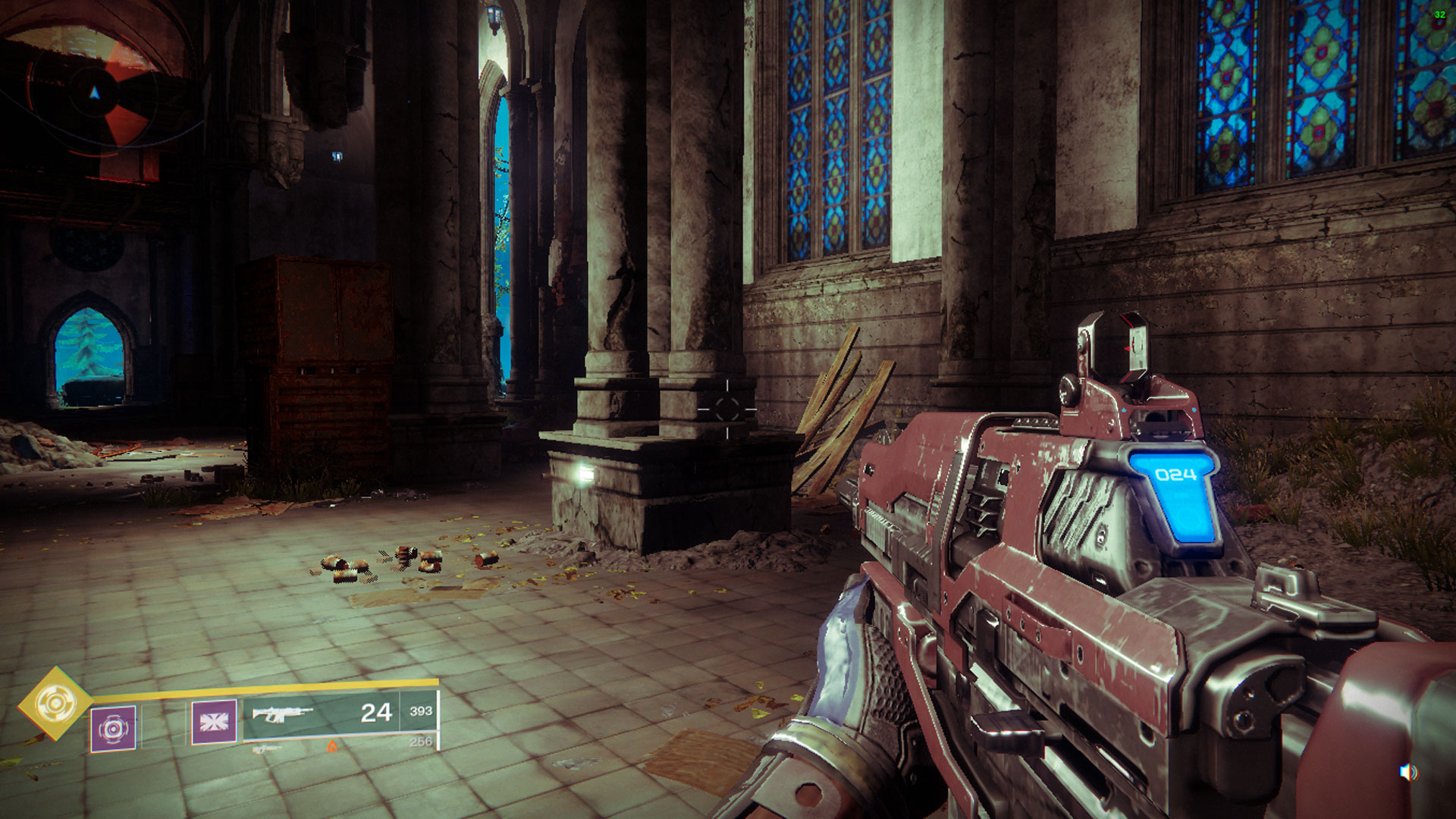
Je kunt ook Apex-spellen spelen als je dat wilt.Legends of Destiny 2 produceren bij lage instellingen in native resolutie iets meer dan 30 frames per seconde, net als de turn-based strategie Mutant Year Zero: Road to Eden. Maar de oude maar leuke third-person shooter Spec Ops: The Line levert een gezellige 60 FPS op:

</ img>
</ img>

</ img>
</ img>

</ img>

</ img>

</ img>
</ img>





Op het gebied van autonomie is er niets veranderd:De laptop wordt aangedreven door een 3-cel batterij van 50 Wh en het volledig opladen duurt iets meer dan 2 uur. In “kantoor” Modus met behulp van een browser, mail, instant messengers met een Wi-Fi-verbinding, lage helderheid en ScreenPad 2.0 in touchpad-modus geeft ongeveer 8 uur werking. ScreenPad 2.0 zal dit cijfer uiteraard verminderen in de actieve modus.
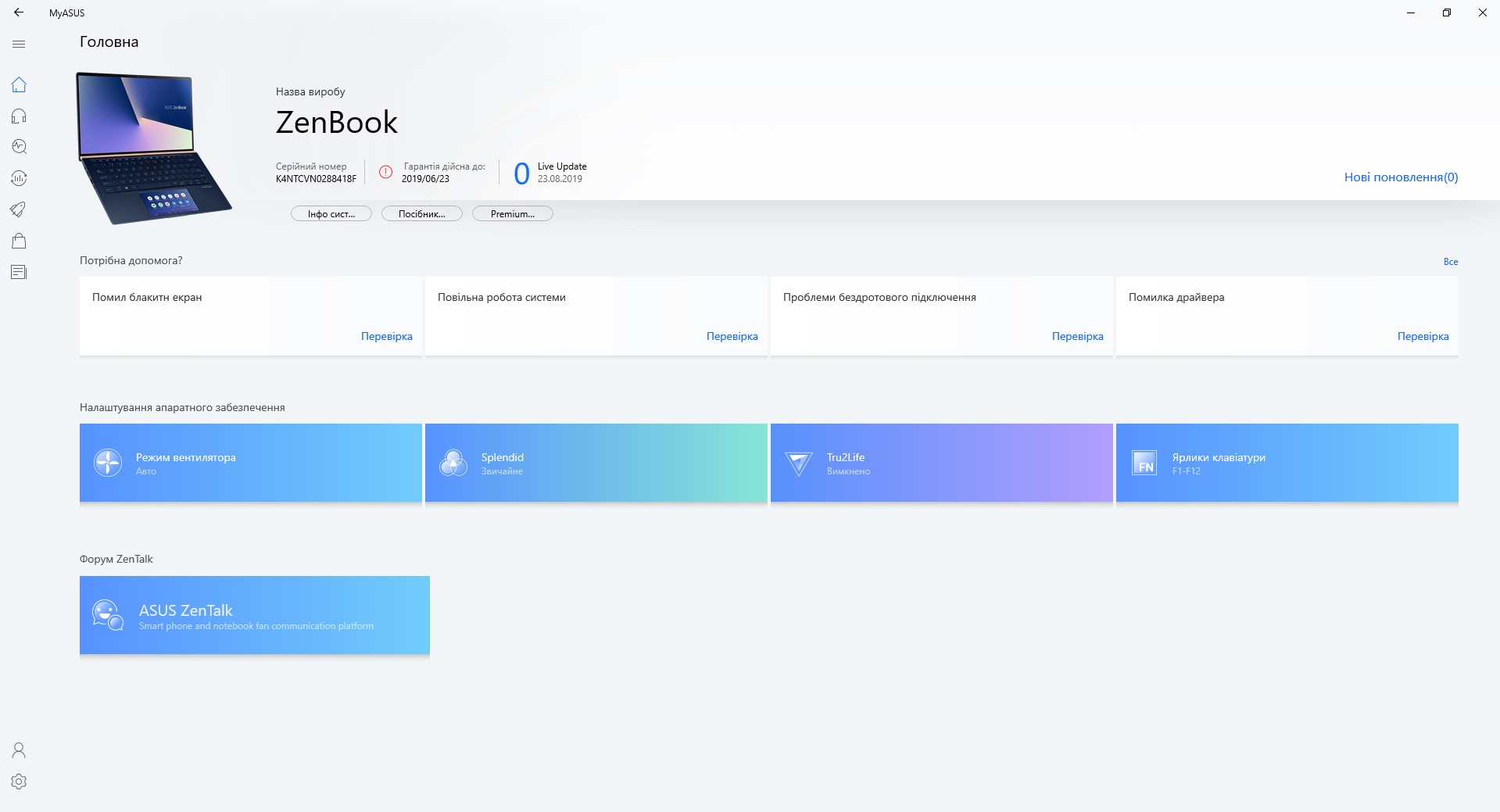
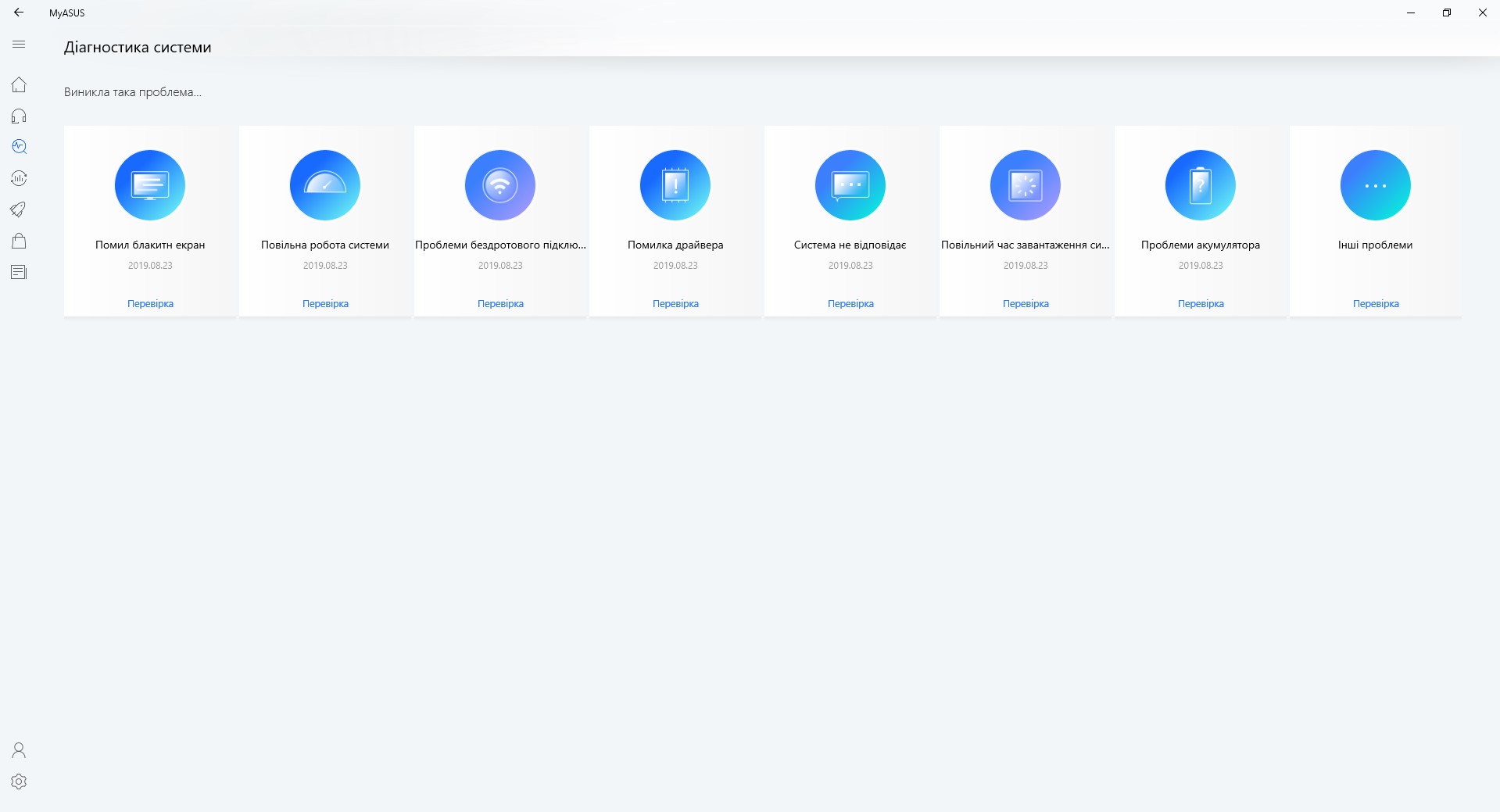
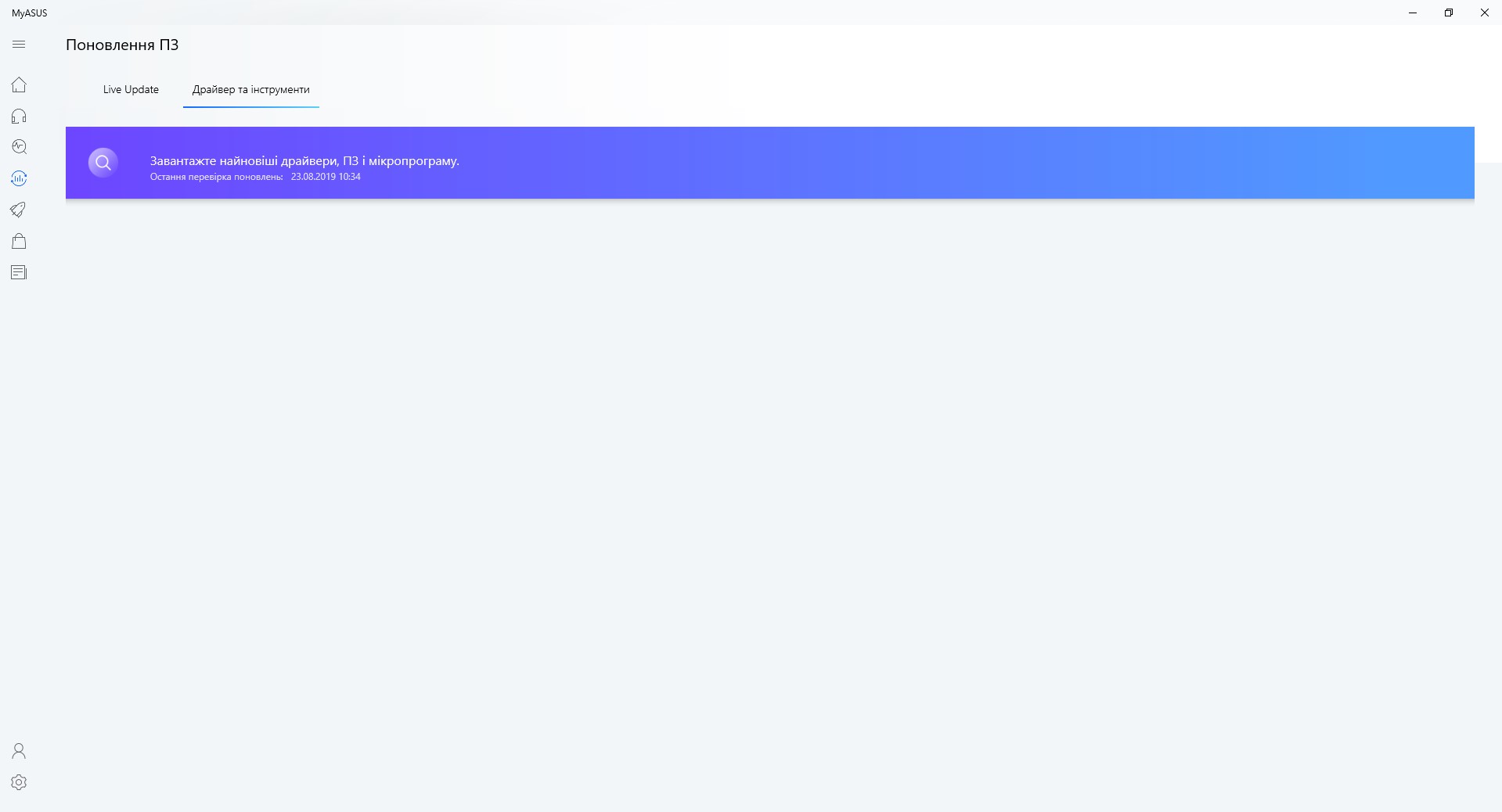
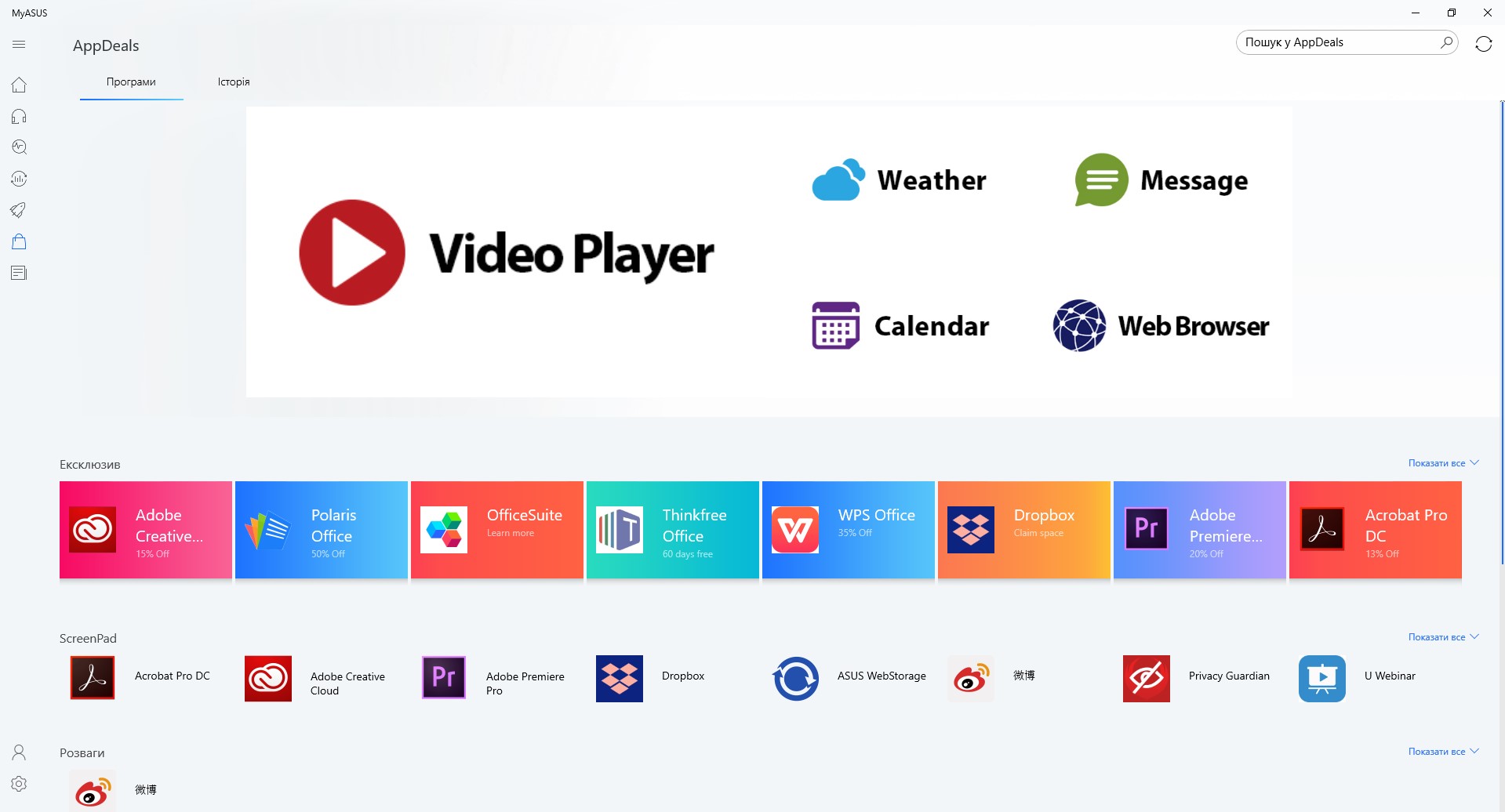
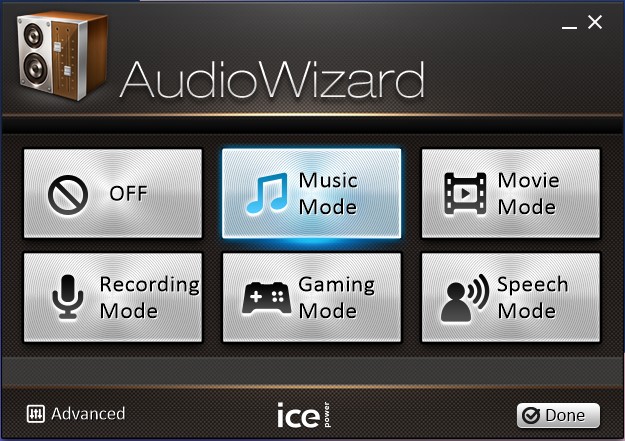
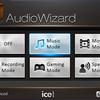
Vooraf geïnstalleerde software op een laptop minimaal: algemeen MyASUS-hulpprogramma om alles te configureren. Weergave-instellingen, CO-werkingsmodi, bediening van de bovenste rij van de bovenste knoppen, controleren op updates, systeemdiagnostiek, enzovoort. Om het geluid aan te passen, is er al de AudioWizard-toepassing bekend van eerdere modellen:
</ img>

</ img>

</ img>
</ img>
</ img>
</ img>
</ img>

</ img>



In het droge residu
ASUS ZenBook 14 UX434FN is een interessante toevoeging aansuccesvolle lijn ultradraagbare laptops. Het heeft alle voordelen behouden van de huidige modellen die al op de markt zijn, terwijl het een uiterst interessante bonus heeft gekregen in de vorm van een bijgewerkte ScreenPad 2.0. Dit is nog steeds een zeer compacte en stijlvolle laptop, met een uitstekend scherm, up-to-date hardware, een set volwaardige poorten en een lange batterijduur. Maar er zijn ook een aantal controversiële kwesties nieuw geworden: de laptop kan nog steeds niet opladen via Type-C en Thunderbolt-ondersteuning is nog niet geleverd. ScreenPad 2.0 is een interessant, maar toch specifiek iets: het kan in veel gebruikssituaties echt nuttig zijn, er bestaat al aangepaste software en andere applicaties werken er adequaat mee. Maar het is duidelijk dat niet elke gebruiker ScreenPad 2.0 zal gebruiken, en het gebruik ervan zal niet het beste effect hebben op de levensduur van de batterij. Er zijn nog geen exacte kosten: de laptop is pas over ongeveer 2 weken verkrijgbaar, het jongere model met i5 en 256 GB SSD kost ongeveer30.000 UAH.
6 redenen om ASUS ZenBook 14 UX434FN te kopen:
- compacte, lichtgewicht en stijlvolle metalen behuizing;
- uitstekend display;
- hoge prestaties;
- de aanwezigheid van full-sized havens;
- lange levensduur van de batterij;
- Weet je zeker dat je ScreenPad 2.0 nodig hebt?
3 redenen om de ASUS ZenBook 14 UX434FN niet te kopen:
- geen USB Type-C opladen;
- gebrek aan Thunderbolt;
- U bent er zeker van dat u ScreenPad 2.0 niet nodig hebt en er niet teveel voor wilt betalen.
Technische specificaties ASUS ZenBook 14 UX434FN
tonen
14 inch, 1920 x 1080, IPS
afmeting
319x199x16,9 mm
gewicht
1,26 kg
Besturingssysteem
Microsoft Windows 10 64-bit
bewerker
Intel Core i7-8565U, 4 kernen, 1,8-4,6 GHz (Kaby Lake R, 14 nm)
RAM
16 GB LPDDR3 2133 MHz
grafiek
nVidia GeForce MX250, 2 GB GDDR5, Intel UHD Graphics 620
rit
SSD NVMe PCIe3x 4 1TB
Communicatie
Wi-Fi 802.11 a/b/g/n/ac, 2,4 en 5 GHz, Bluetooth 5.0
connectors
Type-C USB 3.1 Gen 2, Type-A USB 3.1 Gen 2, USB 2.0, HDMI, MicroSD-kaartlezer, combo-audioaansluiting
camera
Camera met infraroodsensor
batterij
Lithiumpolymeer, 50 Wh, 3 cellen
bovendien
ScreenPad 2.0