Instagram is een sociaal netwerk waarmee u eenvoudig en gemakkelijk uw foto's met vrienden kunt delen. Helaas,
Als je wilt voorkomen dat je kwaliteit verliest op Instagram, lees dan verder.
Instagram fotoformaten
Dit is wat de Instagram-ondersteuningssite zegt:
Wanneer u een foto op Instagram deelt, of het nu een versie voor iOS of Android is, doen we er alles aan om ervoor te zorgen dat deze in de beste kwaliteit wordt geladen.
In werkelijkheid is alles echter iets ingewikkelder. "Beste kwaliteit" volgens Instagram - het is slechts 1080 pixels breed.
Als uw foto van 320 tot 1080 pixels is, dankwaliteit gaat niet verloren. Als de beeldverhouding van de afbeelding tussen 1,91: 1 en 4: 5 ligt, zal Instagram het niet comprimeren. Als de resolutie van uw afbeelding hoger is, comprimeert het systeem deze automatisch horizontaal tot 1080 pixels.
- Geen verwerking: Foto's in breedte van 320 tot 1080 pixels en in hoogte van 566 tot 1350 pixels. Beeldverhouding van 1,91: 1 tot 4: 5.
- stretching: Als de foto kleiner is dan 320 pixels breed, wordt deze uitgerekt.samendrukking: Als een foto groter is dan 1080 pixels breed of 1350 hoog, wordt deze gecomprimeerd.
- snoeien: Als de beeldverhouding niet overeenkomt met de ondersteunde, snijdt Instagram deze naar de meest geschikte (van 1,91: 1 tot 4: 5).
Het lijkt allemaal te ingewikkeld, maar je moet niet bang zijn. Lees verder en we laten je zien hoe je je foto's op Instagram kunt comprimeren en bijsnijden.
Hoe te posten op Instagram zonder compressie
Om ervoor te zorgen dat Instagram de kwaliteit van uw foto's niet aantast, kunt u hun grootte van tevoren aanpassen om te passen. Anders zal Instagram ze comprimeren.
Er zijn veel apps voor het wijzigen van foto's in de App Store, maar we zullen u vertellen over de goedkope en handige Image Resizer + -app. Elke andere zal doen.
1)Download Image Resizer+ uit de App Store.
2)Open de app en selecteer een optie in het startschermfoto's.
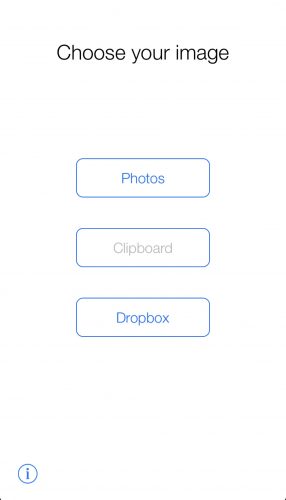

3)Selecteer de foto die je op Instagram wilt plaatsen.
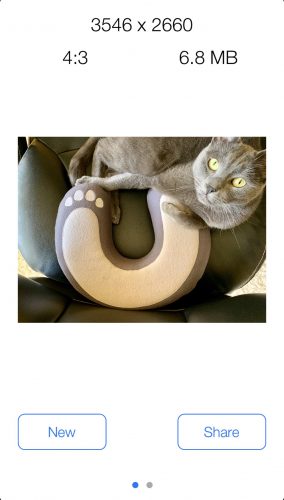

4)Zodra de foto is geüpload, gaat u naar het scherm aan de rechterkant om het formaat te wijzigen.
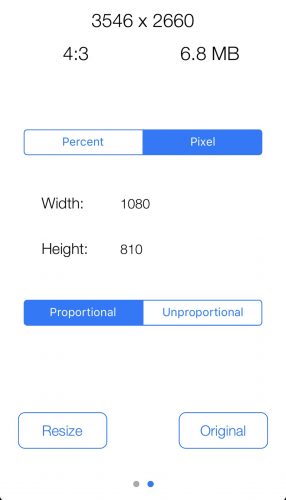

5)Voor de beste resultaten gebruikt u het aantal pixels in plaats van percentages. Om dit te doen, klikt u op de knoppixelbovenaan het scherm.
6)Voer de exacte breedte van de afbeelding in. Voor ons wordt het 1080 pixels. Voer de breedte in het veld inbreedte.
7)Klik op de knopevenredigezodat de afbeeldingshoogte automatisch wordt aangepast. De beeldverhouding blijft behouden.
8)Klik op de knopResize.
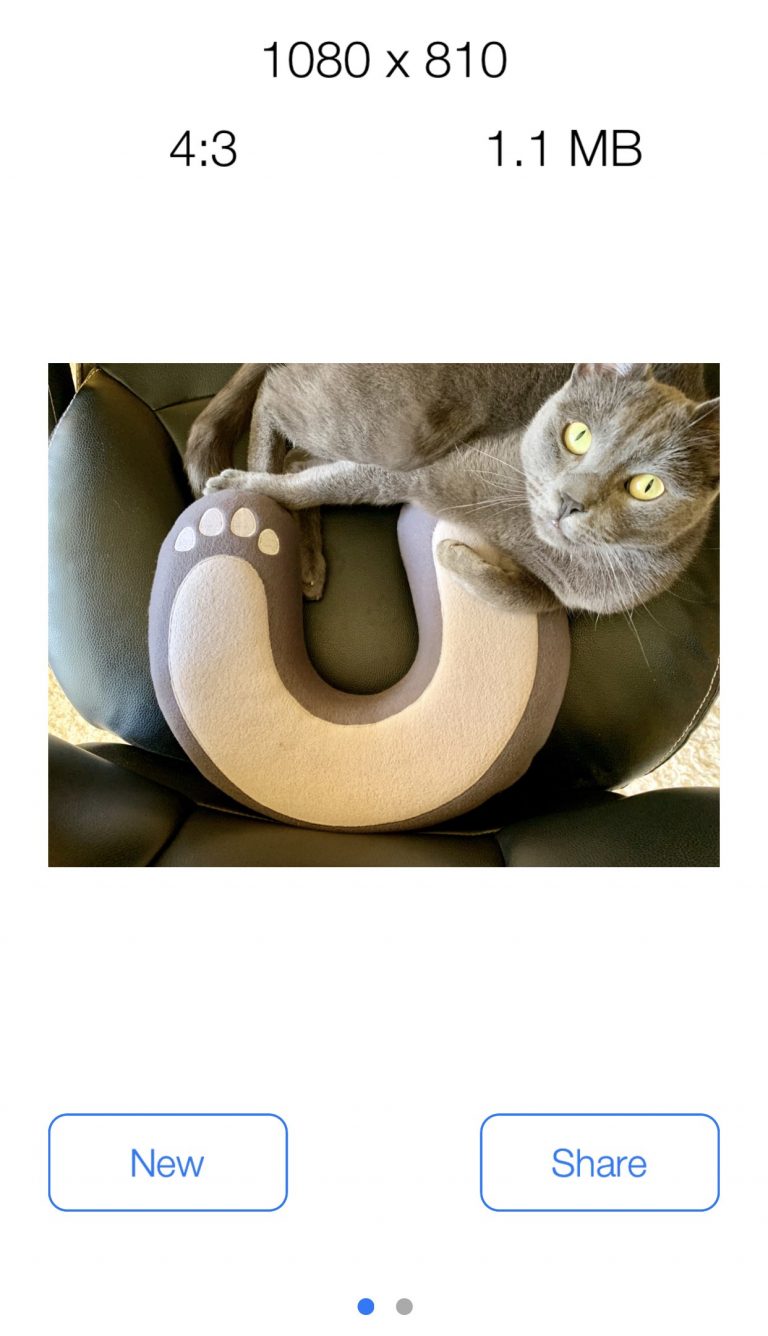

9)Klik nuaandeelen sla het resultaat op.
Dat is alles. Nu heb je een foto met de meest geschikte resolutie voor Instagram. Het blijft alleen om het te publiceren. Kwaliteit gaat niet verloren.
U kunt ook het formaat van afbeeldingen wijzigen.gebruik programma's op een Mac of pc zoals Adobe Photoshop, Pixelmator, Affinity Photo, etc. Waarom is dit echter nodig als alles veel eenvoudiger en sneller kan?
Nu weet je hoe je op Instagram kunt posten zonder kwaliteit te verliezen. Je vrienden kunnen je opnamen echt waarderen.