Regelmatig een back-up maken van uw iPhone is belangrijk, maar dit via iTunes doen is moeilijk en lastig. Daarnaast het programma
Het kan zijn dat u hier niet dagelijks over nadenktleven, maar je iPhone slaat een hoop belangrijke en onvervangbare informatie op: van persoonlijke foto's tot gegevens uit de Gezondheid-app, zakelijke contacten, berichten en documenten. En vergeet de tientallen applicaties en honderden nummers niet! Als u geen back-up heeft gemaakt en er gebeurt iets met uw telefoon, gaat alles verloren en moet u afstand doen van uw persoonlijke gegevens en alle programma's opnieuw downloaden.
Adverteren
Adverteren
iTunes en iCloud
Apple biedt twee back-upmethoden:via iTunes (gegevens opgeslagen op Mac of pc) of iCloud (gegevens opgeslagen in de cloud). Als er iets met uw apparaat gebeurt, kunt u de gegevens herstellen die erop stonden toen u de laatste kopie maakte. Dit maakt het ook eenvoudiger om je nieuwe telefoon in te stellen: zet gewoon alle gegevens van je oude telefoon over naar de nieuwe telefoon en verspil geen tijd aan een heleboel instellingen. Slechts een paar klikken – en nu staat zelfs de gebruikelijke screensaver al op het nieuwe apparaat.
Dit is echter gemakkelijker gezegd dan gedaan: Niet alle iPhone-gebruikers maken regelmatig back-ups, en de reden hiervoor ligt onder meer in onhandige software. iTunes is gratis te gebruiken, maar eerlijk gezegd is het niet altijd comfortabel om te gebruiken. De belangrijkste reden voor ontevredenheid is dat het programma alleen een volledige back-up van de gegevens kan maken, wat op het geselecteerde medium veel tijd en ruimte kan kosten (en in de regel kost).

Adverteren
Adverteren
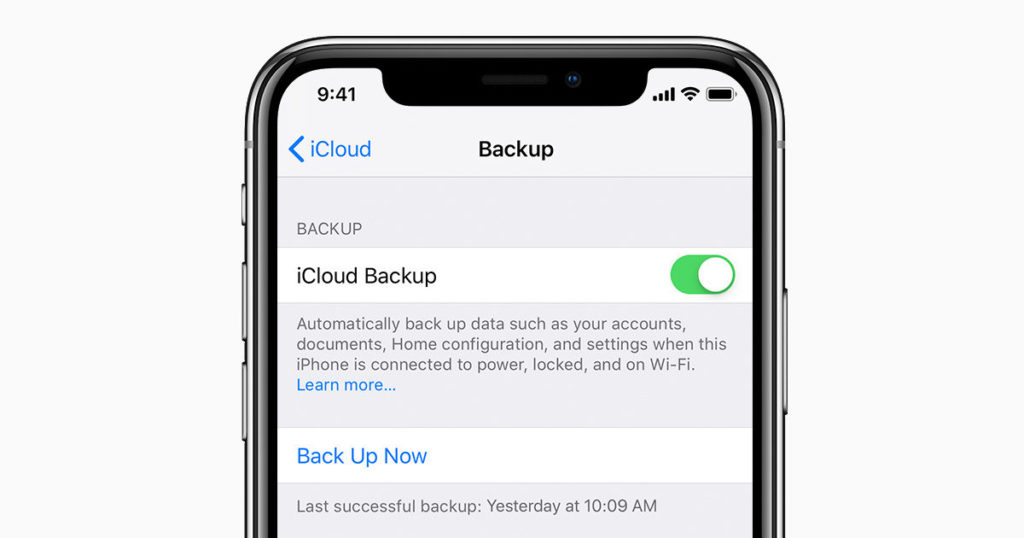
iCloud, zoals de naam al doet vermoeden, slaatdata in de Apple cloud, en dit lost het probleem met de ruimte op de computer op (vooral als je een 128 GB of 256 GB iPhone hebt). Desalniettemin zul je voor ruimte in iCloud moeten betalen: er is slechts 5 GB gratis beschikbaar, wat ongelooflijk klein is volgens de normen van moderne smartphones. En vergeet niet dat u geen selectieve back-up kunt maken, dus u zult in elk geval moeten betalen.
DearMob iPhone Manager
Apple is natuurlijk in ons allemaal geïnteresseerdgebruikt om een back-up te maken van iTunes en iCloud, maar dit betekent niet dat er geen alternatieven zijn en dat u geen contact met hen kunt opnemen als iets u niet uitkomt in Apple-services. In dit artikel zullen we de functies van DearMob iPhone Manager bekijken, die een aantal voordelen heeft ten opzichte van de standaard back-upmethoden.
DearMob biedt een aantal tools die dat niet zijnin Apple-programma's. Misschien wel de belangrijkste daarvan is een gedeeltelijke back-up. Bovendien kunt u hier niet alleen de categorieën bestanden selecteren die u wilt opslaan, maar ook de bestanden zelf: foto's, video's, contacten en berichten. Als u al een aantal van uw bestanden op uw computer heeft opgeslagen, waarom zou u dan opnieuw ruimte verspillen door ze te bewaren?
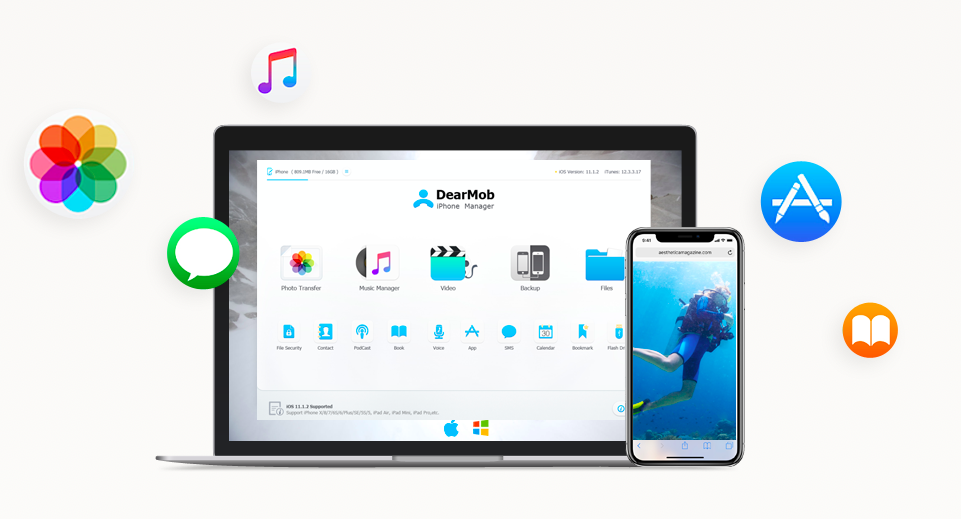

Het hulpprogramma ondersteunt een groot aantal formatenen heeft een ingebouwde converter waarmee u bijvoorbeeld HEIC-foto's kunt back-uppen naar .JPG, die op elke computer kan worden geopend. Evenzo kan ePub worden geconverteerd naar TXT en kunnen contacten in HTML worden overgebracht naar XML. DearMob heeft ook een functie om DRM-beveiliging voor bestanden te verwijderen.
Een ander groot voordeel is dat je geen Wi-Fi-verbinding of Apple ID-login nodig hebt om een back-up te maken. Dit zorgt ervoor dat uw persoonsgegevens niet in verkeerde handen vallen.
Hoe u een volledige back-up maakt
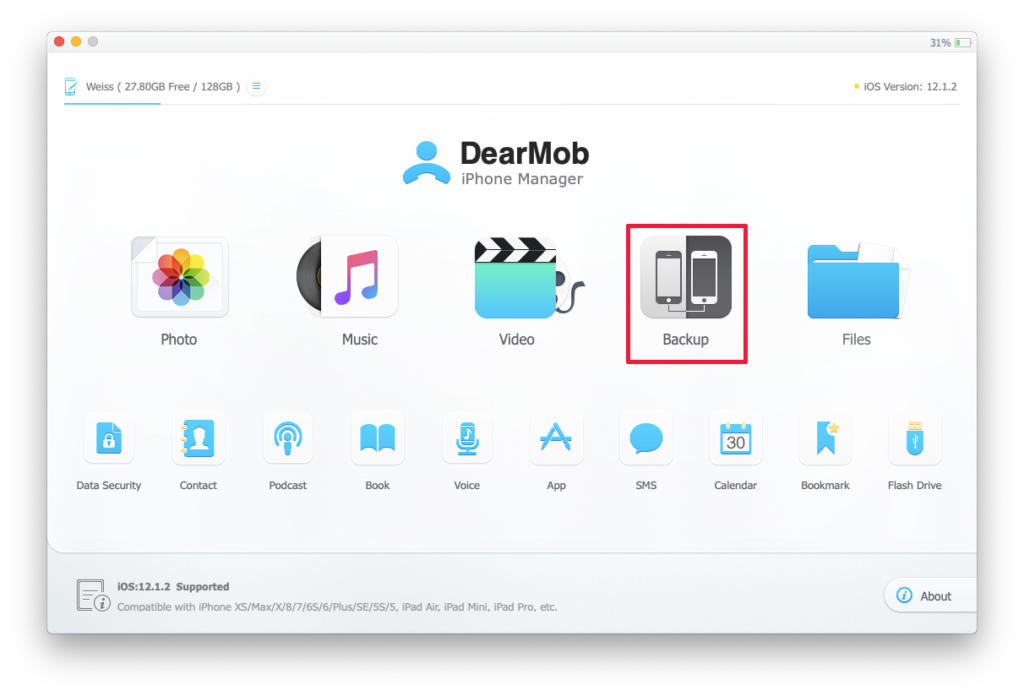
Sluit uw iPhone via USB aan op uw computer en open DearMob iPhone Manager. Klik op het lanceerplatformBack-up.

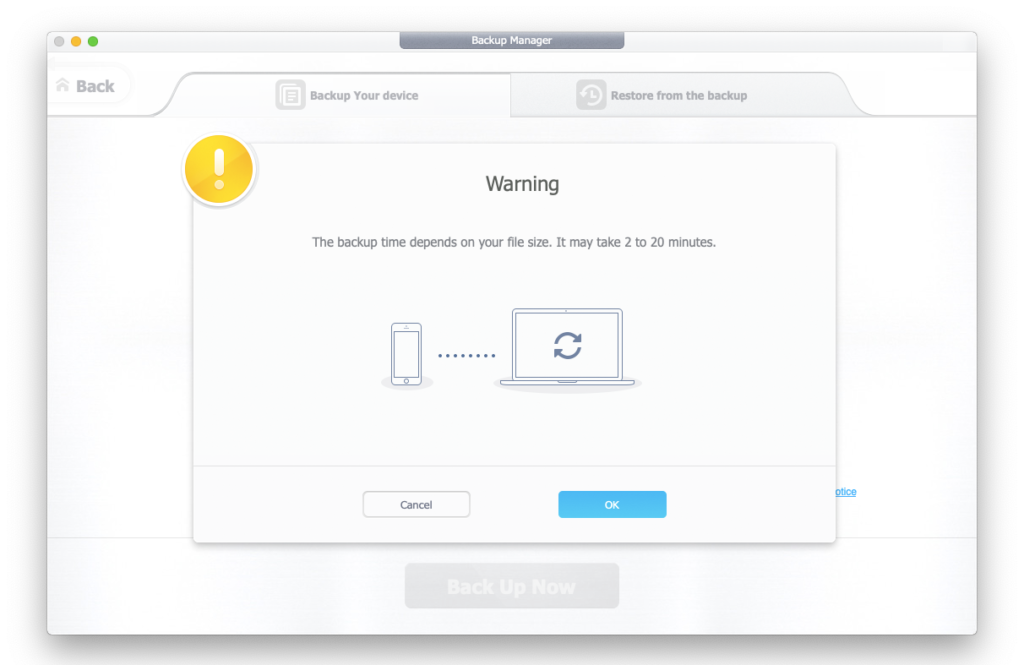
Vink het vakje naast aanVersleutel uw back-upom het back-upbestand met een wachtwoord te beveiligen. Klik op de knopNu backuppenom te beginnen met het opnemen van de back-up.
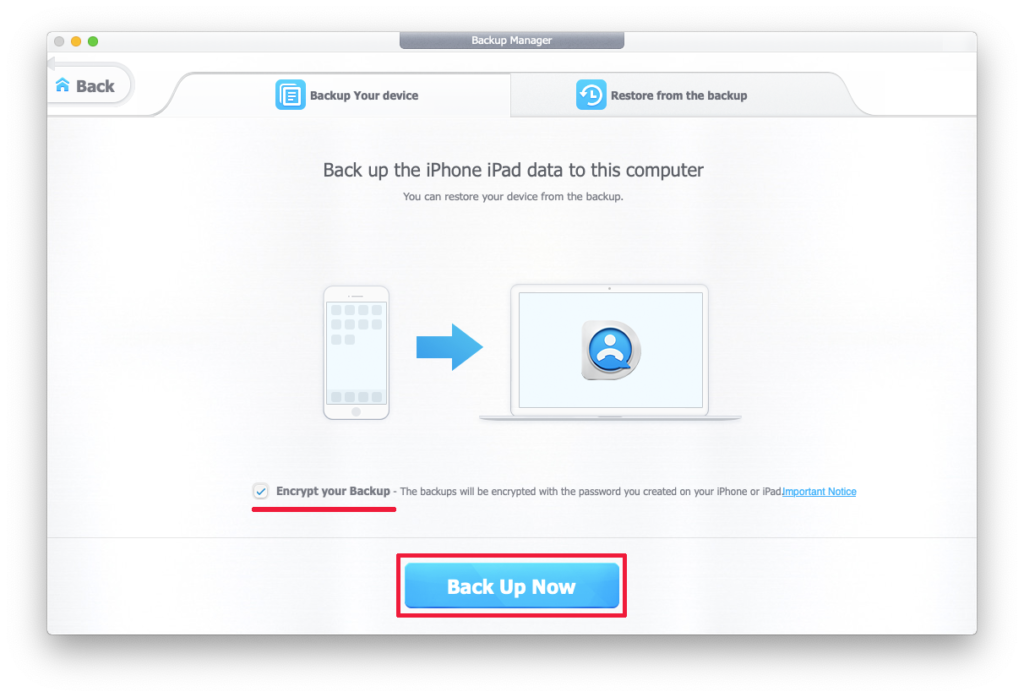

IPhone-back-up zonder iTunes gestart! Wacht tot de opname is voltooid voordat u de smartphone loskoppelt van de USB (dit kan 2 tot 20 minuten duren).
Adverteren
Adverteren

Hoe u een gedeeltelijke back-up maakt
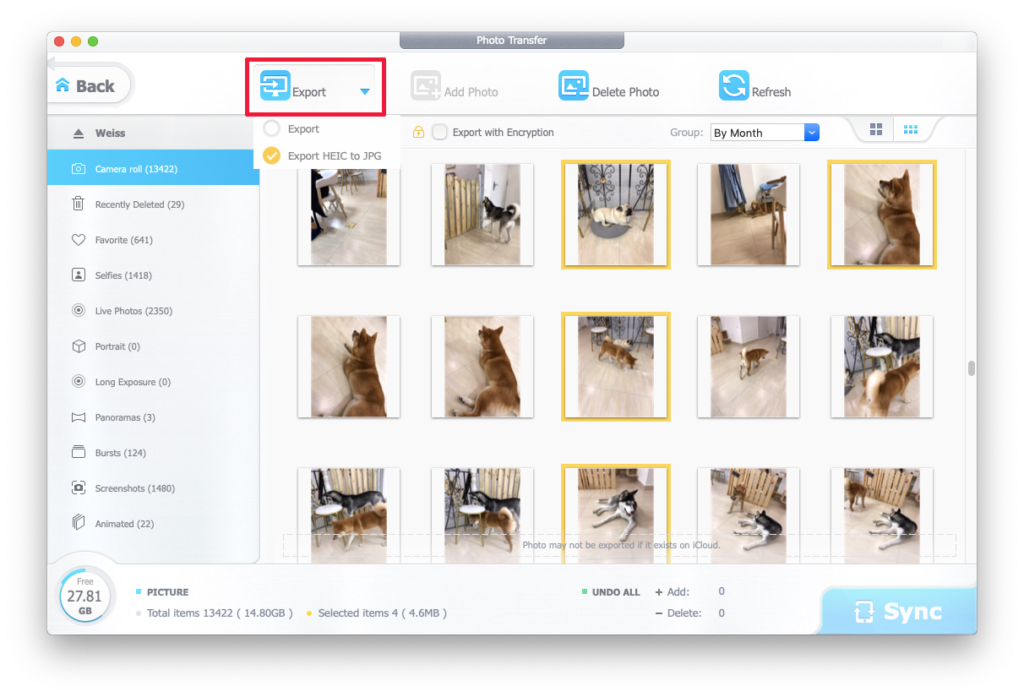
Als u een back-up van foto's op de startpagina wilt maken, opent u het tabbladFoto.


Selecteer alle gewenste bestanden en klikExporterenom ze op uw computer op te slaan. Klik op het driehoekige icoontje ernaastExporterenom te kiezen welk formaat u wilt exporteren:
- Exporteren– origineel formaat.
- Export HEIC naar JPG– Alle bestanden worden in het originele formaat opgeslagen en HEIC wordt geconverteerd naar JPG.

Adverteren
Adverteren
Gedaan! Alle foto's staan nu in de geselecteerde map. Op dezelfde manier kunt u video's, muziek en bestanden (pagina's en nummers) exporteren.
Hoe u DearMob iPhone Manager gratis kunt krijgen
Nu houden de ontwikkelaars een tekening voor licentiesleutels vast. Om uw gratis exemplaar van het programma te verkrijgen, volgt u deze link en klikt u op de blauwe knopDownload gratis. U downloadt een archief dat een installatiebestand en een tekstbestand met een licentiesleutel bevat. Als u een Mac heeft, klikt u op de regelOf ontvang een gratis licentie voor Mac >Voor laden.
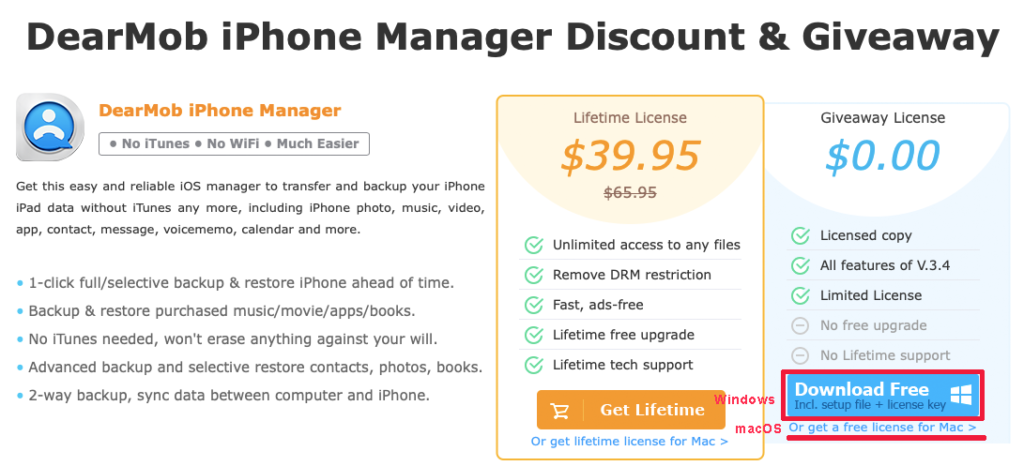

Bovendien, op het moment van de tekening, volde versie van het programma is verkrijgbaar met 40% korting ($ 39,95 in plaats van $ 65,95). De volledige versie verschilt van de gratis versie doordat u alle programma-updates en technische ondersteuning kunt ontvangen.