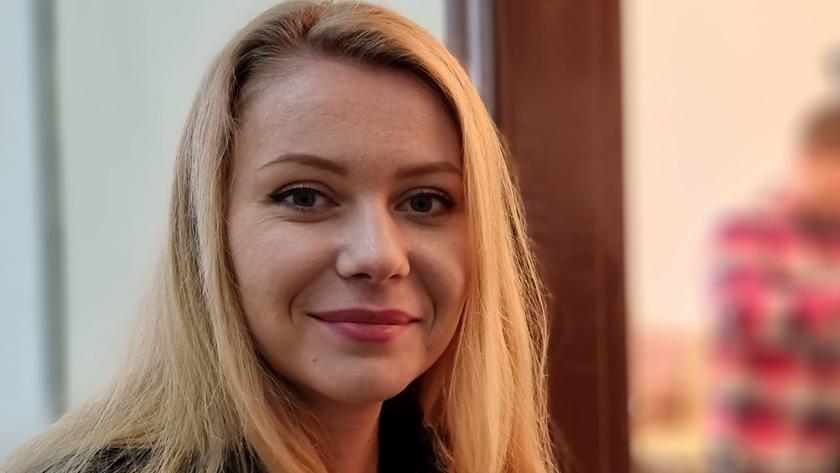
Vaste lezersgg Herinner je waarschijnlijk de drie opnamemodi in Samsung-camera's in 2020, die indruk maakten
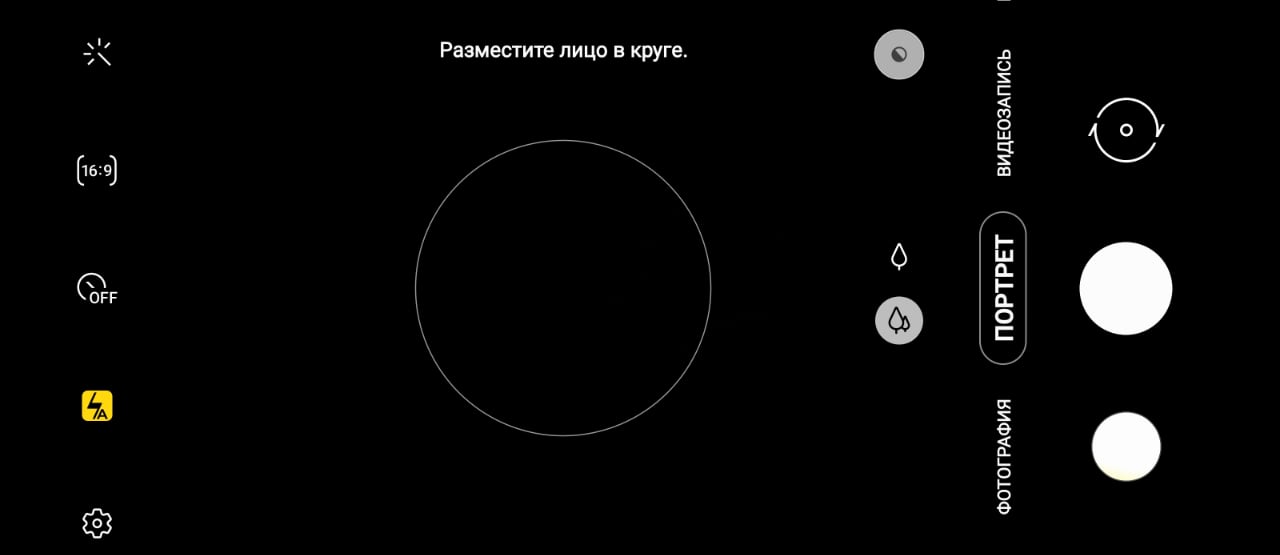
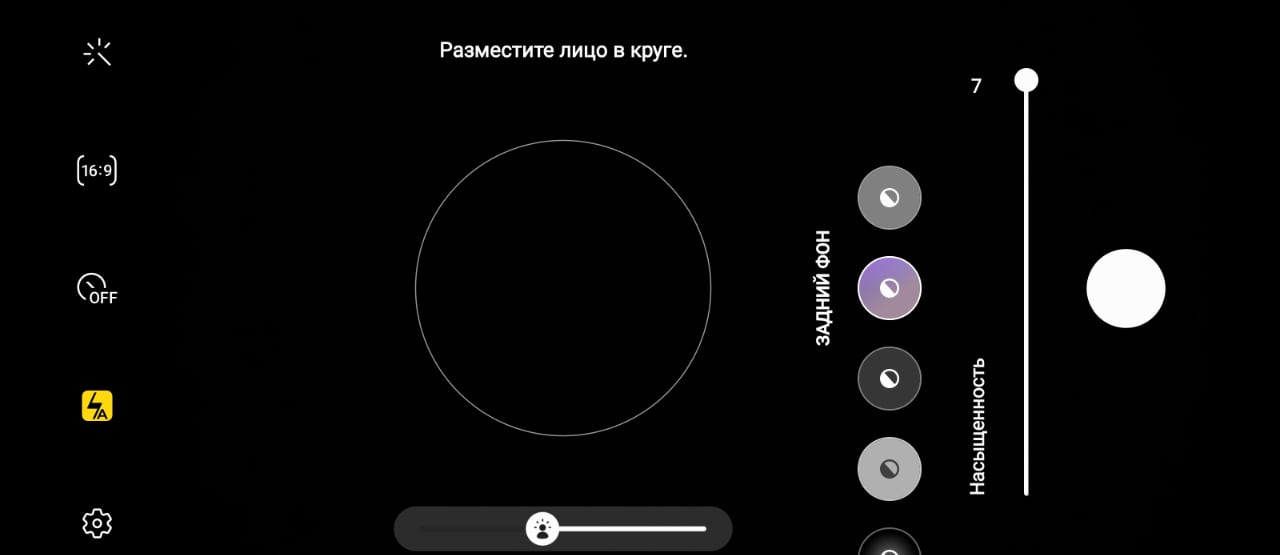
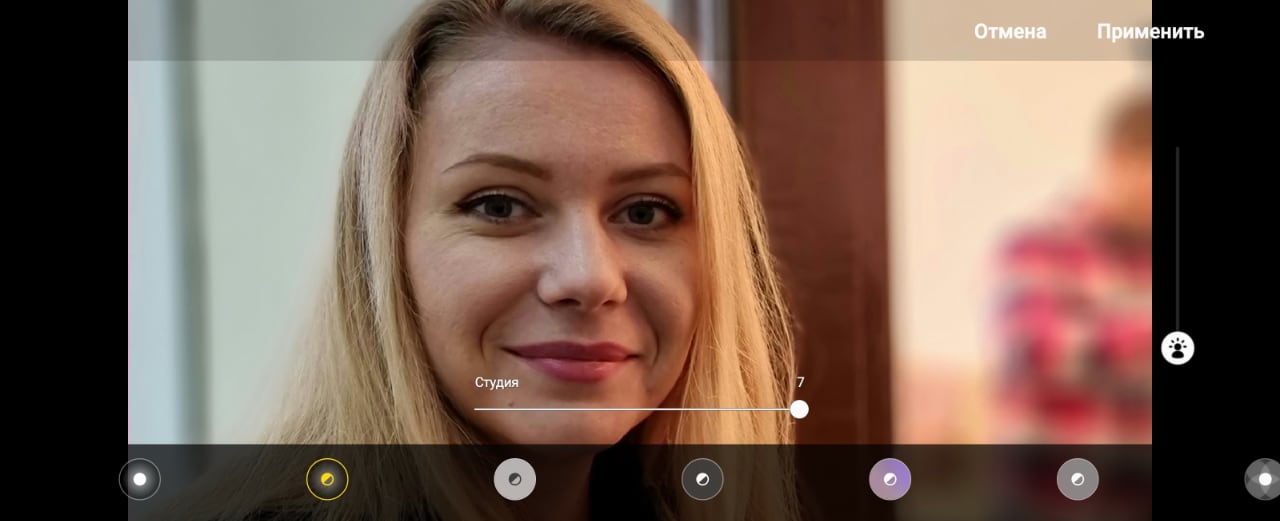
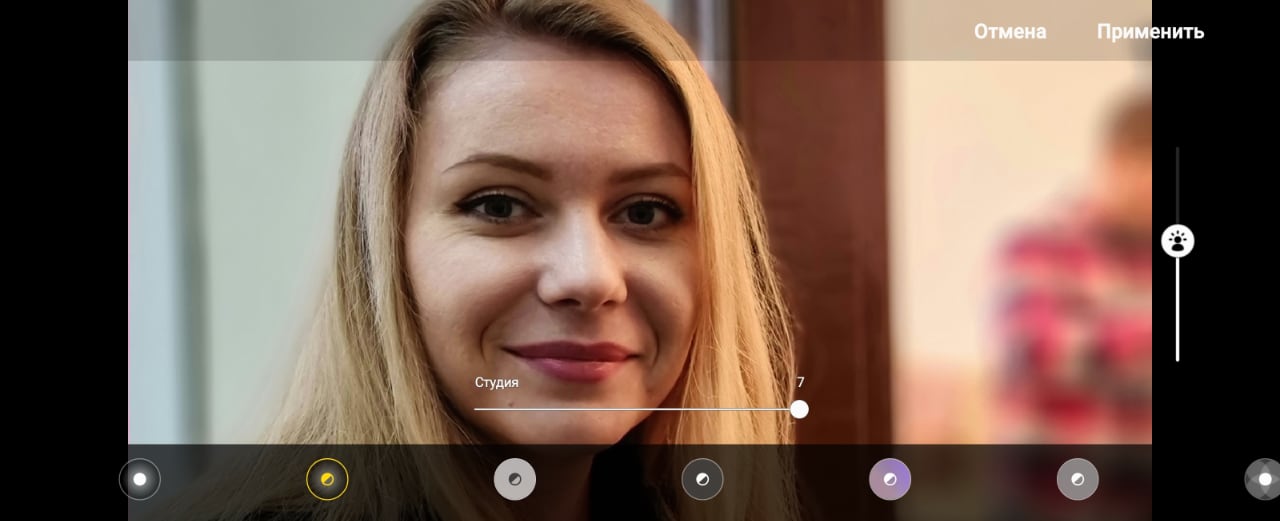
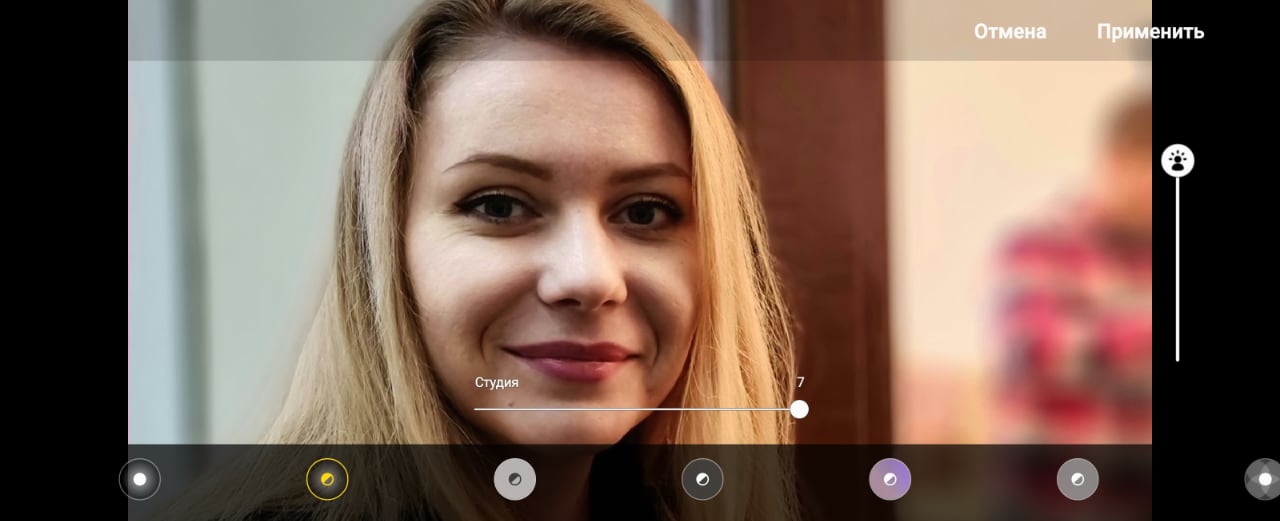
Wanneer deze modus is geselecteerd in het midden van de zoekerer verschijnt een cirkel en de woorden "Plaats uw gezicht in de cirkel" verschijnen. Om foto's te maken, kunt u de hoofdgroothoekcameramodule of een telelens met 3x zoom gebruiken. Er zijn geen andere zoomopties. Als u op de knop in de rechterbovenhoek van het zoekerwerkgebied klikt, wordt een lijst geopend met opties voor filters die worden gebruikt bij het fotograferen - u kunt ze vooraf selecteren (en grofweg inschatten wat het resultaat zal zijn, maar u kunt ook filters toevoegen ze na het fotograferen). De verticale schuifregelaar met cijfers van 1 tot en met 7 regelt de verzadiging (de activiteit van de vervagingsalgoritmen), de horizontale schuifregelaar onderaan regelt de helderheid in de schaduwen (“studio” licht).
</ img>
</ img>
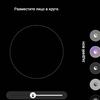
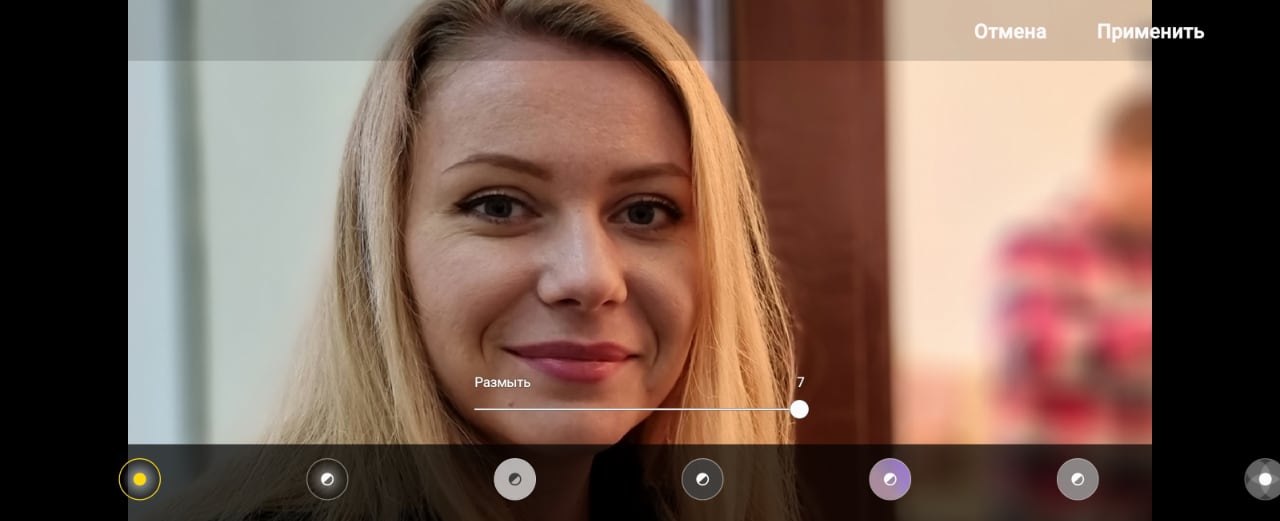
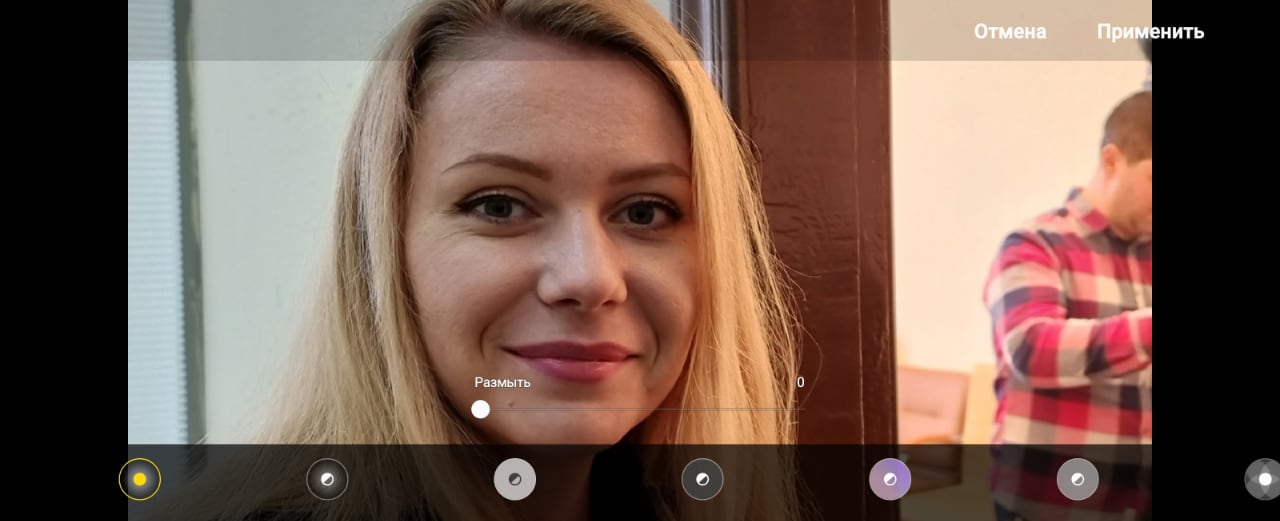
1. Vervaging
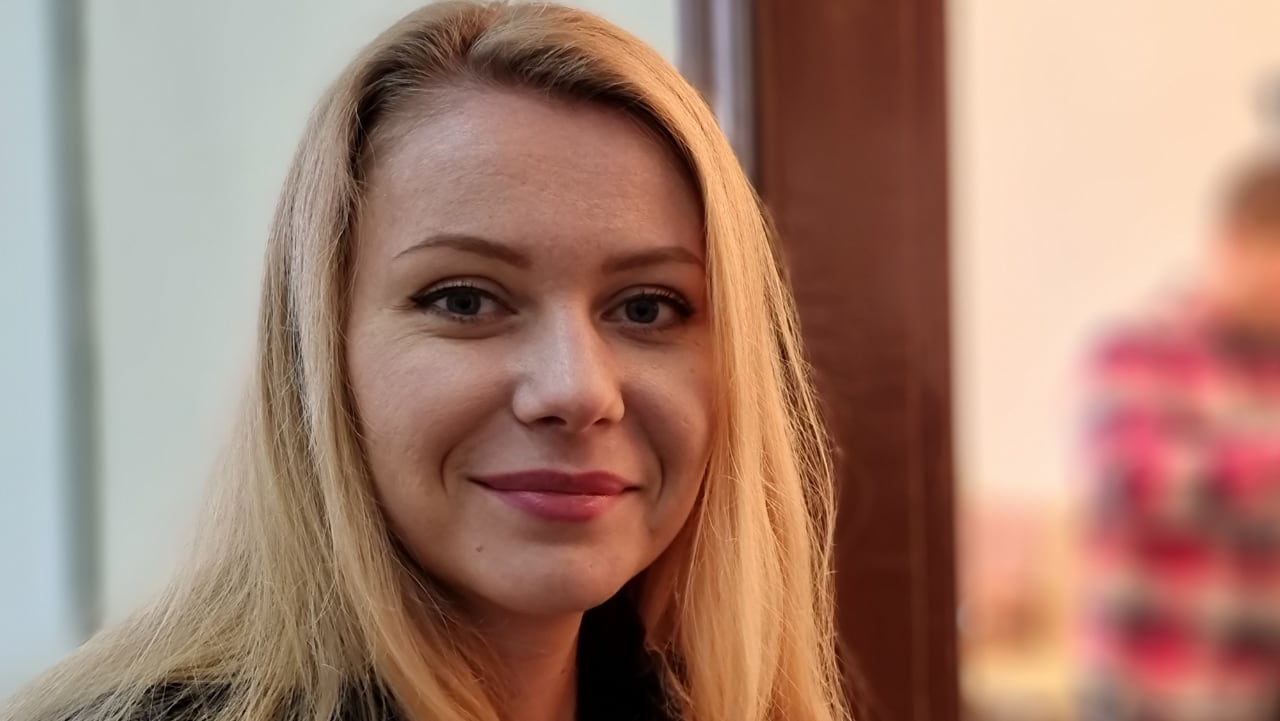
Hier en dan toont de eerste schermafbeelding van de galerij de, naar mijn mening, beste versie van het filter, gevolgd door andere variaties en de laatste - een versie van het filter met minimale onscherpte.
</ img>
</ img>
2. Studio
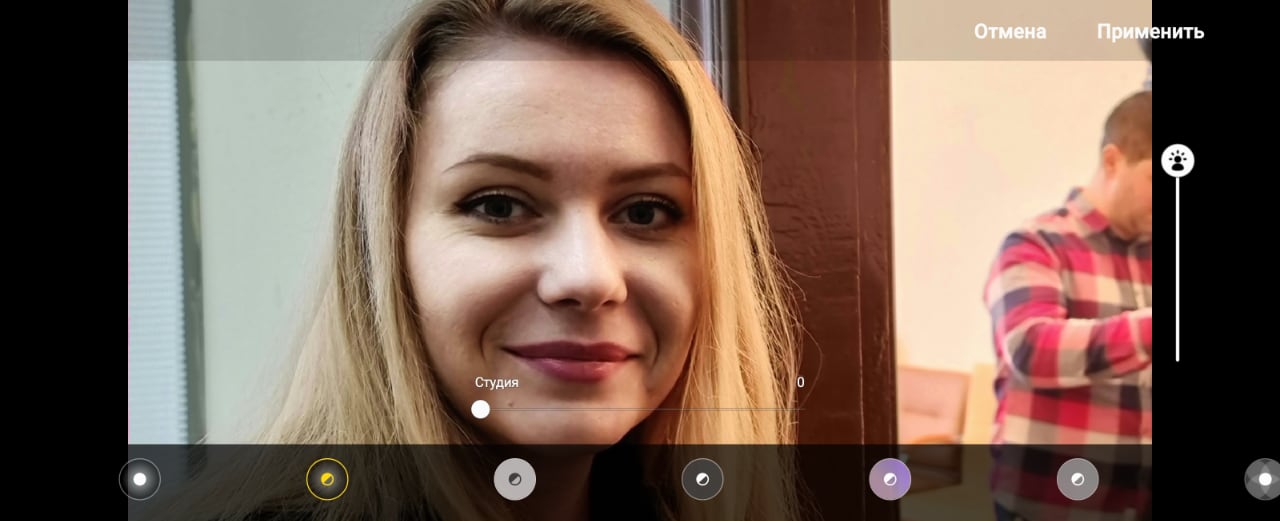
Deze verwerkingsmodus is waarschijnlijk het meest interessant.voor artistieke portretten, omdat ze de perceptie van de foto sterk zullen veranderen, afhankelijk van de helderheid van de verlichting. Over het algemeen is dit in de praktijk een erg "plakkerig" proces, zodat amateurs (en liefhebbers van gefotografeerd worden) veel tijd kunnen besteden aan het kiezen van de beste opties. In deze galerij zijn er 3 opties voor hoe verlichting werkt: minimum, medium en maximum. Maar in feite zijn er ook tussenliggende, die, als je alle mogelijke opties voor het verwerken van een foto meetelt, honderden opties biedt om dezelfde foto te presenteren.
</ img>
</ img>
</ img>
</ img>

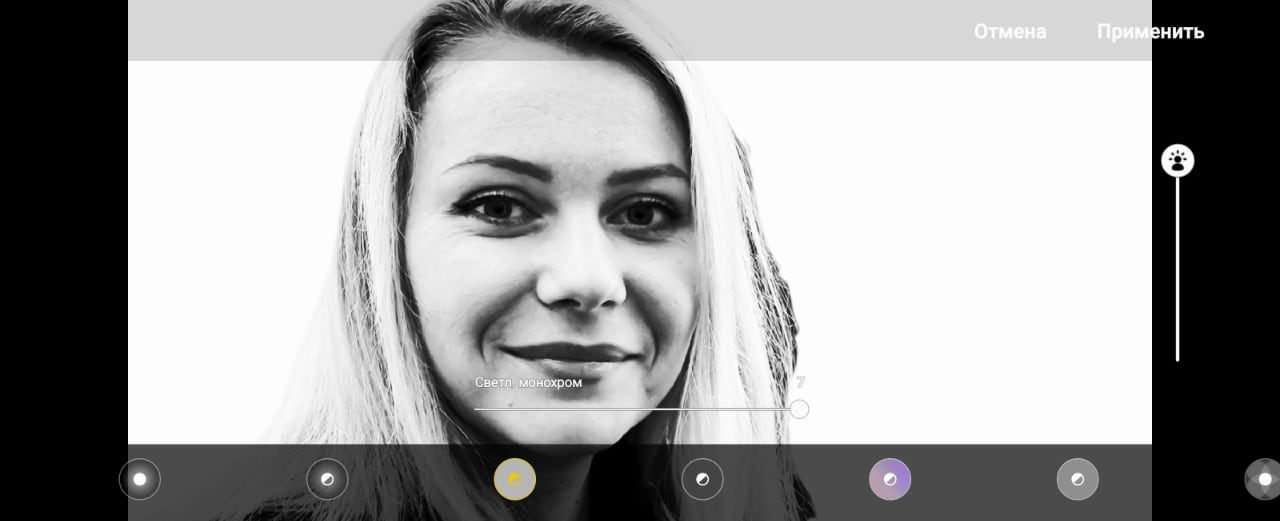
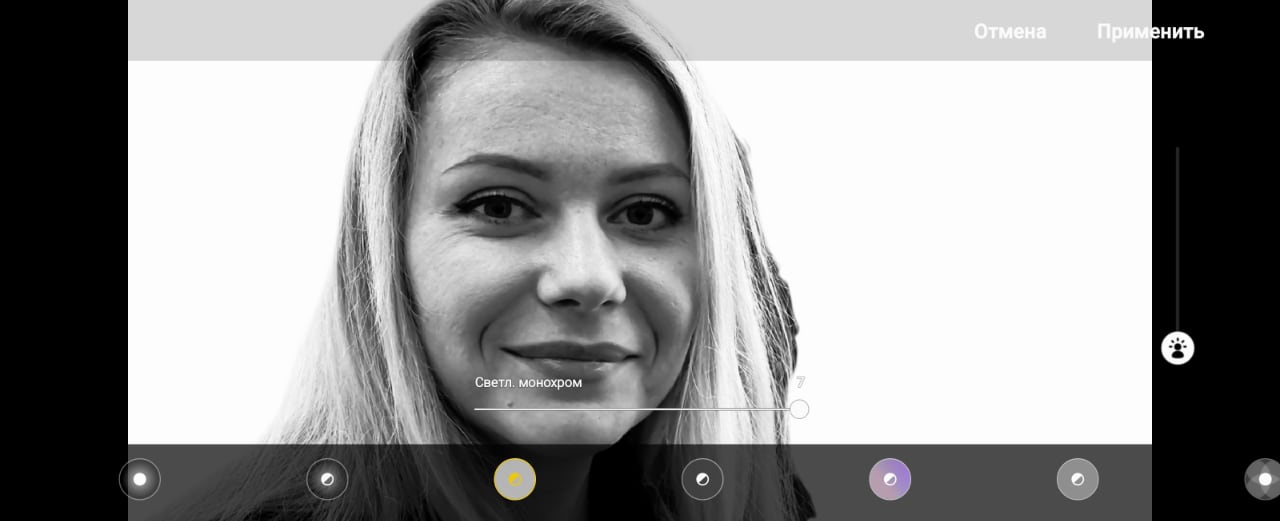
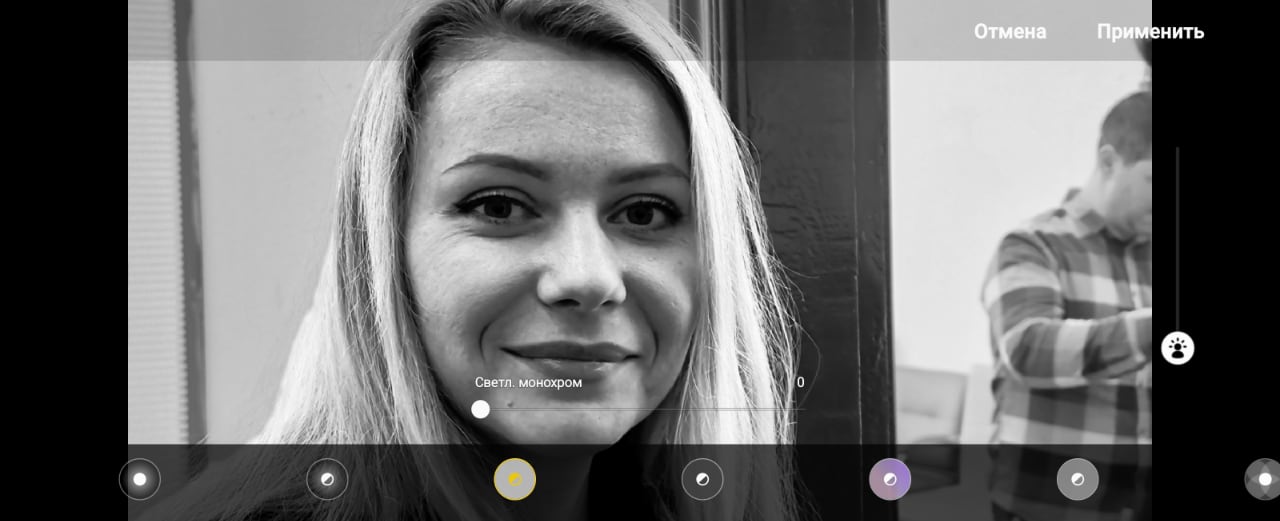
3. Licht monochroom
Ik herinner me een vergelijkbare techniek in portretfotografie.heet "High Key" en bestaat uit het verschuiven van de toonsoort naar het lichte gedeelte om een artistiek effect te bereiken. Je kunt de hele achtergrond vullen met licht, waardoor deze helemaal wit wordt.
</ img>
</ img>
</ img>
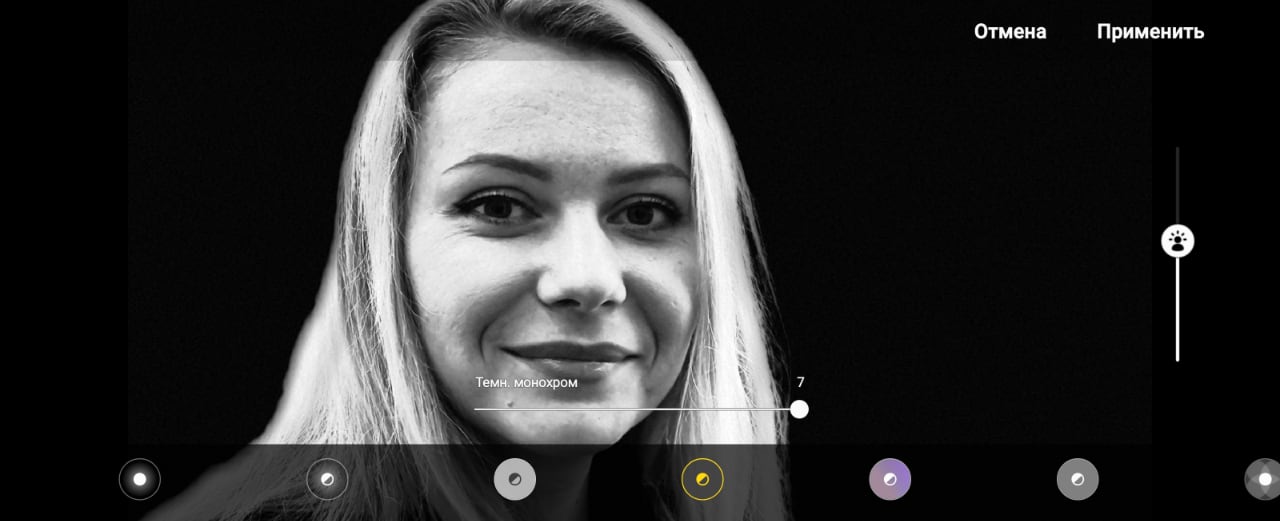
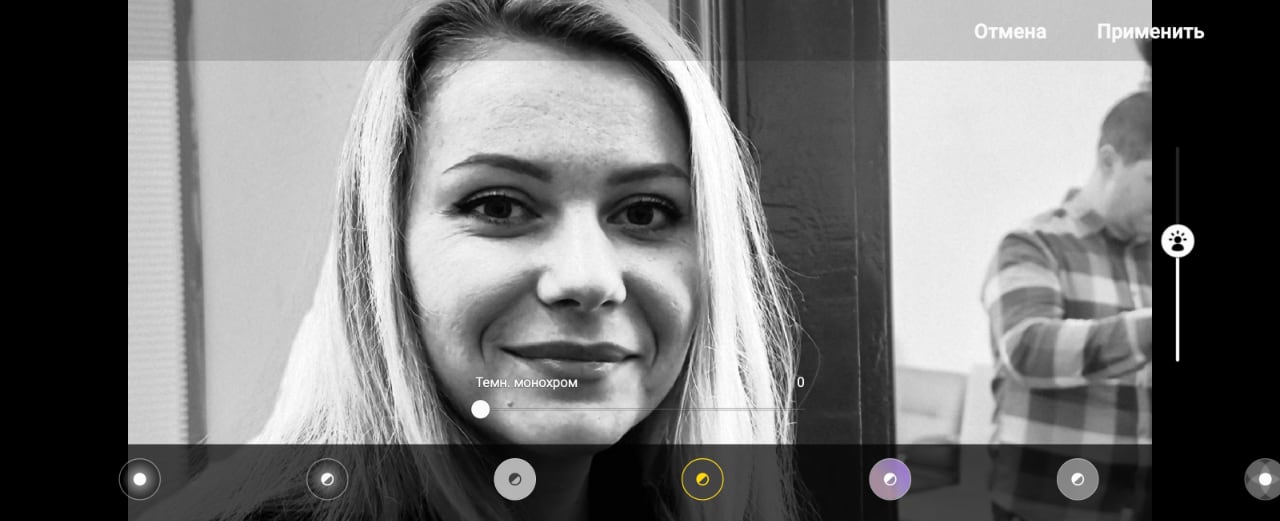
4. Donker zwart-wit
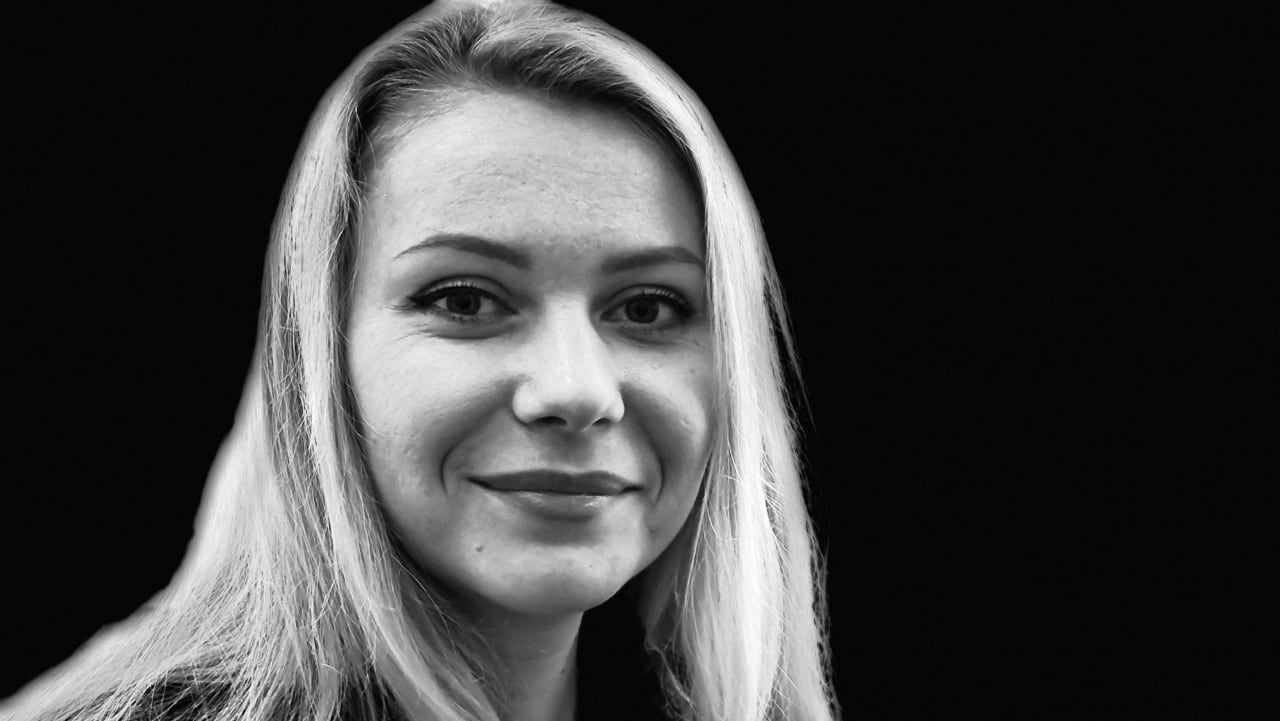
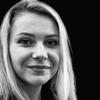
Het omgekeerde proces naar licht monochroom - het resultaat is daarentegen een zwarte achtergrond en de tonaliteit is verschoven naar het donkere gedeelte.
</ img>
</ img>
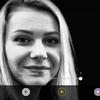
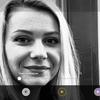
5. Achtergrond
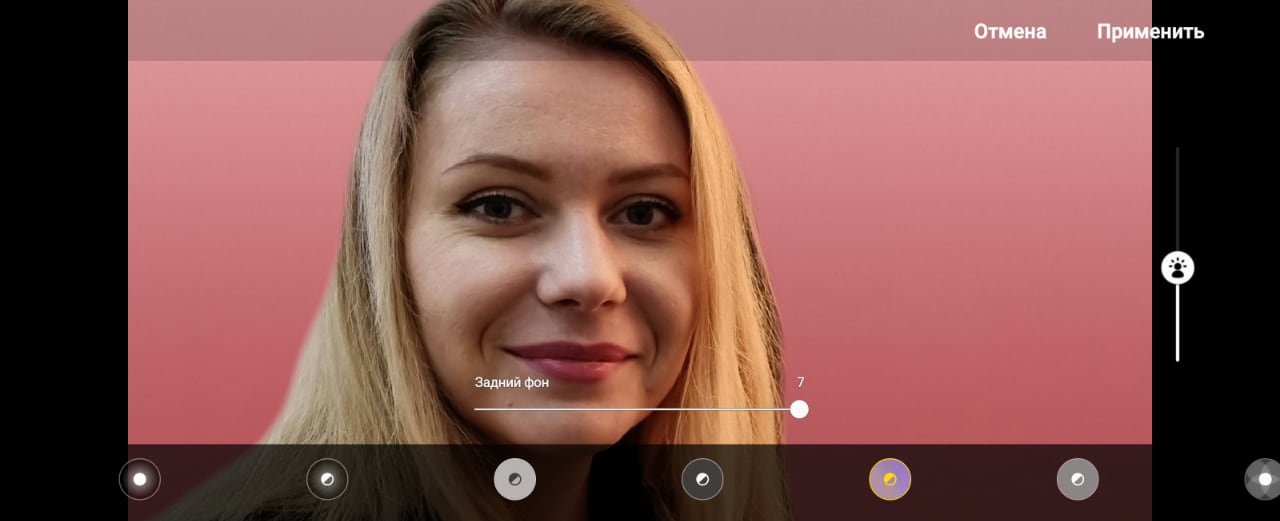
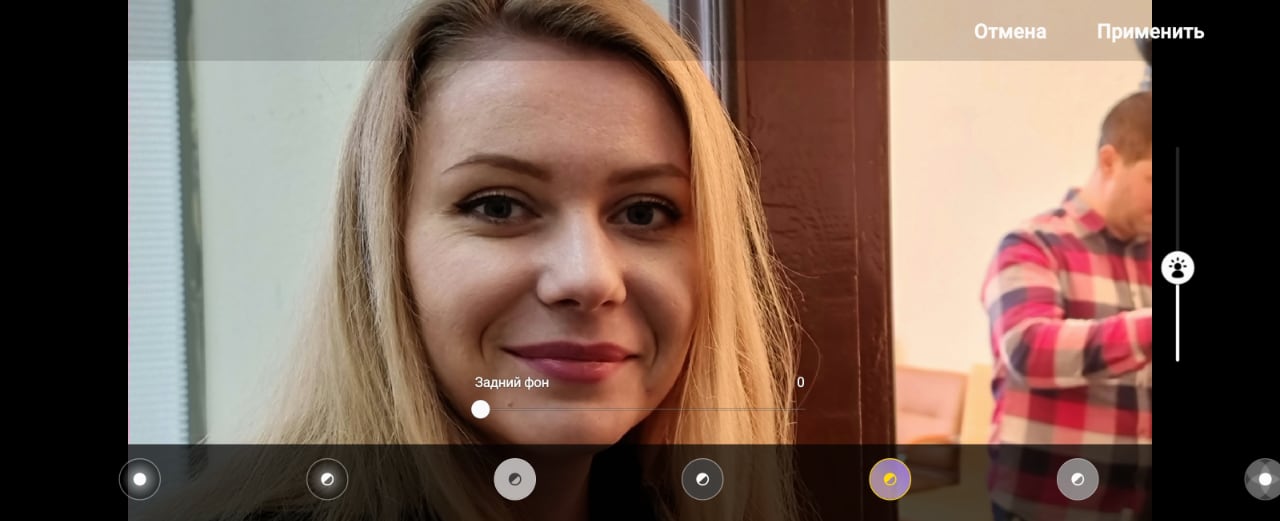
Bij deze optie blijft het gezicht in het frame in kleur, ende achtergrond wordt geselecteerd door een algoritme, afhankelijk van de heersende kleur in het frame. Dit is waarschijnlijk de beste optie voor het verwerken van een portret als je alleen het gezicht wilt uitlichten.
</ img>
</ img>
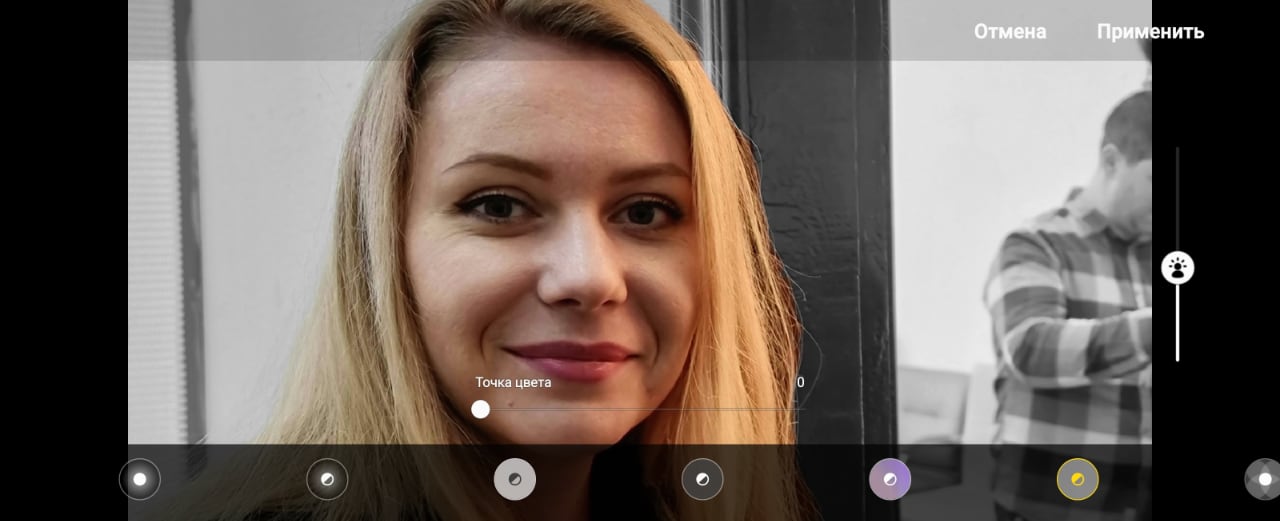
6. Kleurpunt
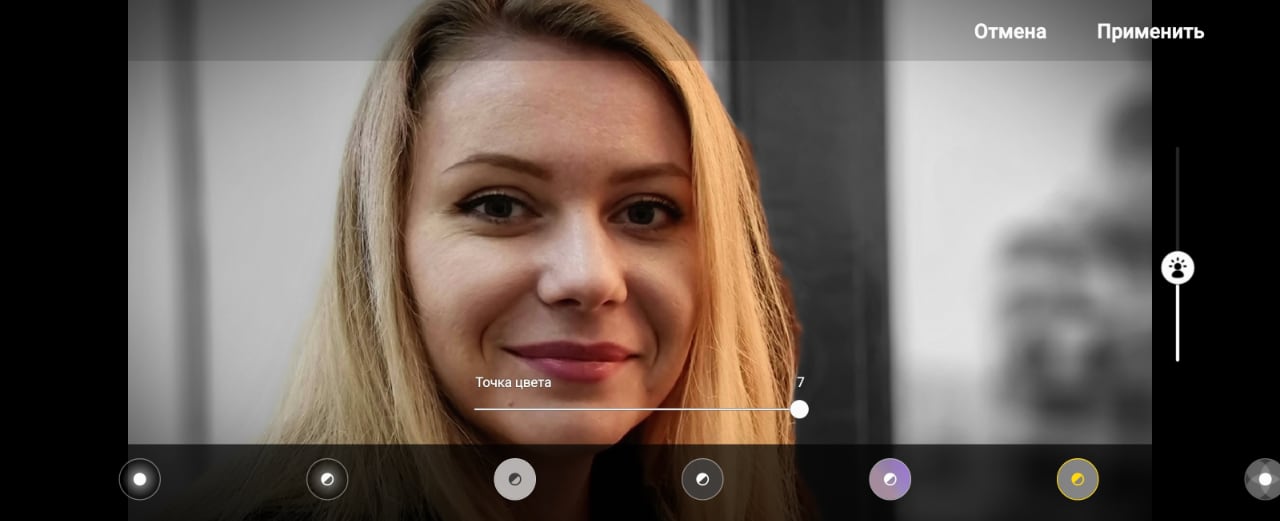
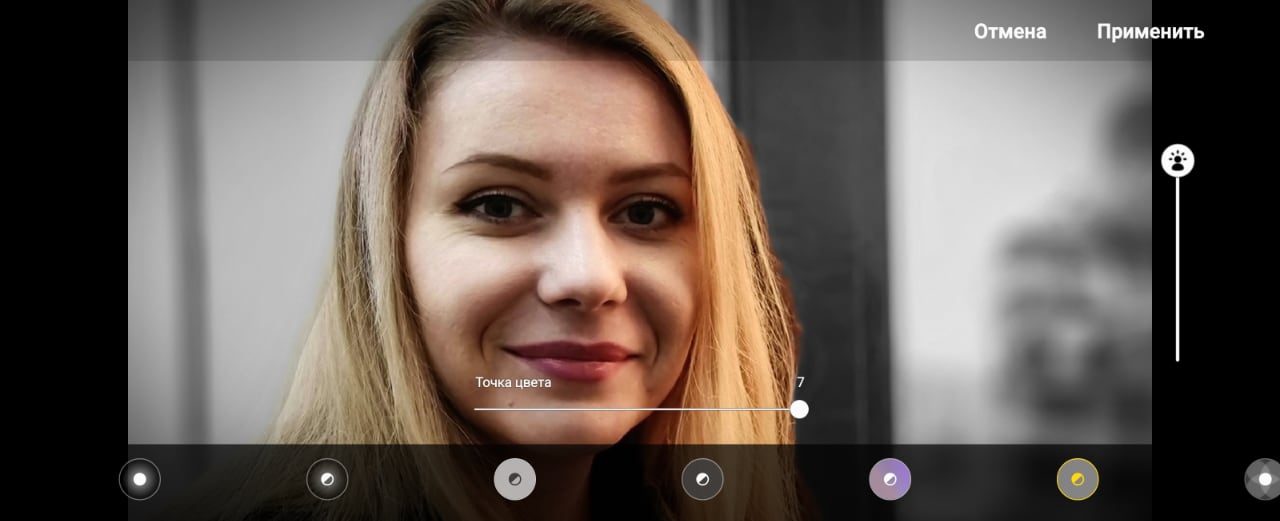
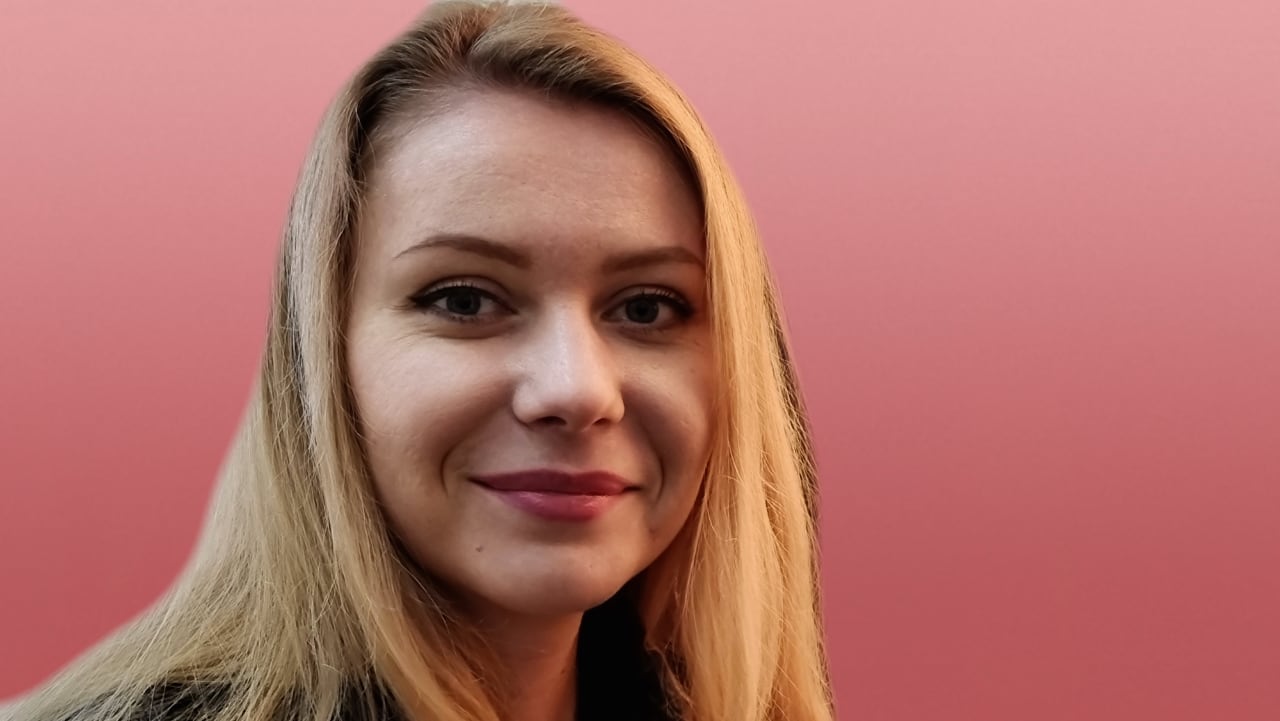
Mijn favoriete verwerkingsoptie die het mogelijk maaktlaat de achtergrond achter, maar desatureer deze door het deel van de afbeelding te selecteren dat het waard is om in kleur achter te laten (en het dus in de afbeelding te accentueren). Theoretisch gezien is dit natuurlijk misschien niet een persoon, maar het heeft natuurlijk weinig zin in een dergelijke keuze.
</ img>
</ img>
</ img>
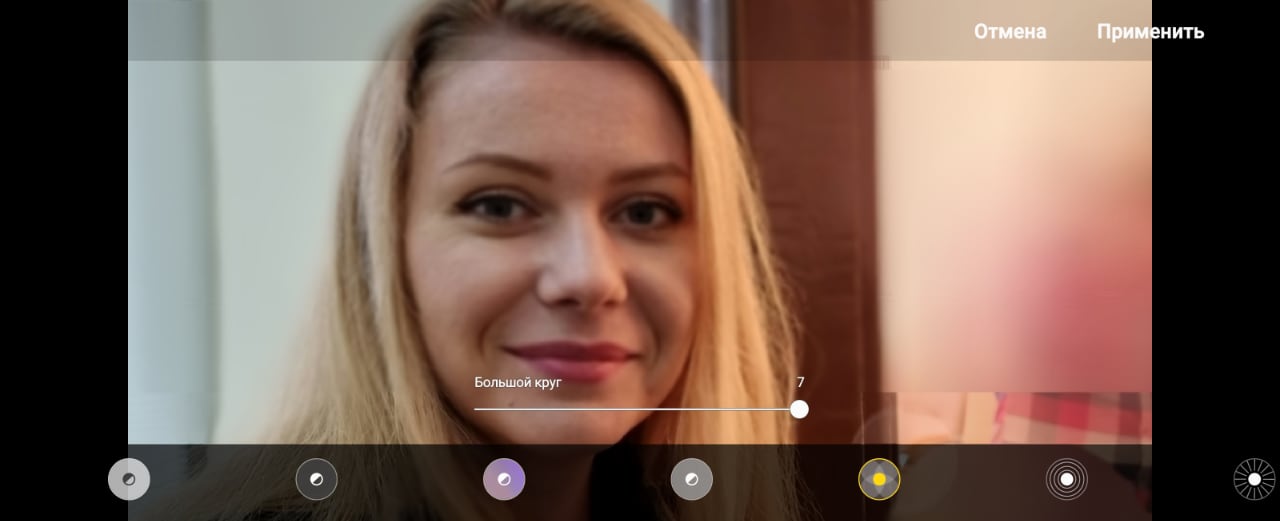
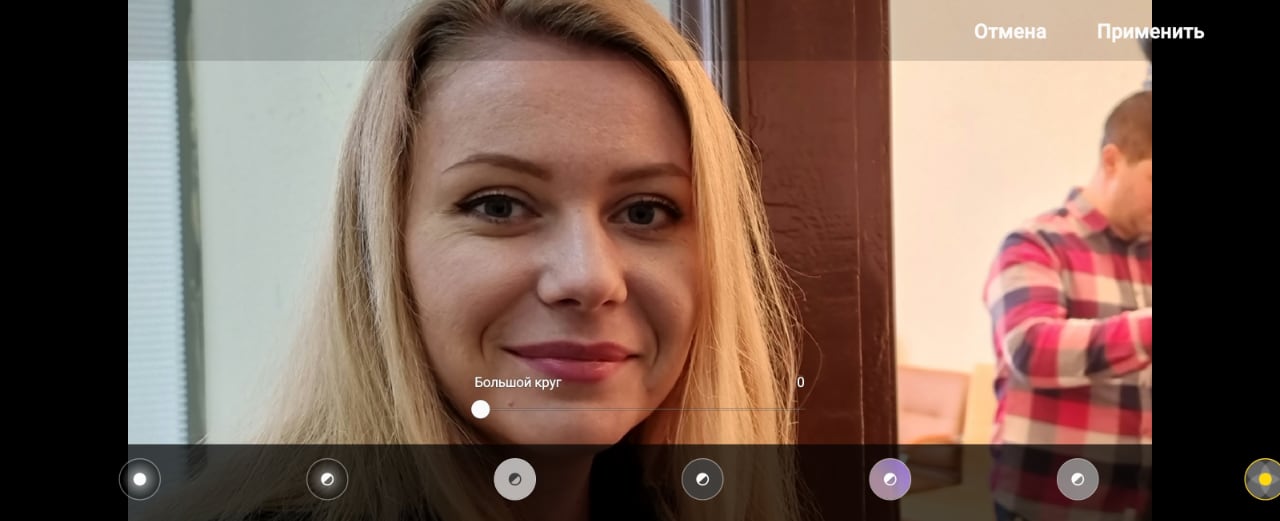
7. Grote cirkel
In dit geval gaven de verwerkingsalgoritmen er enkeleglitch, het gezicht verloor zijn scherpte. Hoe ik ook probeerde het impactpunt van de vervagingsalgoritmen te veranderen, ik kon geen goed resultaat bereiken. Dat wil zeggen dat niet alle verwerkingsopties geschikt zijn voor automatische verwerking, maar de keuze is nog steeds aanzienlijk.
</ img>
</ img>
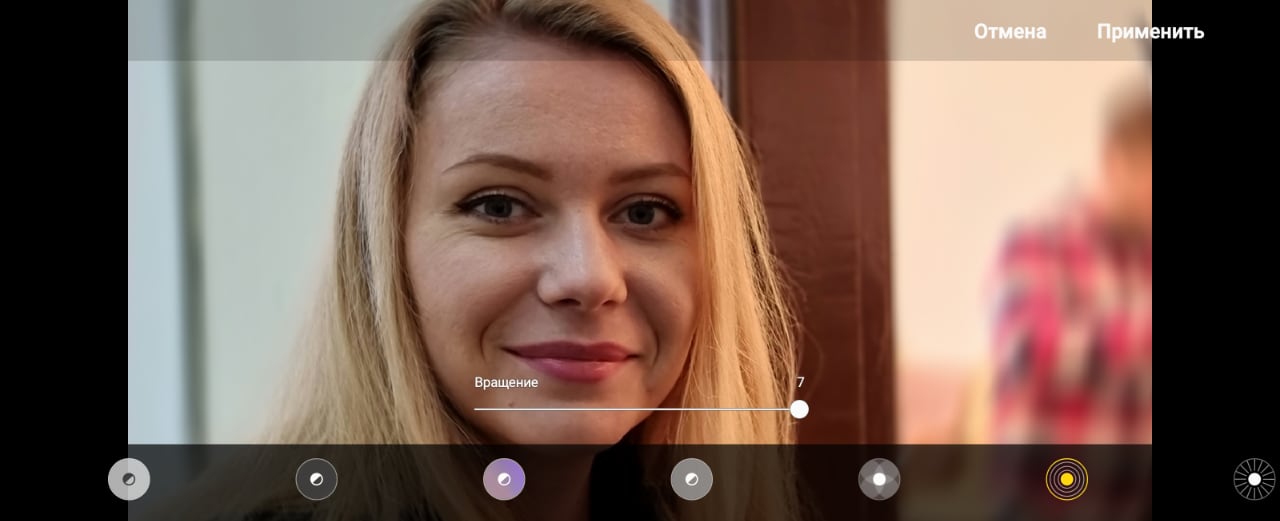
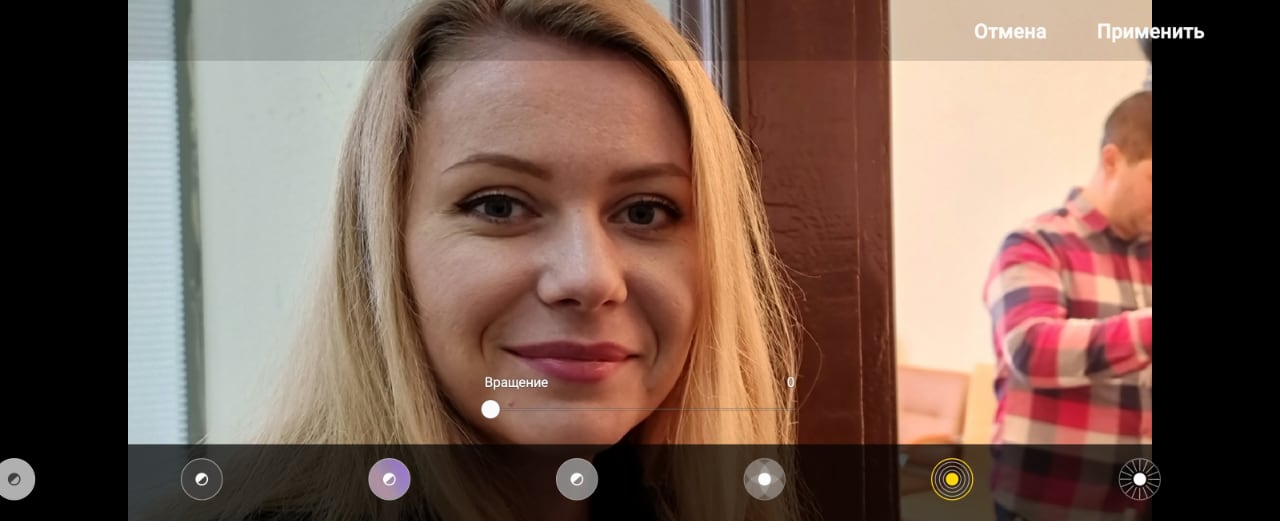
8. Rotatie
De rotatie is niet bijzonder merkbaar op deze foto. Waar we het over hebben is dat alle objecten rond het gezicht langs de omtrek wazig zijn. Maar specifiek op deze foto valt het niet zo op.
</ img>
</ img>
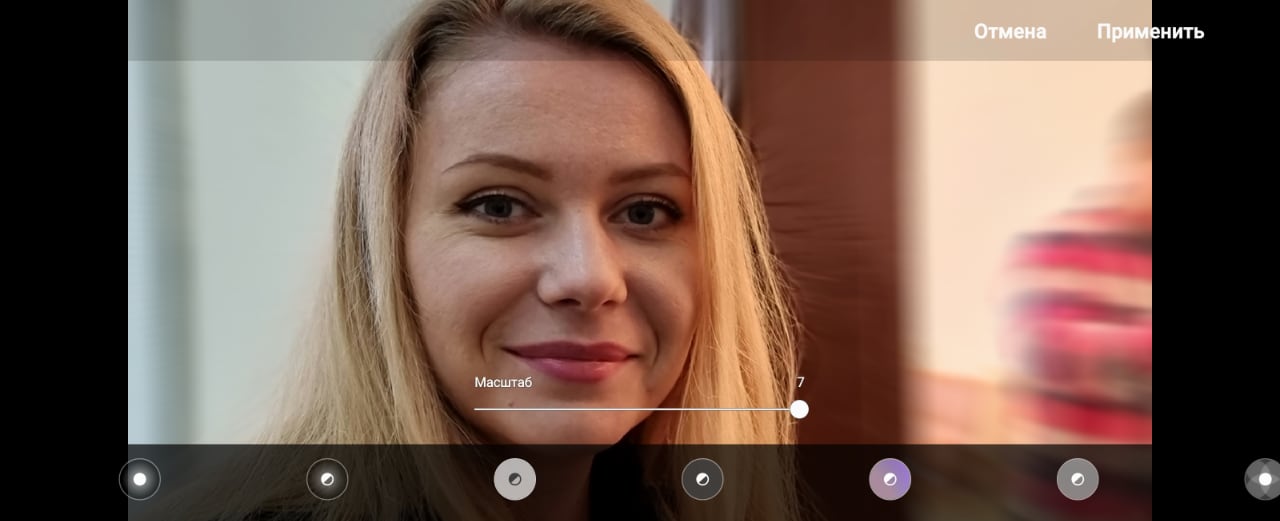
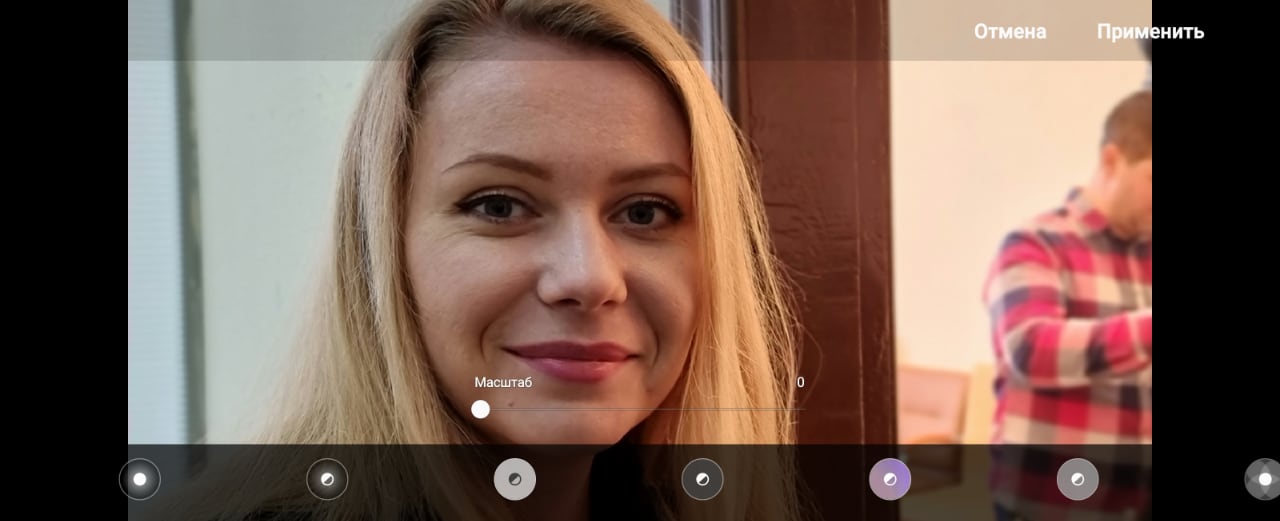
9. Schaal
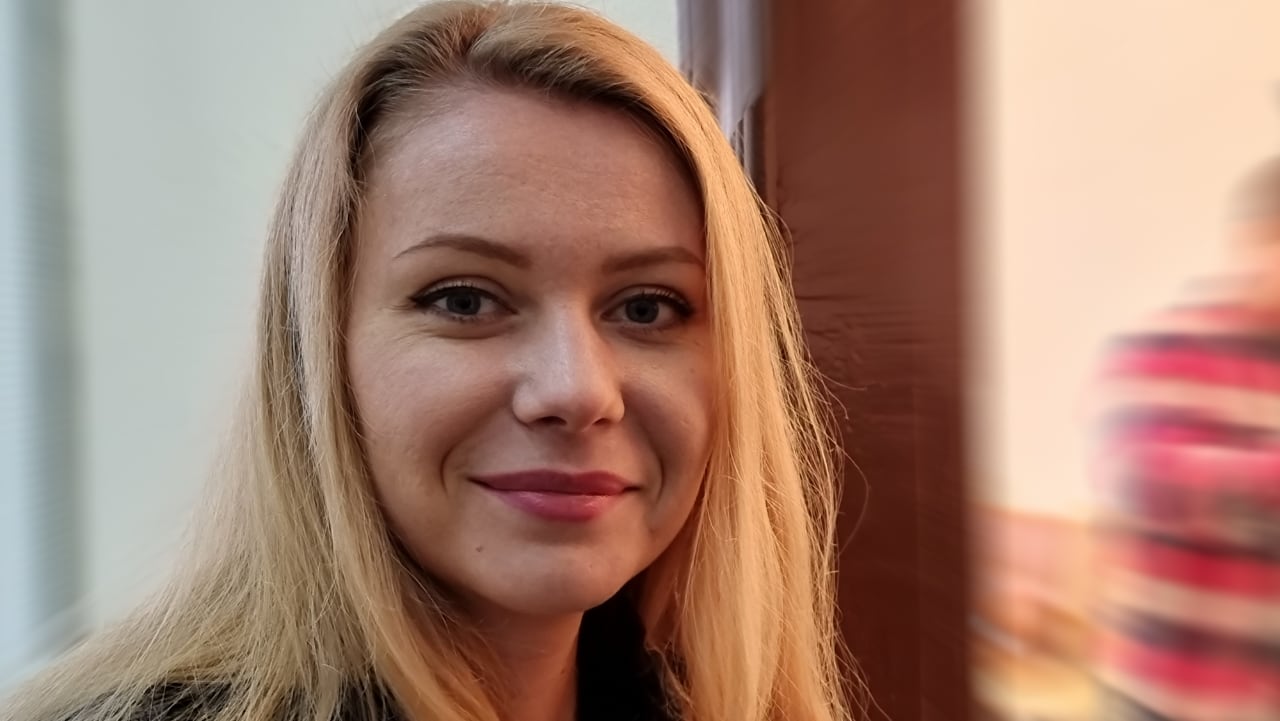
Optie voor achtergrondonscherpte die zorgt voorhet effect van beweging en snelheid. In deze specifieke scène is het effect ook subtiel - het frame mist gewoon diepte. Als je buiten fotografeerde, zag alles er veel indrukwekkender uit.
</ img>
</ img>
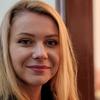
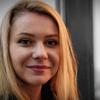
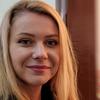
De resultaten van afbeeldingen met verschillende verwerkingsopties staan hieronder. In volgorde: vervaging (1), kleurpunt (6), achtergrond (5), donker monochroom (4) en schaal (9).
</ img>

</ img>
</ img>
</ img>
</ img>

Naast de bijgewerkte “Portret”-opnamemodus heeft de Galaxy 21 Ultra-camera nu nieuwe video-opnamemodi; daarover meer in de volgende tekst. Wordt vervolgd.
Drie dingen om te onthouden over de portretmodus op de Samsung Galaxy S21 Ultra
- Hiermee kunt u niet alleen de onscherpte van de achtergrond regelen, maar ook de verlichting van het gezicht
- U kunt de foto na het fotograferen verwerken (en dit allemaal rechtstreeks in de telefoon, zonder enige photoshop)
- Dankzij 9 verwerkingsopties, 7 gradaties van onscherpte en verschillende gradaties van helderheid in de schaduwen kun je tientallen foto's maken uit één frame