Als jij en een vriend samen iets willen bekijken of beluisteren, kun je er een met hem/haar delen
Stereo-opnamen bevatten afzonderlijke audio-elementen voorlinker- en rechterkanalen. Dit wordt stereo delen genoemd en soms moet je het uitschakelen. Gelukkig kun je het op de iPhone, iPad, iPod touch, Mac, Apple TV en Apple Watch doen.
 AirPods schakelt automatisch over op mono als er één oortelefoon in de tas zit.
Waarom mono-audio gebruiken
Hoewel in de meeste gevallen het stereogeluid onzichtbaar is, zijn er films en liedjes waarin de scheiding van audio sterk wordt gevoeld.
Lees ook: 20 Tips voor AirPods-eigenaars
Stereogeluid is zeer merkbaar in actiefilms met talrijke geluidseffecten die vaak schakelen tussen linker- en rechterkanalen. Deze praktijk komt steeds vaker voor bij liedjes.
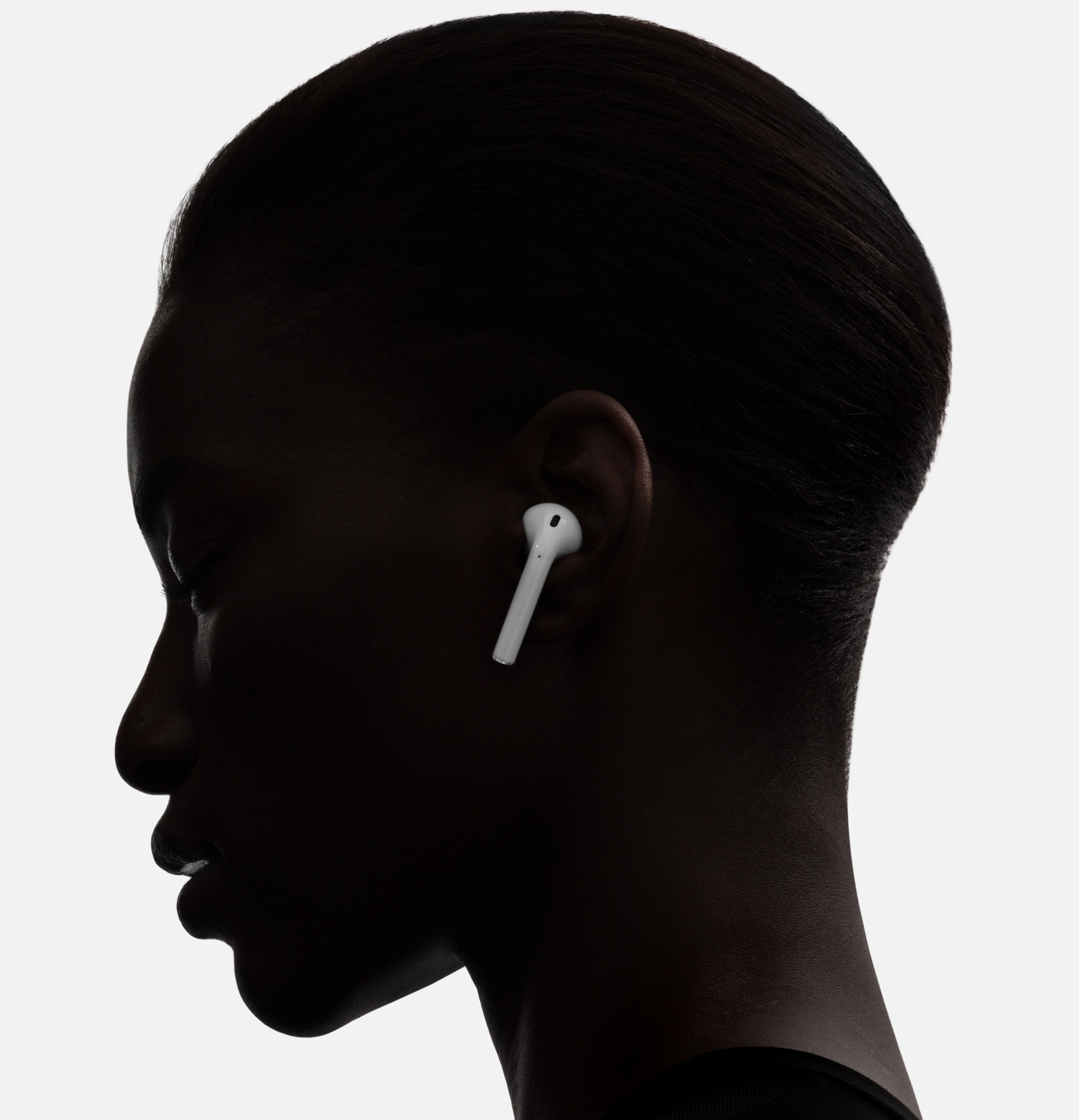
U kunt elementen van geluid overslaan, zelfs als één oor iets slechter hoort dan het andere. Als u volledig wilt genieten van muziek en films, kunt u overschakelen naar monogeluid.
Mono-audio inschakelen voorAirPods
Mono-audio kan worden ingeschakeld voor elke draadloze headset die is aangesloten op een iPhone, iPad, iPod touch, Mac, Apple TV of Apple Watch.
iPhoneeniPad
1)Open de applicatieinstellingenop uw iOS-apparaat.
2)Selecterenhoofd-.
3)SelecterenUniversele toegang.
4)In de sectiegehooraanzettenMono audio.

Nu wordt hetzelfde audionummer naar beide AirPods-koptelefoons uitgezonden en kunt u er één met uw vriend delen om samen van muziek te genieten. Vergeet niet om het monogeluid hierna uit te zetten.
regenjas
1)Selecteer in de menubalkSysteeminstellingen.
2)SelecterenUniversele toegang.
3)Selecteer een sectie in het menu aan de linkerkantaudioIn hoofdstukgehoor.
4)Vink het vakje naast aanSpeel stereogeluid als monogeluid.

Apple TV
1)Openinstellingenop uw Apple TV.
2)Selecterenhoofd-.
3)SelecterenUniversele toegang.
4)AanzettenMono-modusin sectiegehoor.
Apple Watch
1)Open de applicatieappel horlogeop je iPhone.
2)Selecteer een tabbladMijn horloge.
3)Selecterenhoofd-.
4)SelecterenUniversele toegang.
5)AanzettenMono audioin sectiegehoor.
Hoe stereoscheiding te verifiëren
Om onafhankelijk te controleren hoe het werktstereoscheiding, je kunt de onderstaande video gebruiken. Plaats een AirPod-oortelefoon in uw oor en laat de tweede in een hoes achter en zet de video aan. Je zult beide kanalen horen. Plaats daarna een tweede oortelefoon in uw oor en u hoort een stereogeluid.
Verwijder nu een AirPod, maar plaats hem niet in de hoes.
Het geluid blijft in stereo spelen en u merkt meteen het verschil.
AirPods begrijpt wanneer u ze uit uw oor haalt en stopt automatisch het geluid. Als een van de hoofdtelefoons zich echter in de houder bevindt, activeert iOS automatisch monogeluid.
 AirPods is binnenkort verkrijgbaar in het zwart!
Het zou geweldig zijn als mono automatisch klinktingeschakeld wanneer u een oortelefoon aan iemand anders geeft. Bovendien zou het handig zijn om oproepen via één oortelefoon te ontvangen, zodat de tweede een andere audio blijft uitzenden.
Een ander idee is dat hoofdtelefoons kunnen bepalen hoe ver ze van elkaar af zijn om mono automatisch in te schakelen.
U begrijpt nu waarom u voorheen slechts de helft van uw favoriete nummers kon horen, omdat het vaak gemakkelijker is om naar muziek te luisteren via één oortelefoon. Bijvoorbeeld tijdens het rijden.