Als je QuickTime op Mac gebruikt om films en video's te bekijken, zul je dol zijn op de nieuwe functie op macOS
Adverteren
Adverteren
Beeld-in-beeld inschakelen in QuickTime
Voer het programma uit om aan de slag te gaanSnelle tijdop de Mac met de video of film die je wilt bekijken.Volg dan de onderstaande stappen.
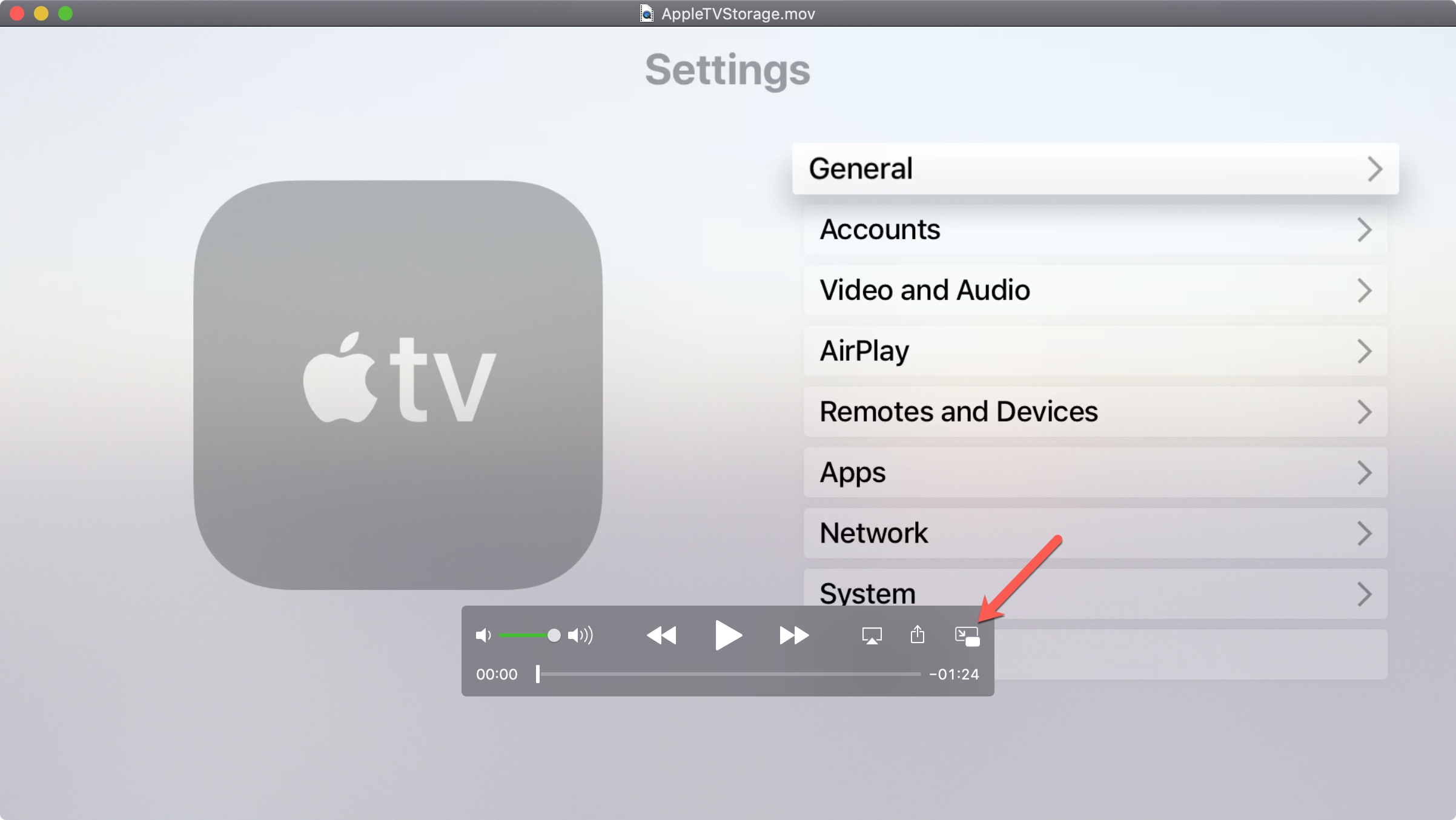
1)Klik op de knopZoals op de fotoin de onderstaande navigatiebalk.

Adverteren
Adverteren
2)Het QuickTime-venster wordt kleiner en verplaatst naar de hoek van het scherm. U kunt de grootte ervan wijzigen door een van de hoeken te slepen.
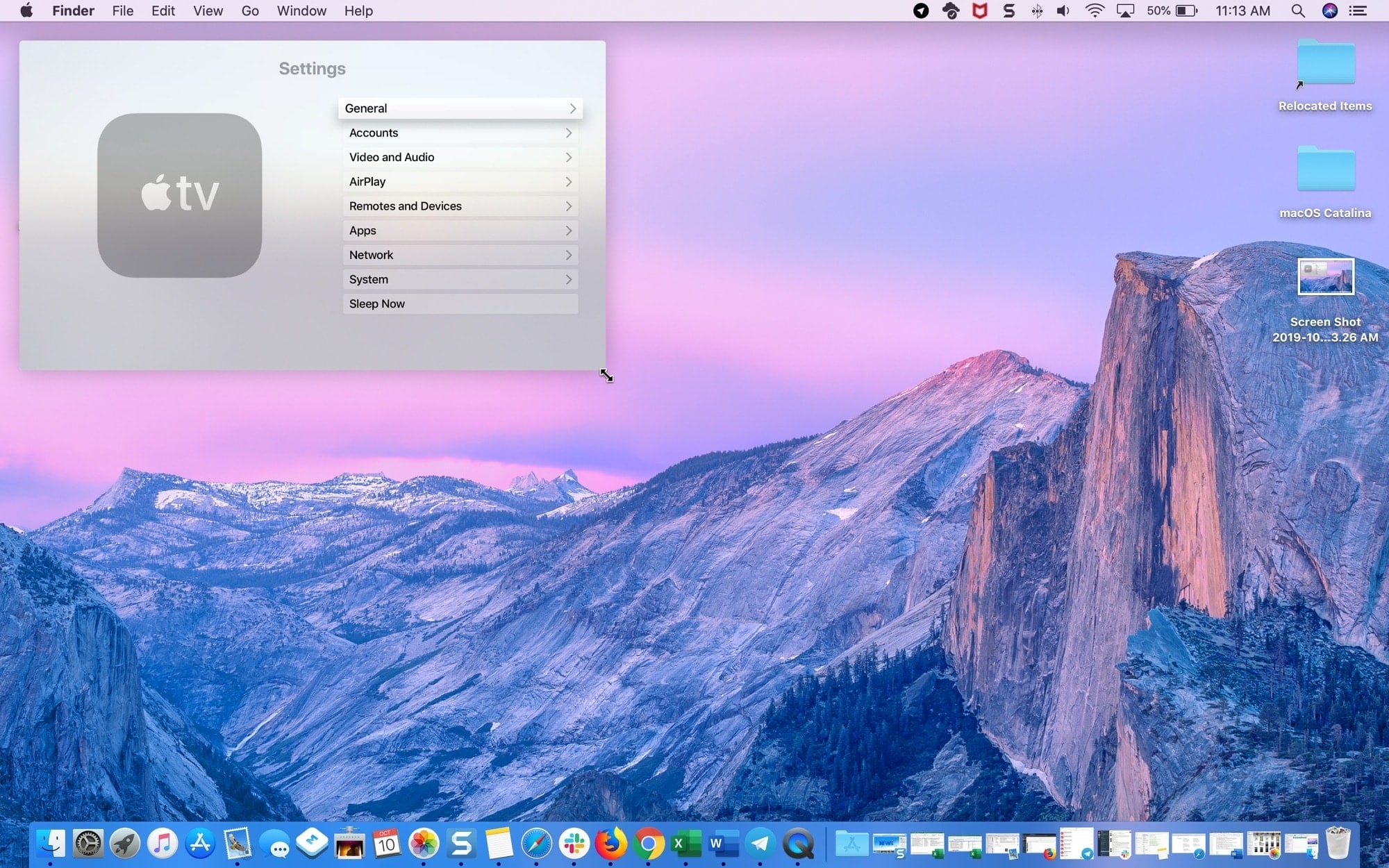

U kunt het raam ook verplaatsen door het vast te houden en eraan te trekken. Het raam kan in een van de hoeken van het scherm geplaatst worden.
3)Gebruik de Start/Pauze-knop om de video te bedienen.
4)Klik op het pictogramXin de hoek van het venster of de knopAfbeelding-in-Afbeeldingom terug te keren naar de normale grootte.


Belangrijke details
- Terwijl u het venster verplaatst, houdt u de CMD-toets op het toetsenbord ingedrukt, dan kunt u het venster op een willekeurige plaats op het bureaublad plaatsen en niet alleen opzij duwen.
- De Picture-in-Picture-modus kan worden geactiveerd, zelfs als de video al actief is.
- Wanneer u de modus inschakelt, verschijnt het QuickTime-venster bovenop andere actieve vensters, zelfs als ze op volledig scherm zijn geopend.
- Tot nu toe is de beeld-in-beeld-modus alleen beschikbaar voor het bekijken van video, maar niet voor opnemen.
- U kunt de beeld-in-beeld-modus uitschakelen terwijl de video wordt afgespeeld en deze blijft afspelen op de oorspronkelijke grootte.
De beeld-in-beeld-modus van QuickTime is erg handig. Nu kunt u uw werk combineren met films kijken, enz.