Met kolommen en rijen in Numbers kun je je gegevens gemakkelijk ordenen.Er zijn echter gevallen waarin
Hieronder vertellen we je hoe je kolommen en rijen in Numbers op Mac kunt toevoegen, verwijderen, verbergen en verplaatsen.
Rijen en kolommen toevoegen aanNummers
Meerdere rijen of kolommen toevoegen
Als de gegevens zijn toegevoegd, heb je meer rijen of kolommen nodig. U kunt meerdere rijen of kolommen tegelijk toevoegen.
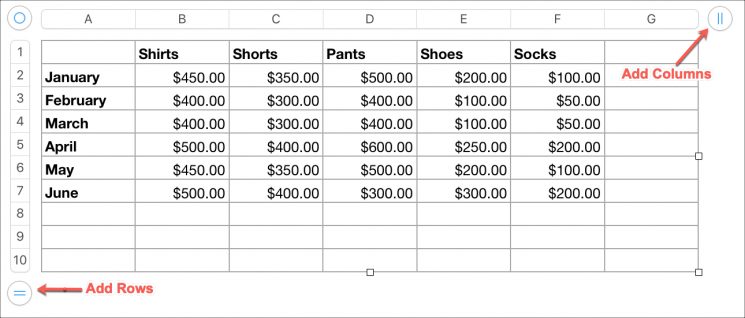
1)Klembadge met twee strepen in een cirkelin de rechterbovenhoek voor kolommen of in de linkerbenedenhoek voor rijen.
2)Als u meerdere kolommen wilt toevoegen, sleept u het pictogram naar rechts.Laat het pictogram los wanneer u het vereiste aantal cellen hebt.

Rijen en kolommen tegelijk toevoegen
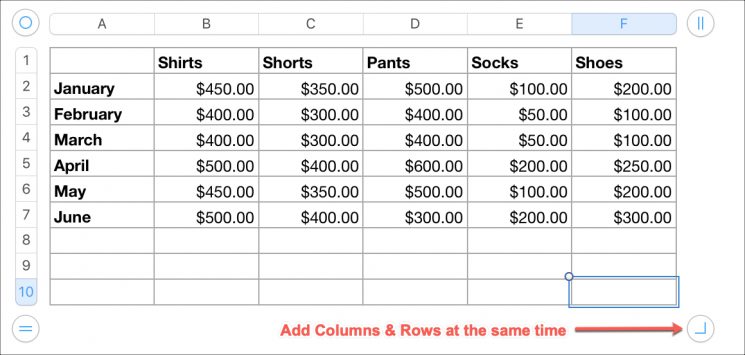
Als u zowel rijen als kolommen tegelijk wilt toevoegen, houdt u de knop ingedruktronde pictogramin de rechterbenedenhoek en sleep deze om rijen en kolommen tegelijk toe te voegen.

Een enkele rij of enkele kolom toevoegen
Als u slechts één rij of één kolom wilt toevoegen, kunt u de bovenstaande methode gebruiken, maar laat u het pictogram onmiddellijk los nadat één rij of kolom is toegevoegd.
Of u kunt een van de onderstaande methoden gebruiken.
- Klikpijlknopnaast een kolom of rij en selecteerKolom toevoegenofRij toevoegen.
- Selecteer een kolom of rij en klik vervolgens in de menubalk opTafel>Kolom toevoegenofRij toevoegen.
- Selecteer een kolom of rij, klik oprechter muisknopen selecteer vervolgensKolom toevoegenofRij toevoegen.


Rijen en kolommen verwijderen inNummers
Verwijder lege rijen en kolommen
1)Klembadge met twee strepen in een cirkelin de rechterbovenhoek voor kolommen of in de linkerbenedenhoek voor rijen.
2)Als u meerdere lege kolommen wilt verwijderen, sleept u het pictogram naar links.Laat het pictogram los als u tevreden bent.
Verwijder tegelijkertijd lege rijen en lege kolommen
Als u zowel kolommen als rijen tegelijkertijd wilt verwijderen, houdt uronde pictogramin de rechterbenedenhoek en sleep deze in de tabel om zowel rijen als kolommen tegelijk te verwijderen.
Verwijder een enkele rij of kolom
Als u slechts één rij of kolom zonder gegevens hoeft te verwijderen, kunt u de bovenstaande methode gebruiken.
Gebruik een van de onderstaande methoden als er gegevens in een kolom of rij staan.
- Klikpijlknopnaast een kolom of rij en selecteerKolom verwijderenofRij verwijderen.
- Selecteer een kolom of rij en klik vervolgens in de menubalk opTafel>Kolom verwijderenofRij verwijderen.
- Klik op een kolom of rijklik met de rechtermuisknopen selecteerKolom verwijderenofRij verwijderen.


Rijen en kolommen verbergen inNummers
U kunt snel een of meer rijen of kolommen in Numbers verbergen.
- Klikpijlknopnaast een rij of kolom en selecteerKolom verbergenofLijn verbergen.
- Selecteer een kolom of rij en klik vervolgens in de menubalk opTafel>Kolom verbergenofLijn verbergen.
- Klik met de rechtermuisknop op een kolom of rij en selecteer vervolgensKolom verbergenofLijn verbergen.
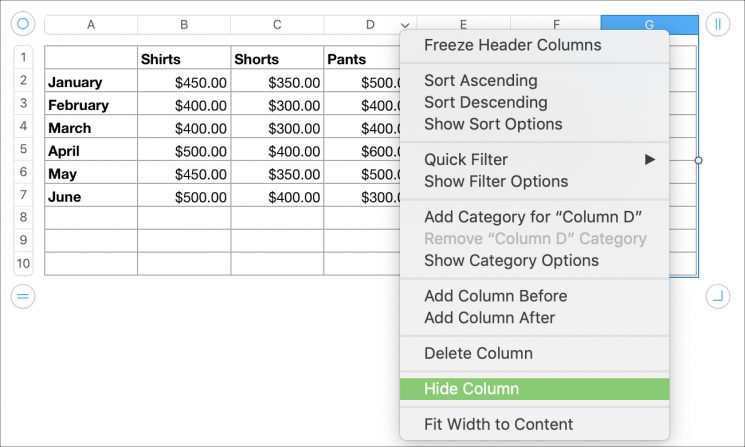

U kunt op dezelfde manier meerdere kolommen of rijen verbergen.
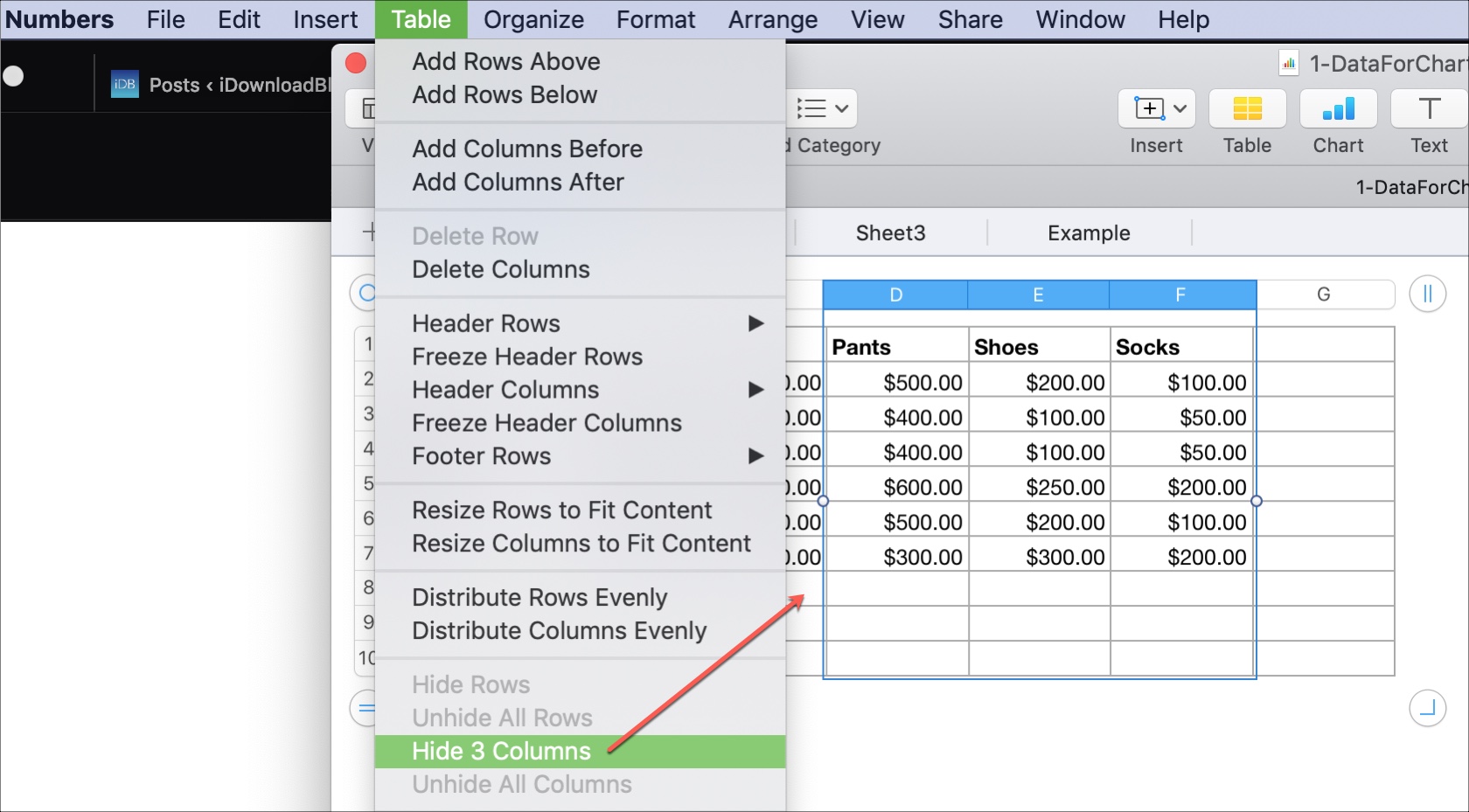

Als u de rijen en kolommen opnieuw wilt weergeven, doet u hetzelfde, maar selecteert u de optieLaat zien.
Rijen en kolommen verplaatsen naarNummers
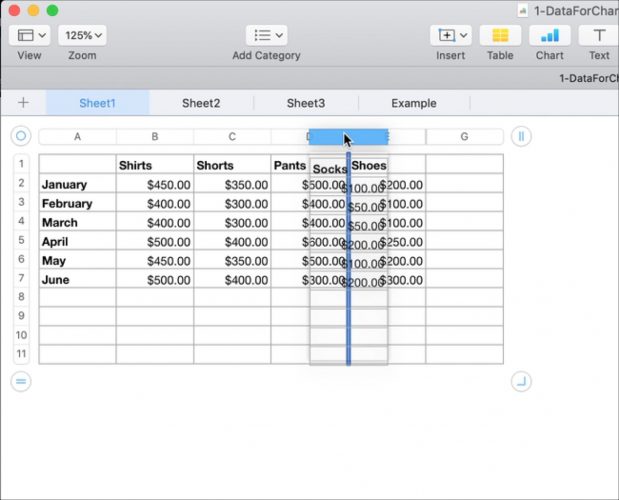
1) knijpenkolom of rij.
2) Sleepnaar een nieuwe locatie in de tabel.
3)Wanneer wordt het weergegeven?donkere lijnop de juiste nieuwe plek,laat loskolom of rij.

Zoals je kunt zien, zijn er veel manieren om kolommen en rijen in Numbers op Mac te beheren, en ze zijn allemaal heel eenvoudig.