Met de sneltoets Opslaan als kunt u snel een nieuwe versie van het actieve document opslaan zonder
Adverteren
Adverteren
Voorheen werd de optie Opslaan als standaard weergegeven in het menu Bestand, maar nu is deze verborgen. Maak je geen zorgen, de optie kan worden geretourneerd met een eenvoudige toetsencombinatie, en hieronder zullen we je vertellen hoe.
Hoe u "Opslaan als" terug in het menu kunt krijgen"file»
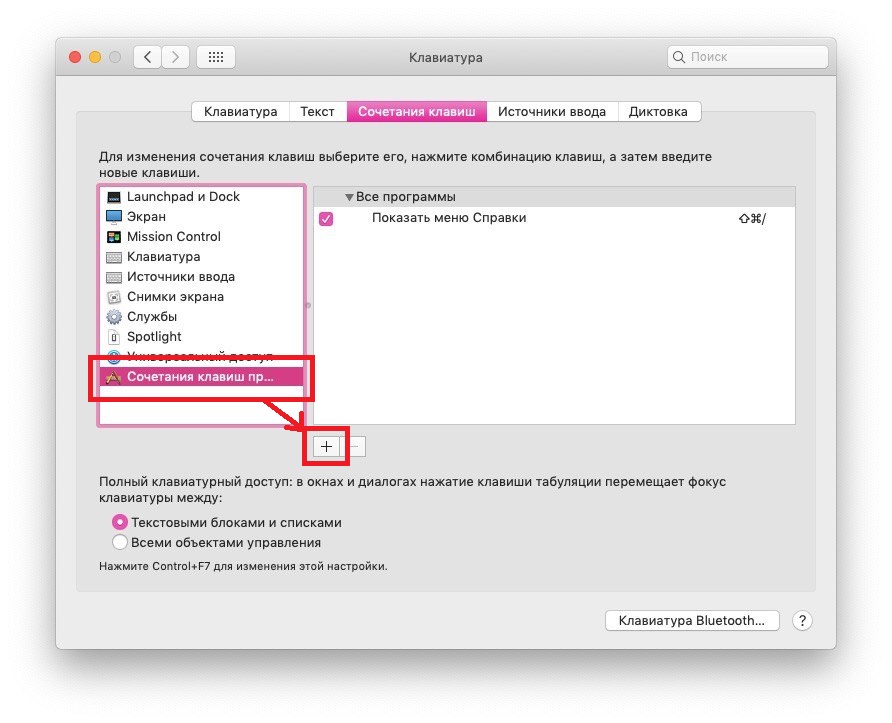
- Open het Apple-menu en selecteer Systeemvoorkeuren.
- Selecteer Toetsenbord en vervolgens het tabblad Sneltoetsen.
- Selecteer "Sneltoetsen programmeren" en klik vervolgens op het pictogram + om een nieuwe te maken.

Adverteren
Adverteren
- Vul de volgende gegevens in:
- Programma: Alle programma's
- Menunaam: "Opslaan als ..."
- Sneltoets: selecteer een veld en houd COMMAND + SHIFT + S ingedrukt
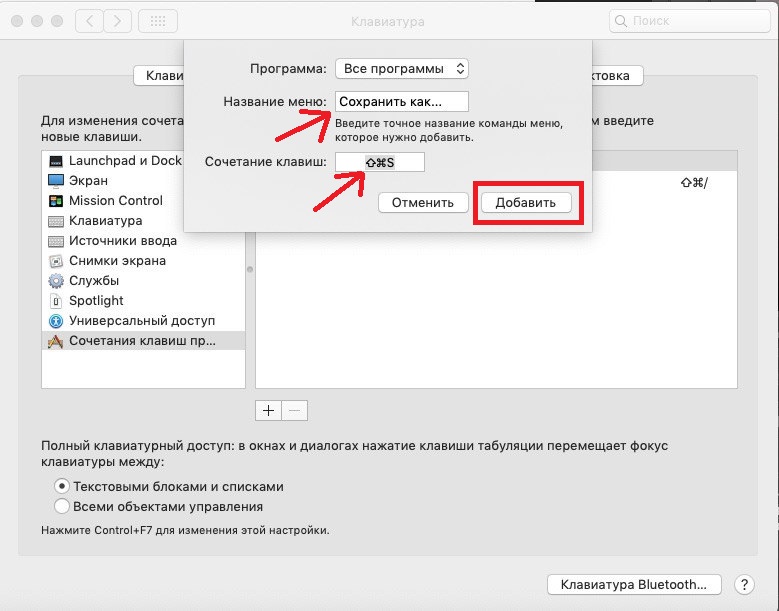

- Klik op Toevoegen om de sneltoets op te slaan.


Als je alles correct hebt gedaan, verschijnt de optie "Opslaan als" in het menu "Bestand" en is beschikbaar wanneer je de Command + Shift + S-toetsen ingedrukt houdt.
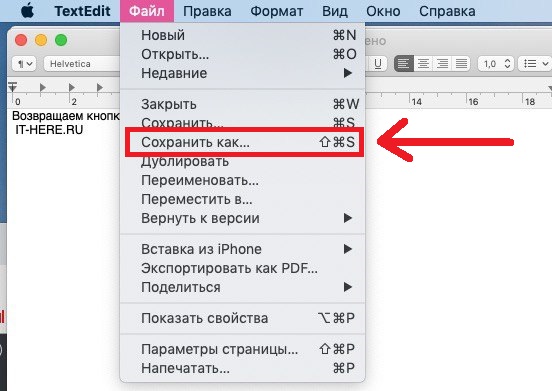

U kunt dit controleren door een programma te openen dat het opslaan van bestanden ondersteunt en het menu "Bestand" te selecteren.
Werkt de optie niet? Hoogstwaarschijnlijk heb je een typefout gemaakt bij het maken van een sneltoets. U moet "Opslaan als ..." invoeren met een ellips.
In moderne versies van MacOS, waaronder Mojave, is deze optie er ook, maar deze is verborgen en verschijnt alleen wanneer de Option-toets wordt ingedrukt.
Als u gedeeltelijk de optie "Opslaan als" gebruikt,u zult het graag terugbrengen naar het menu Bestand. Deze instructies zijn van toepassing op moderne versies van Mac OS, zoals Mojave of High Sierra. In oudere versies wordt de optie standaard weergegeven.