Het trackpad op uw MacBook is erg handig en snel in gebruik, maar kan in de weg zitten als u een
Als u een muis gebruikt met een laptop ofdraadloze trackpad, u raakt waarschijnlijk vaak per ongeluk op het trackpad op een laptop en dit leidt tot problemen of ongemak. Er is een heel eenvoudige manier om dit probleem op te lossen - om het trackpad op een Mac volledig uit te schakelen wanneer de muis is aangesloten. Hieronder zullen we uitleggen hoe dit te doen.
Het trackpad uitschakelen wanneer u een muis aansluit
1)Selecteer in de menubalkappel>Systeeminstellingen.
2)Selecteer sectieUniversele toegang.
3)Selecteer aan de linkerkant het tabbladMuis en trackpad.
4)Vink het vakje naast aanSchakel het ingebouwde trackpad uit wanneer een externe muis of een draadloos trackpad is aangesloten..
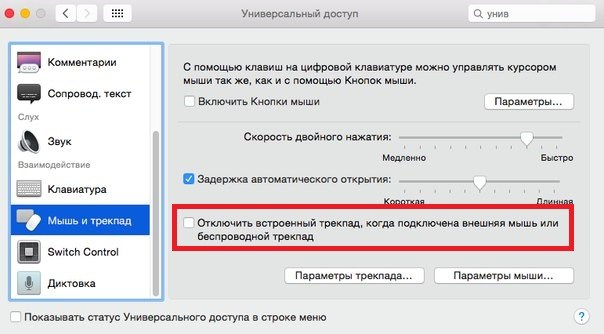
Wanneer de optie is ingeschakeld, controleert u de werking ervan. Nu kun je het ingebouwde trackpad aanraken zoals je wilt en het reageert niet als een muis of een ander trackpad op de laptop is aangesloten.