De menubalk bovenaan je Mac-scherm is erg handig omdat je hiermee snel toegang hebt tot de systeeminstellingen.
Te beginnen met OS X 10.11 El Captain, gebruikers hebben toegang tot een eenvoudige optie voor systeeminstellingen waarmee u de menubalk in automatische modus kunt verbergen. Om de lijn op het juiste moment aan te roepen, hoeft u alleen de muiscursor te verplaatsen naar de locatie van de menubalk bovenaan het scherm.
stap1
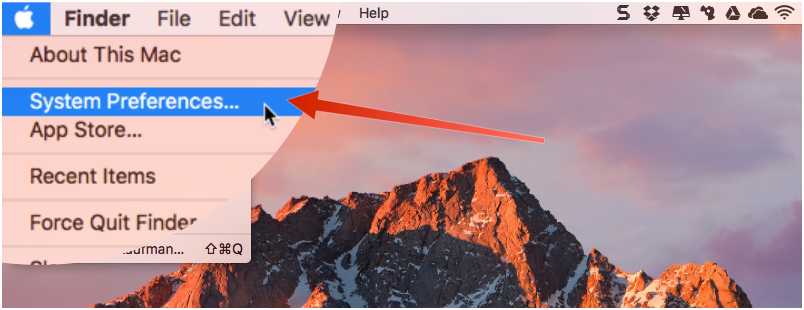
Als je wilt dat de menubalk automatisch wordt verborgen, ga je naar het gedeelte Systeemvoorkeuren in het Apple-menu.

Stap 2
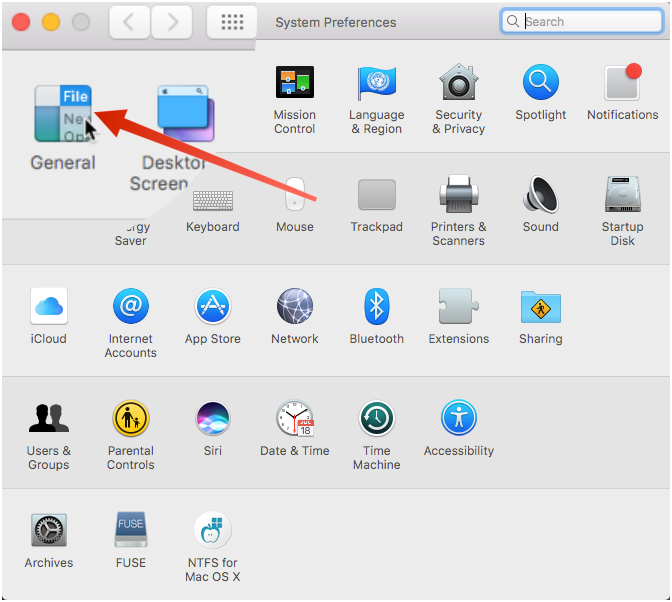
Selecteer "Algemeen" in het venster met systeeminstellingen dat wordt geopend.

stap3
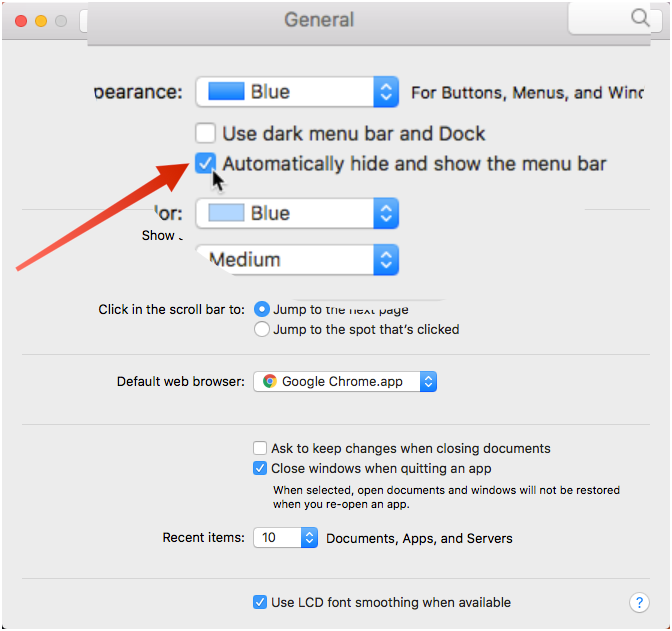
Vink het vakje aan naast 'De menubalk automatisch verbergen en weergeven'.

stap4
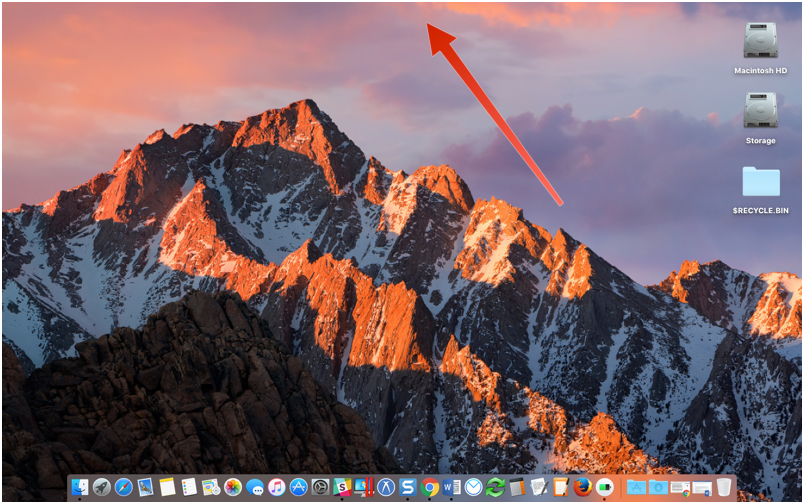
De systeemlijn verdwijnt onmiddellijk en komt vrijplaats op het scherm. Om er toegang toe te krijgen, verplaatst u eenvoudig de muiscursor naar de bovenkant van het scherm. Een menubalk valt weg. Nadat u het gewenste menu-item heeft geselecteerd, verdwijnt de regel weer.

Stap 5
U kunt ook de menubalk oproepen.gebruik het toetsenbord. De standaardtoetscombinatie voor deze opdracht is Ctrl + F2. Als je de sneltoetsen wilt wijzigen, ga je naar Systeemvoorkeuren en selecteer je de optie Toetsenbord.
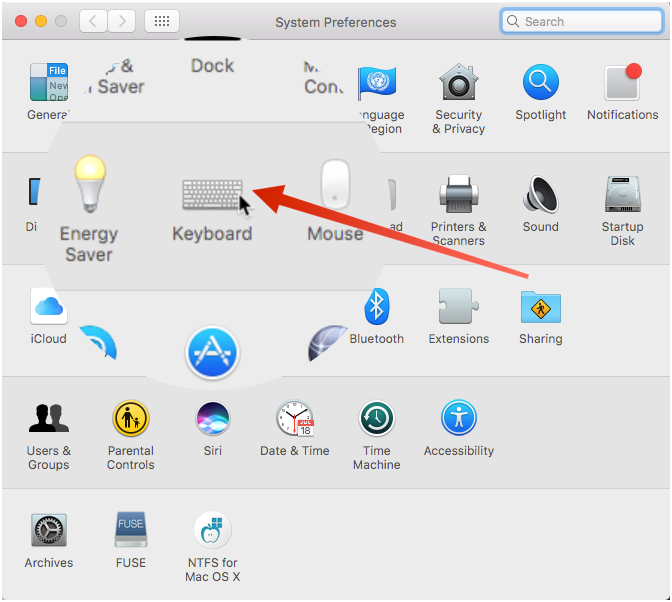

Stap 6
Selecteer in het toetsenbordmenu dat wordt geopend het tabblad Sneltoetsen.
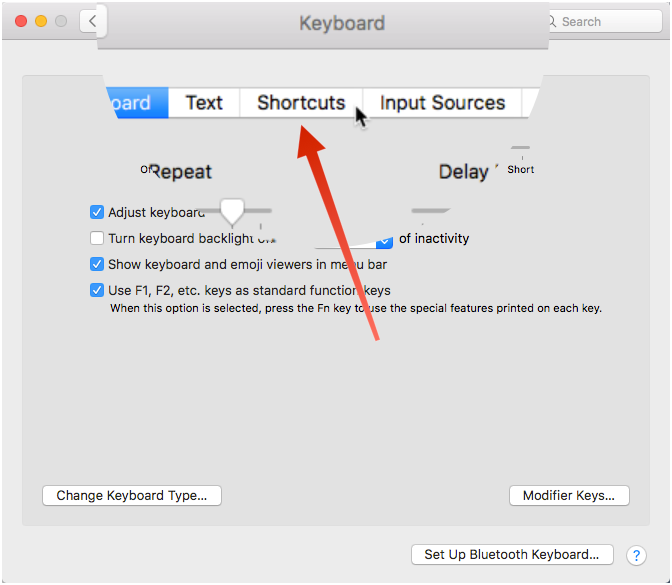

Stap 7
Klik in het linkerdeelvenster op "Toetsenbord".
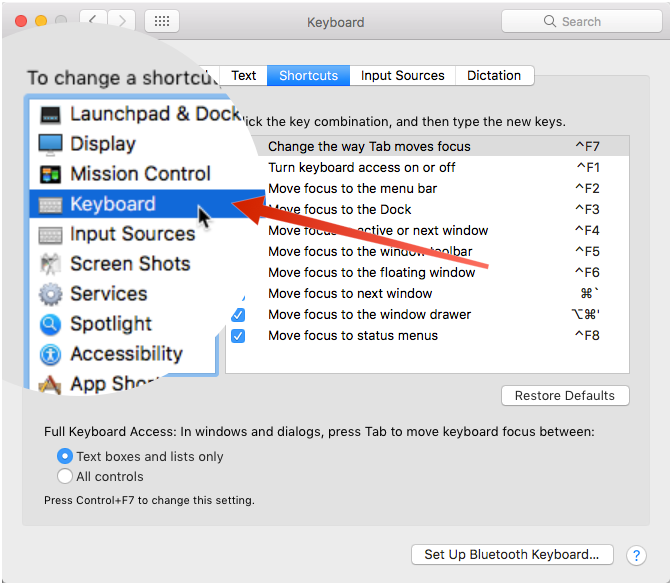

stap8
Zorg ervoor dat tegenover het item"Vertaal focus naar de menubalk" is aangevinkt. Om de instellingen te wijzigen, klikt u op het opschrift dat de toetsencombinatie rechts van het item "Verplaats focus naar menubalk" aangeeft. Nadat u het veld met het opschrift hebt gemarkeerd, typt u een nieuwe toetsencombinatie die u wilt gebruiken in plaats van de standaardcombinatie.


stap9
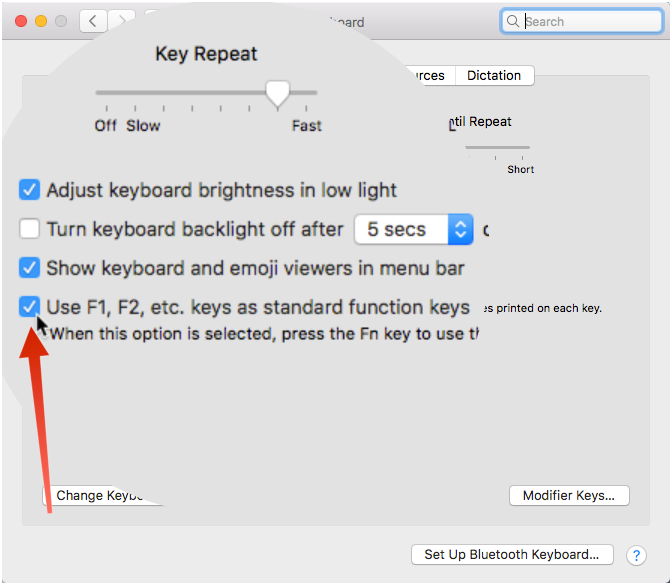
Als de functietoetsen op uw Mac werkenis standaard geconfigureerd en voor samen met een bepaalde toetsencombinatie moet u op de Fn-toets drukken. Anders werken de toetsen volgens andere standaardfuncties. Als u functionele opdrachten standaard wilt instellen, moet u de instelling wijzigen. Ga in het instellingenmenu naar het tabblad "Toetsenbord".
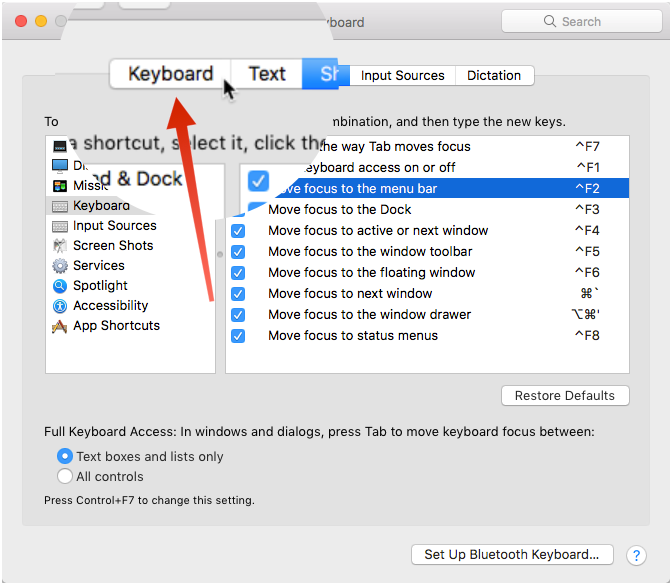

stap10
Selecteer in het menu "Toetsenbord" de optie "Gebruik standaard functietoetsen F1, F2, etc.".

stapelf
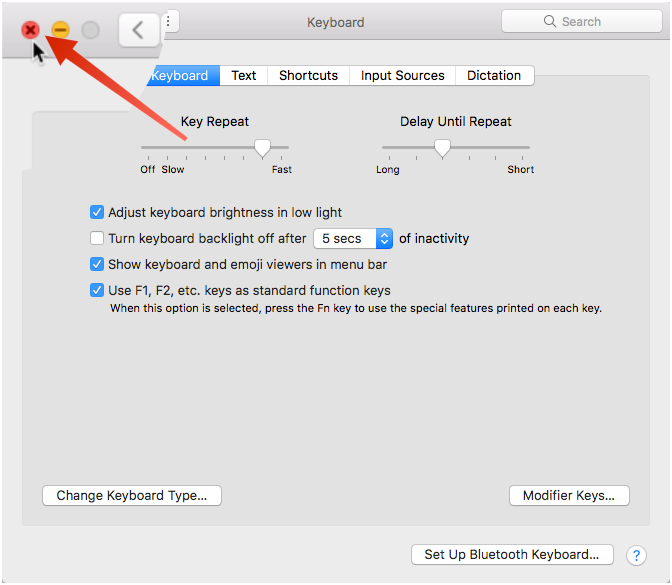
Klik op "X" in de linkerbovenhoek om het venster met systeeminstellingen te sluiten.

Nu verschijnt automatisch de menubalkop afroep en verdwijnen wanneer u het niet gebruikt. Verplaats de muiscursor naar de bovenkant van het scherm of gebruik de sneltoets om de systeembalk te openen.