Если вы носите не одни Apple Watch, то вы должны знать, что можете переключаться между своими часами
Mogelijk draagt u een Apple Watch voor training.Nike +, en om te werken - Apple Watch Hermes. Of misschien heeft u een oud en nieuw Apple Watch-model en gebruikt u beide. In elk geval hieronder beschrijven we hoe we automatisch tussen deze elementen kunnen schakelen.
Meerdere Apple Watch gebruiken
Je kunt verschillende Apple Watch op je iPhone aansluiten, maar je kunt hem niet allemaal tegelijk dragen. Dit kwam amper bij iemand op, maar we konden niet anders dan dit feit opmerken.
Elke Apple Watch kan aan slechts één account worden gekoppeld, zodat het lastig is om ze met iemand te delen.
Als u verschillende Apple Watch hebt, kunt u verschillende toepassingen, instellingen en knoppen gebruiken. Informatie over activiteiten en training wordt op beide horloges gesynchroniseerd.
Automatisch schakelen tussen Apple Watch
1)Open de applicatieappel horlogeop je iPhone.
2)Selecteer een tabbladmijn de klok.
3) Выберите свои appel horlogebovenaan het scherm.
4)Klik op de schakelaar ernaastAuto Switching. Op dit scherm ziet u al uw horloges aangesloten op het apparaat.
Nu herkent uw smartphone automatisch Apple Watch, dat u om uw pols legt, en zal met hen communiceren.
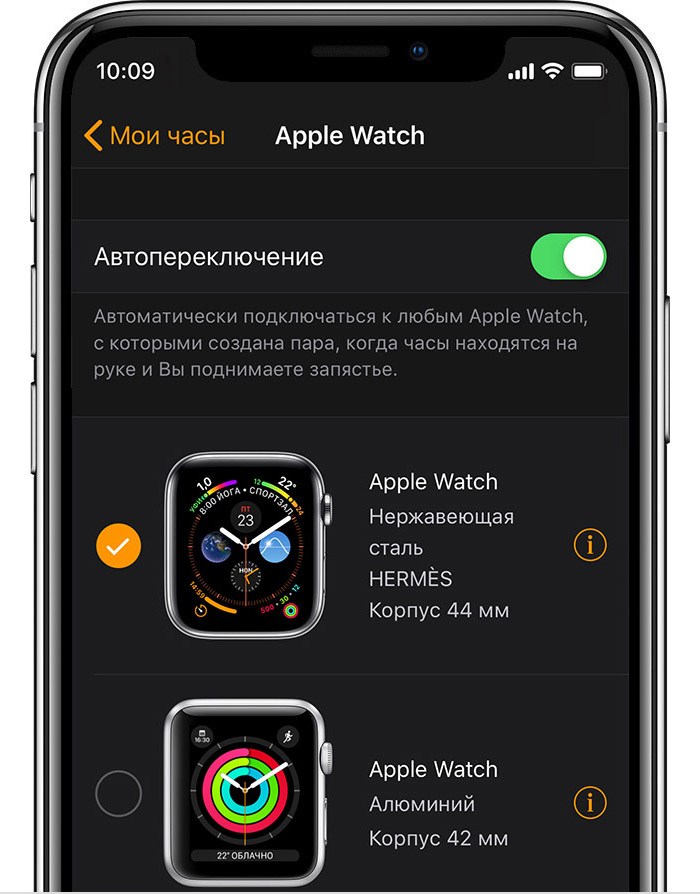
Als je meerdere Apple Watch hebt, zal deze functie erg handig voor je zijn. U hoeft zich geen zorgen meer te maken dat uw iPhone uw horloge gaat vermengen.