Screen Time is nu beschikbaar op Mac en is net zo eenvoudig te gebruiken als op iPhone en iPad. Wees het voor
Net als Schermtijd in iOS, kunt u met de Mac-functie ook de toegang tot specifieke sites beperken. Dit is erg handig als u een kind heeft dat te vroeg is om bepaalde dingen te zien.
Adverteren
Adverteren
Hieronder laten we u zien hoe u de toegang tot specifieke sites op de Mac kunt beperken of alleen toegang tot bepaalde sites kunt toestaan.
Schermtijdfuncties
Er zijn twee verschillende opties om de toegang tot te beperkensites via schermtijd. U kunt sommige sites weigeren of toestaan dat slechts enkele worden gebruikt. Kies, afhankelijk van de leeftijd van uw kind, degene die het beste bij u past.
We zullen beide methoden bespreken, zodat u kunt beslissen welke voor u geschikt is.
Adverteren
Adverteren
Als je Family Access hebt geconfigureerd, kun je je account gebruiken. Anders heeft u een kinderaccount nodig.
Hoe de toegang tot specifieke sites te blokkeren
Open Systeemvoorkeuren en volg de onderstaande stappen.
1) Selecteer de sectie Schermtijd.
2) Als u Family Access heeft geconfigureerd, selecteert u de naam van uw kind linksboven.
3) Selecteer in het linkermenu Inhoud en privacy en selecteer vervolgens het tabblad Inhoud.
4) Selecteer onder Webinhoud Geen sites voor volwassenen. Veel sites voor volwassenen worden automatisch geblokkeerd, maar u kunt andere aan de lijst toevoegen.
5) Klik op de knop Configureren.
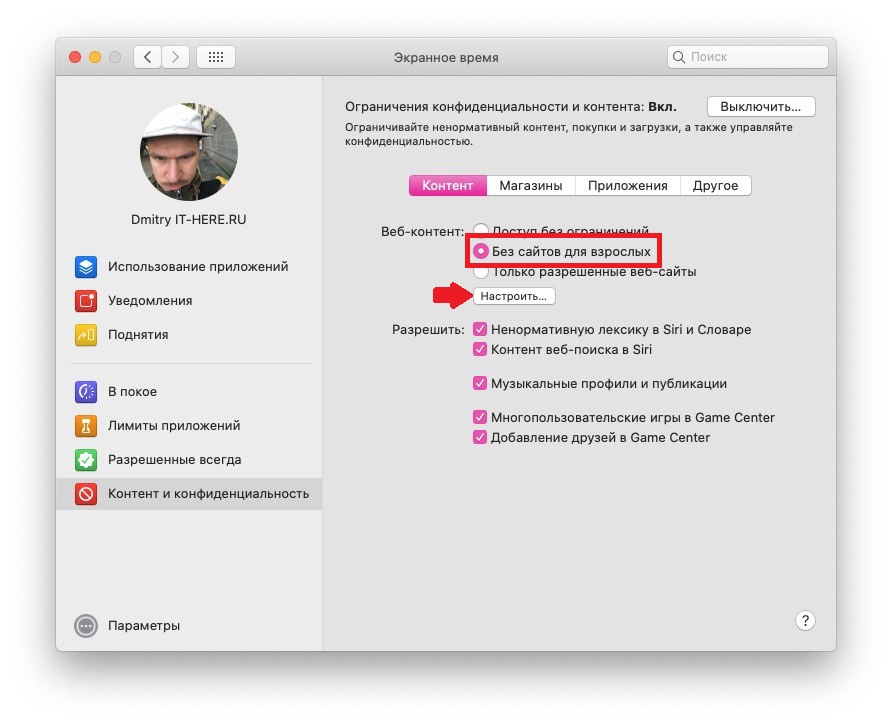

6) U ziet twee secties Allow en Limited. Klik op plus om een site aan een van de secties toe te voegen.


7) Plak de link naar de site en klik op OK.


8) Als u klaar bent met het toevoegen van sites, klikt u op Voltooien.
Hoe u toegang tot sommige sites kunt verlenen
Open Systeemvoorkeuren en volg de onderstaande stappen.
1) Selecteer de sectie Schermtijd.
2) Als u Family Access heeft geconfigureerd, selecteert u de naam van uw kind linksboven.
3) Selecteer in het linkermenu Inhoud en privacy en selecteer vervolgens het tabblad Inhoud.
4) Selecteer onder Webinhoud de optie Alleen toegestane websites.
5) Klik op de knopafstemmen.
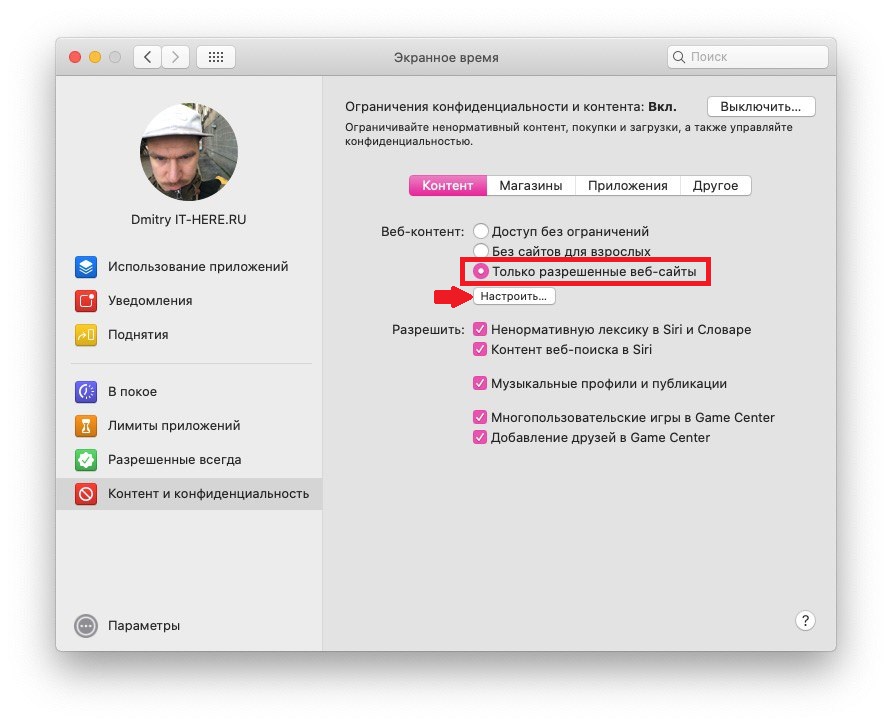

6) Je ziet een lijst met toegevoegde sites. Om een site te verwijderen, selecteert u deze en klikt u op min. Klik op plus om een site toe te voegen.
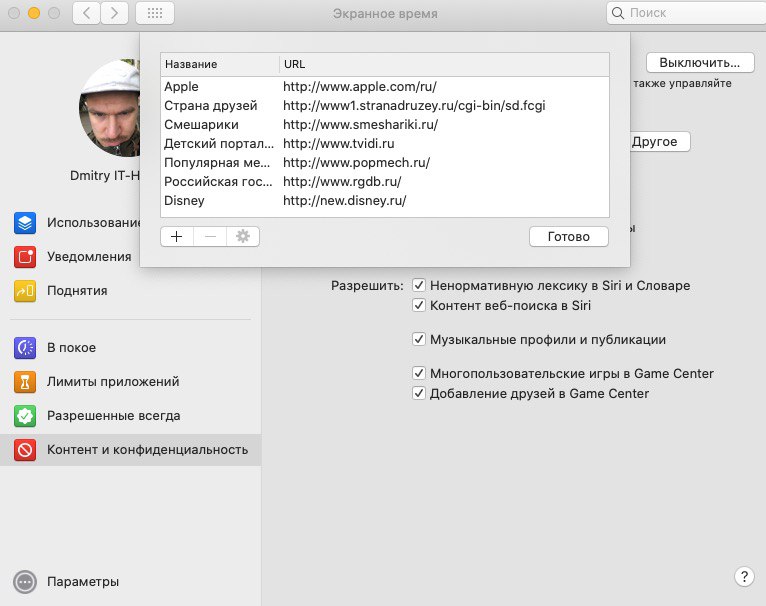

7) Plak de link naar de site en klik op OK.
8) Klik op als u klaar bentIs klaar.
Schermtijd is een geweldige functie om inhoud te beperken, programma's te beperken, enz. Nu weet u zeker dat uw kind niets overbodig ziet op het net.