Als je Zoom gebruikt om met vrienden en collega's te communiceren, dan is het handig als je weet hoe je moet uitzenden
Het delen van het scherm van uw iPhone of iPad met Zoom is vrij eenvoudig en we laten u hieronder zien hoe u dit moet doen.
Lees ook: Filters en maskers toevoegen van Snapchat naar Zoom
Hoe u een scherm kunt casten om in te zoomen op iPhone en iPad
U heeft geen account nodig om deel te nemen aan de conferentie, maar u heeft deze nodig om een conferentie te organiseren. Meld u dus eerst aan voor Zoom en ga dan verder met de instructies.
- Open de Zoom-app op je iPhone of iPad.
- Zodra u bent ingelogd, selecteert u in het hoofdschermNieuwe conferentie.
- Zorg ervoor dat u hier de schakelaar naast inschakeltGebruik persoon-IDen druk opStart een conferentie.
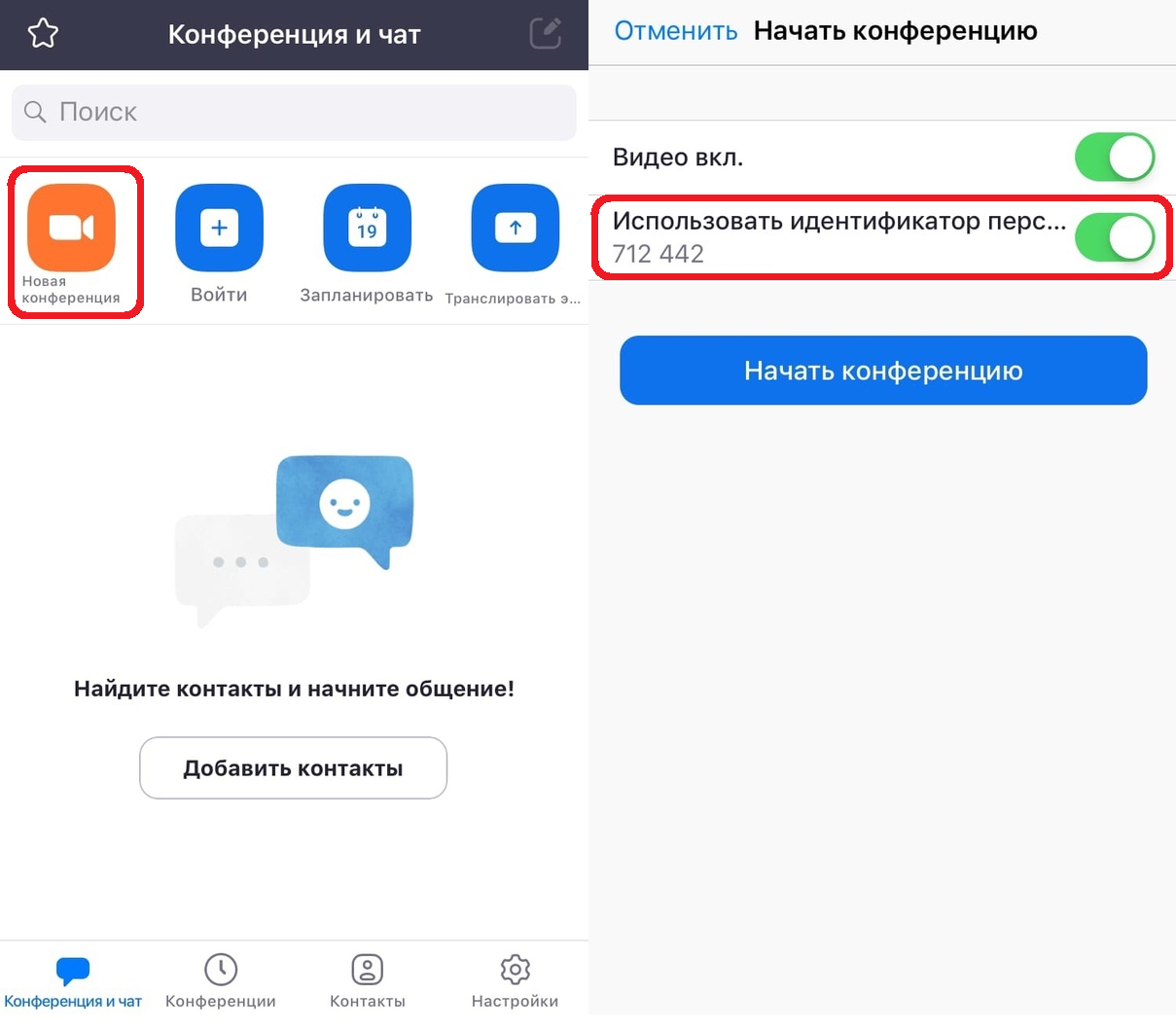

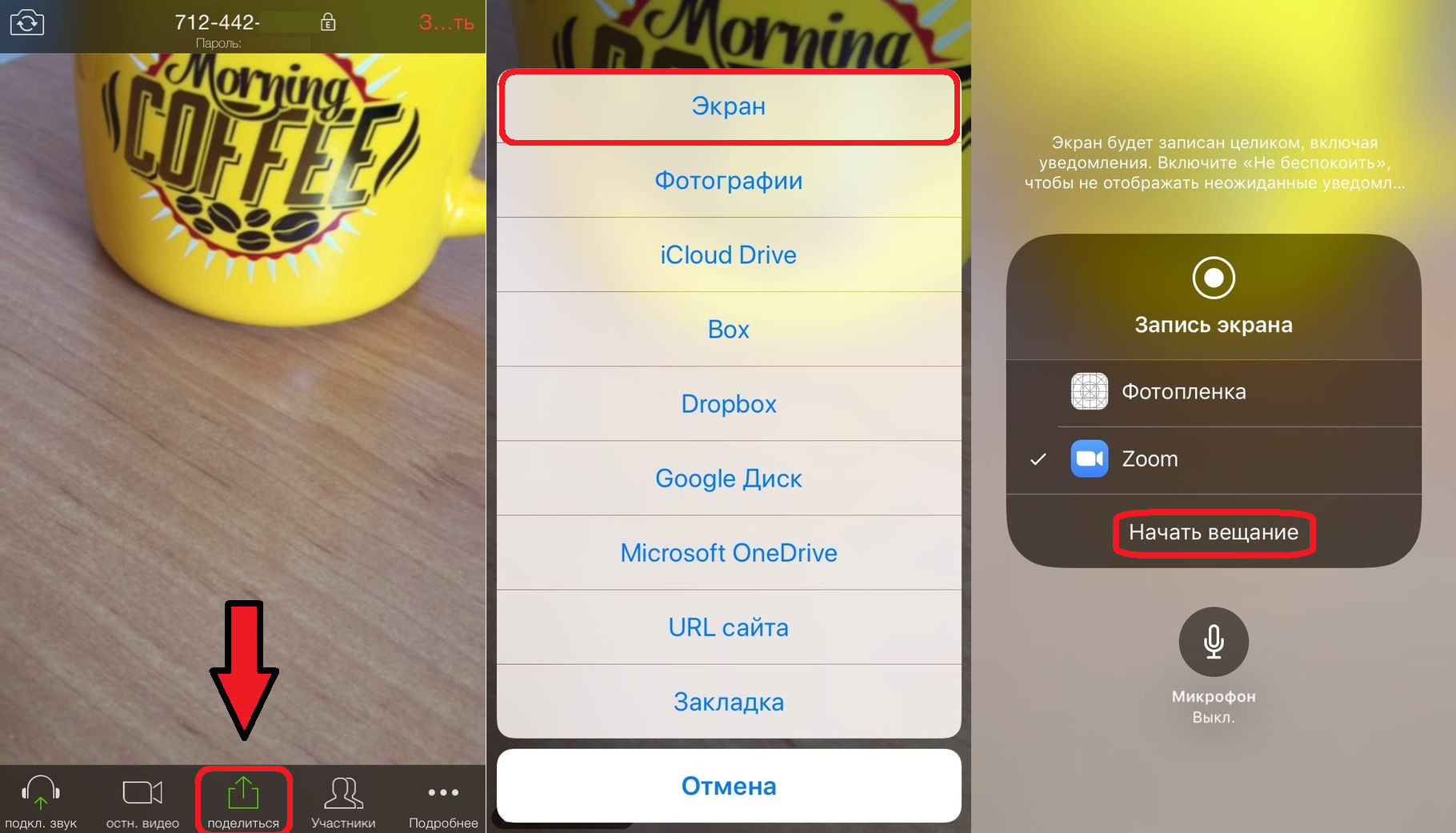
- De camera van uw iPhone of iPad wordt gestart en uw Zoom-vergadering begint. Klik op de knopaandeelonderaan het scherm.
- Selecteer hiertonenhelemaal bovenaan de lijst.
- Vink het vakje voor Zoom aan en klikBegin met uitzendenom uw scherm uit te zenden. U kunt uw microfoon ook in- of uitschakelen via het onderstaande pictogram.

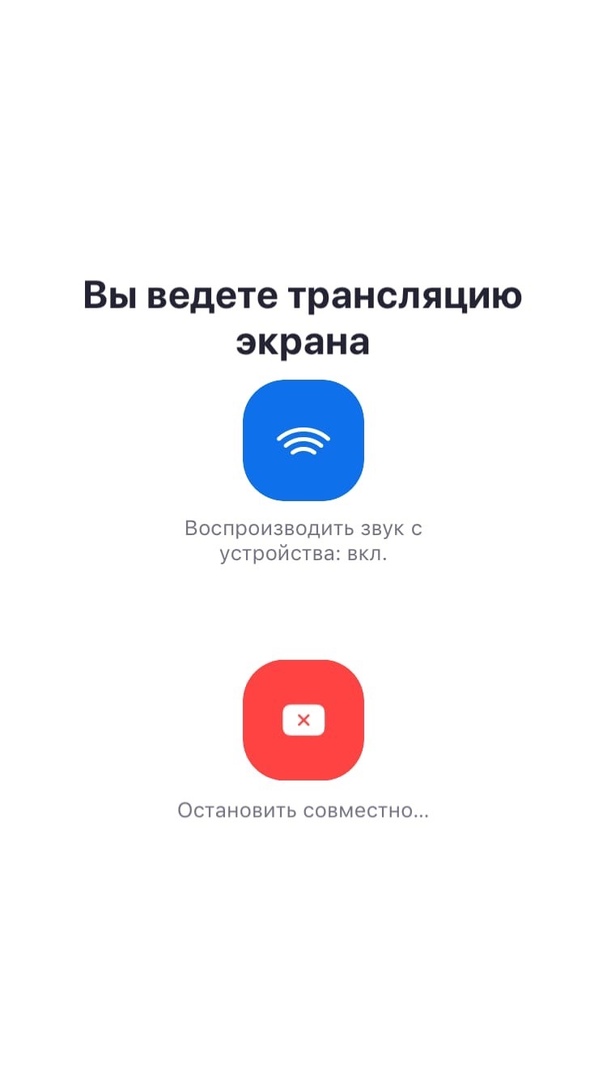
Er verschijnt een bericht op het scherm waarin staat dat uw scherm wordt uitgezonden naar de conferentie en dat alle inhoud van uw scherm zichtbaar is voor de conferentiedeelnemers.

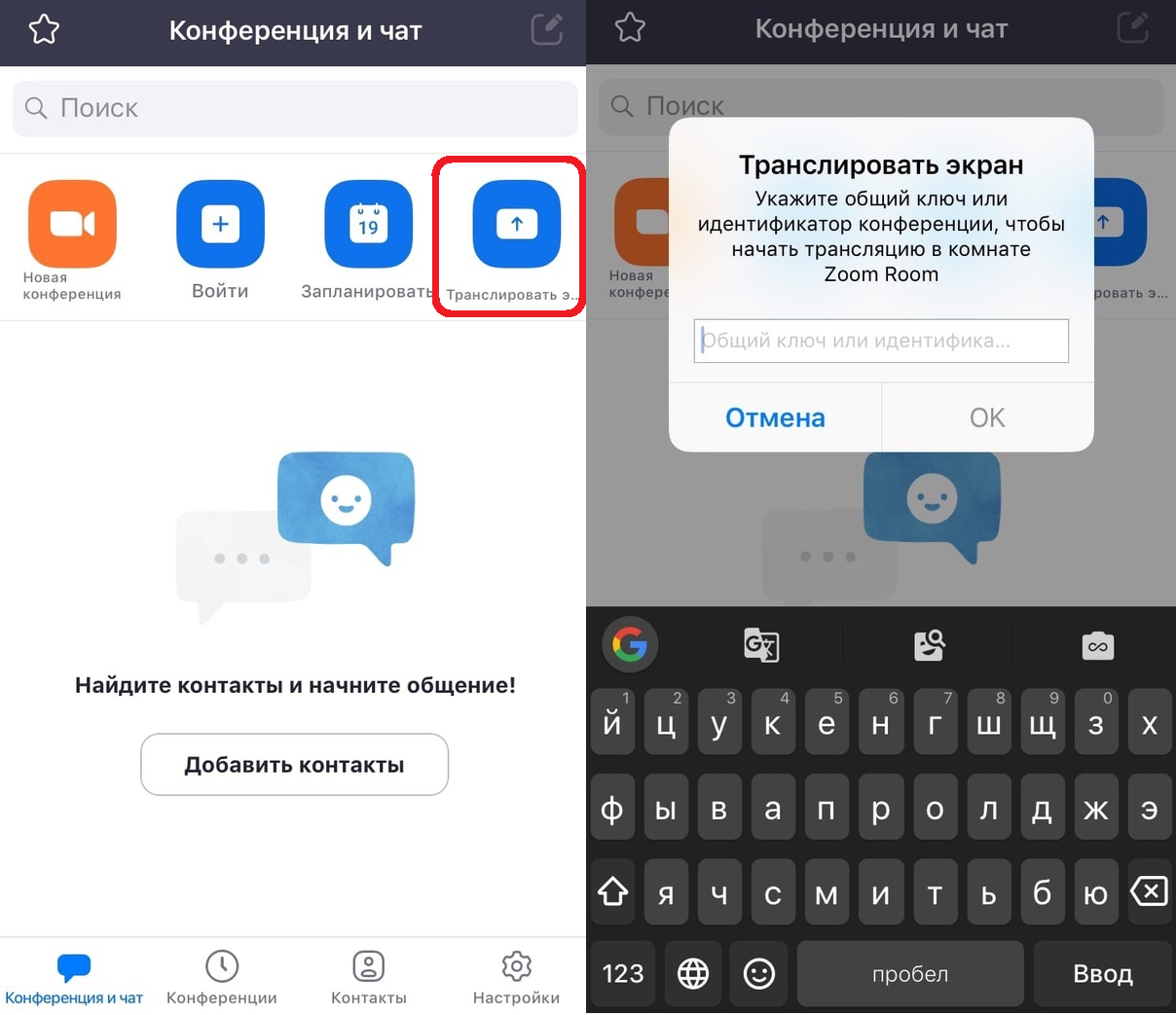
Als u verbinding wilt maken met de conferentie van iemand anders, kunt u uw scherm er op dezelfde manier naar uitzenden.
Bovendien kan alles nog eenvoudiger worden gemaakt door te klikkenScherm castenop het hoofdscherm.
Voer daarna gewoon de ID in en begin met het uitzenden van uw scherm.

Nu weet u hoe u uw iPhone of iPad naar Zoom kunt casten. We hopen dat de functie nuttig voor je zal zijn.
Zoals je misschien hebt gemerkt, is de functie vergelijkbaar met normale schermopname in iOS.
Als je meerdere iOS-apparaten hebt, ben je zelfsU kunt het scherm van de ene conferentie naar de ene verzenden en in dezelfde conferentie eenvoudig van de andere communiceren. Dit kan vooral handig zijn voor online lezingen en presentaties.
Zoom kan gratis worden gebruikt, maar die zijn erbetaald abonnement. De gratis versie heeft een tijdslimiet van 40 minuten voor groepsconferenties (tot 100 deelnemers). Als dit niet genoeg voor u is, kunt u een betaald abonnement aanvragen waarmee deze beperking wordt opgeheven. Er is ook een optie die het aantal deelnemers tot 300 personen zal verhogen.
Zoom is niet de enige service met deze functie. Je kunt je scherm ook delen in Google Hangouts, Skype, etc.
Als je de service nog niet eerder hebt gebruikt, kun je onze gedetailleerde instructies gebruiken over het gebruik van Zoom op iPhone en iPad.
Er is ook een artikel voor degenen die niet kunnen kiezen tussen Zoom en Skype.