Standaard downloadt de Safari-browser op macOS bestanden naar de mapdownloadenactieve gebruiker. En als
Op een Mac kun je een map selecterenSafari downloadt elke map waartoe u toegang hebt. Houd er rekening mee dat het volgen van deze instructies geen invloed heeft op de instellingen van andere browsers en applicaties, noch de locatie zal wijzigen van bestanden die zich al in de map bevinden.downloaden. Als u naast Safari Chrome of Firefox gebruikt, moet u deze browsers afzonderlijk configureren.
Hoe de downloadlocatie van bestanden in Safari te wijzigen
- Open de Safari-browser op je Mac (als je dat nog niet hebt gedaan)
- Klik in het bovenste paneel opsafari, selecteer in het contextmenuinstellingen


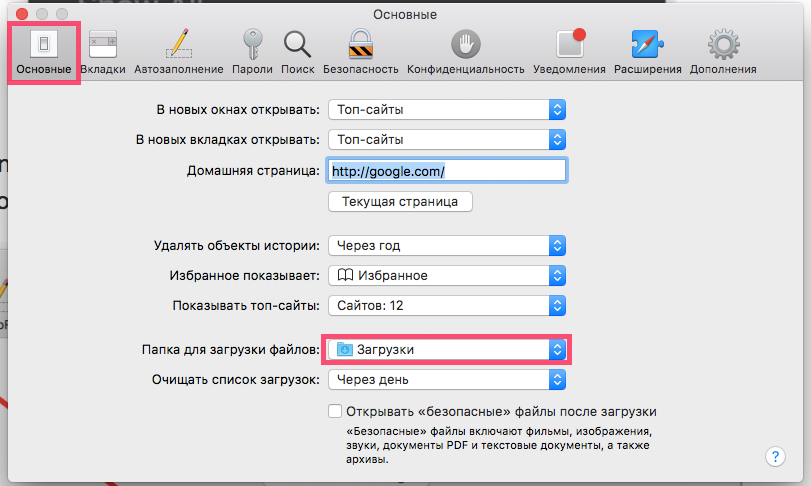
- Open het tabbladhoofd-en zoek het artikelMap om bestanden te downloaden. Klik op de mapnaam

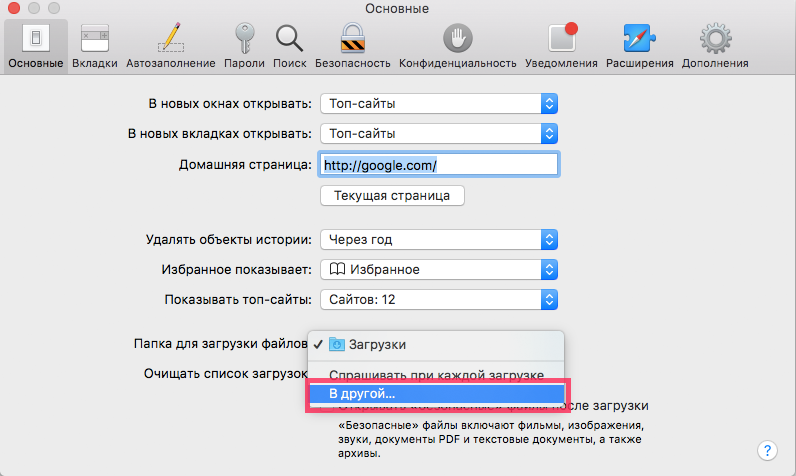
- Klik in de vervolgkeuzelijst opIn een andere…

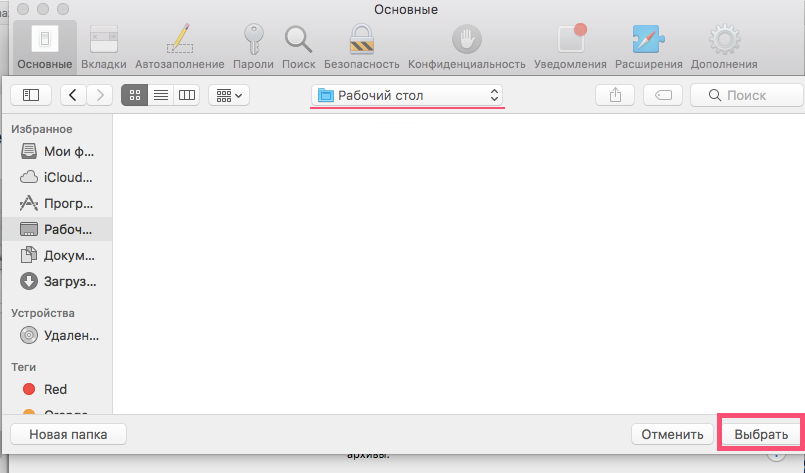
- Open de map waarin Safari de bestanden opslaat (in ons geval het bureaublad) en klikkiezen

- Instellingen sluiten
Nu worden alle bestanden die u via Safari downloadt, opgeslagen in de geselecteerde map of map. In ons geval verschijnen ze op het bureaublad.
Zoals reeds vermeld blijven eerdere downloads in de oude map staan. Verplaats ze indien nodig naar een nieuwe map.
Hoe de standaardinstellingen te herstellen
Als je eerder de map voor het downloaden van Safari-bestanden hebt gewijzigd, retourneer dan alles zoals het op de volgende manier mogelijk was:
- Open uw browser en klik opsafari. Maak een keuze uit de vervolgkeuzelijstinstellingen.
- Zoek het item op het tabblad AlgemeenMap om bestanden te downloaden. Klik op de mapnaam
- Maak een keuze uit de vervolgkeuzelijstdownloaden. Als deze optie niet beschikbaar is, klikt u opIn een andere… en zoek de mapdownloadenhandmatig, druk opkiezen
- Instellingen sluiten
Dat is alles: nu worden via Safari gedownloade bestanden opnieuw in de map opgeslagendownloaden.
De meeste gebruikers geven er de voorkeur aan om te vertrekkenstandaard downloadinstellingen voor het gemak van het organiseren van bestanden op uw computer: alle browsers en applicaties downloaden standaard bestanden naar deze map, dus het is veel gemakkelijker om in één map naar het gewenste bestand te zoeken dan te proberen te onthouden welke browser u hebt gebruikt en waar je hebt een belangrijk document opgeslagen.
Merk op dat deze instructie niet alleen geschikt is.voor een normale build van Safari, maar ook voor Safari Beta en Safari TEchnology Preview op de klaproos. De instellingen voor de versie van Safari op Windows zullen enigszins variëren vanwege de interfacefuncties van een ander systeem.