Standaard zien mappictogrammen eruit als gewone mappen, maar dit kan worden gewijzigd. Als mappictogram kan dat
Adverteren
Adverteren
Voor een map met familiefoto's kunt u dat doenstel een van je foto's in. U kunt uw bedrijfslogo instellen op de map met werkbestanden. Dit is in ieder geval vrij eenvoudig te doen, en hieronder leggen we je alles uit.
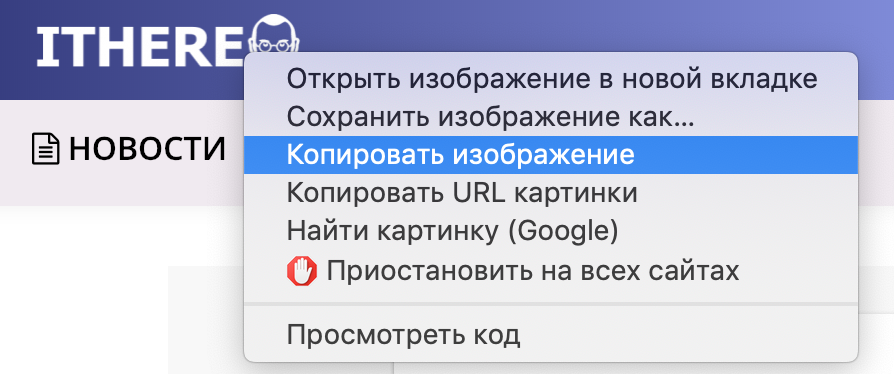
Kopieer afbeelding
Als u een afbeelding van internet wilt gebruiken, hoeft u er alleen maar met de rechtermuisknop op te klikken en de afbeelding te kopiëren.

Adverteren
Adverteren
Als u een afbeelding van een computer gebruikt, kunt u deze openen en vervolgens via de menubalk kopiëren.
Het belangrijkste is dat u de afbeelding naar het klembord kopieert. Hoe je het doet maakt niet uit.
Stel de afbeelding in als een mappictogram
Openvinderen selecteer de map waarvan u het pictogram wilt wijzigen.
Selecteer vervolgens menufile>Eigendommenof klik met de rechtermuisknop op de map en selecteerEigendommen.
Wanneer een nieuw venster wordt geopend:
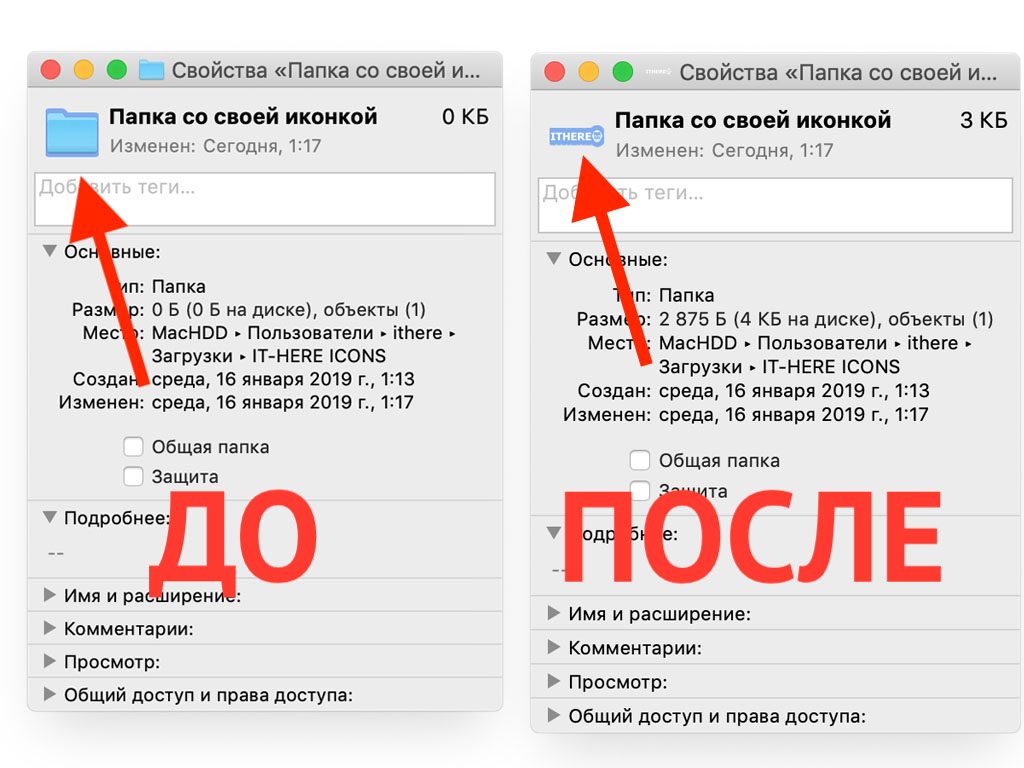
1)Klik op het mappictogram in de linkerbovenhoek.
2)Klikcorrectieop het menu.
3)SelecterenPlak of druk gewoon op CMD + V.
Een nieuw mappictogram wordt onmiddellijk weergegeven.

Als u het pictogram van een andere map moet gebruiken, is dit ook heel eenvoudig.
1)Selecteer de map met het gewenste pictogram en open dezeEigendommen.
2)Klik op het pictogram in de linkerbovenhoek en selecteercorrectie>exemplaar.
3)Keer terug naar de map waarvan u het pictogram wilt wijzigen en volg dezelfde stappen als beschreven in de eerste stap van de instructies.


Nu hebben twee mappen hetzelfde pictogram.
Hoe het standaard mappictogram te retourneren
Als u plotseling van gedachten verandert en besluit de standaardpictogrammen terug te geven, kunt u dit ook doen.
1)Selecteer een map en open dezeEigendommen.
2)Klik op het pictogram in de linkerbovenhoek en selecteercorrectie>Snijden.
U ziet onmiddellijk het vorige pictogram.
Het wijzigen van mappictogrammen kan handig zijn, maar nu weet je dat dit heel snel en gemakkelijk gaat.