Je kunt aanpassen hoe de HomePod reageert op het spraakcommando 'Hé, Siri'.Kunnen
Of misschien leer je een tweede of derde taal. Je kunt oefenen door erover te praten met Siri.
Naast de taal kunt u ook de stem van Siri wijzigen. U kunt kiezen voor een mannelijke stem met een Brits accent of een vrouwelijke stem met een Australisch accent. Dit gaat eenvoudig en hieronder zullen we beschrijven hoe.
Taal wijzigenSiri opHomePod
DooriPhone ofiPad
1)Open de applicatiehuis.
2) knijpenJe HomePod op het scherm van je huis of kamers.
3)Selectereninstellingen.
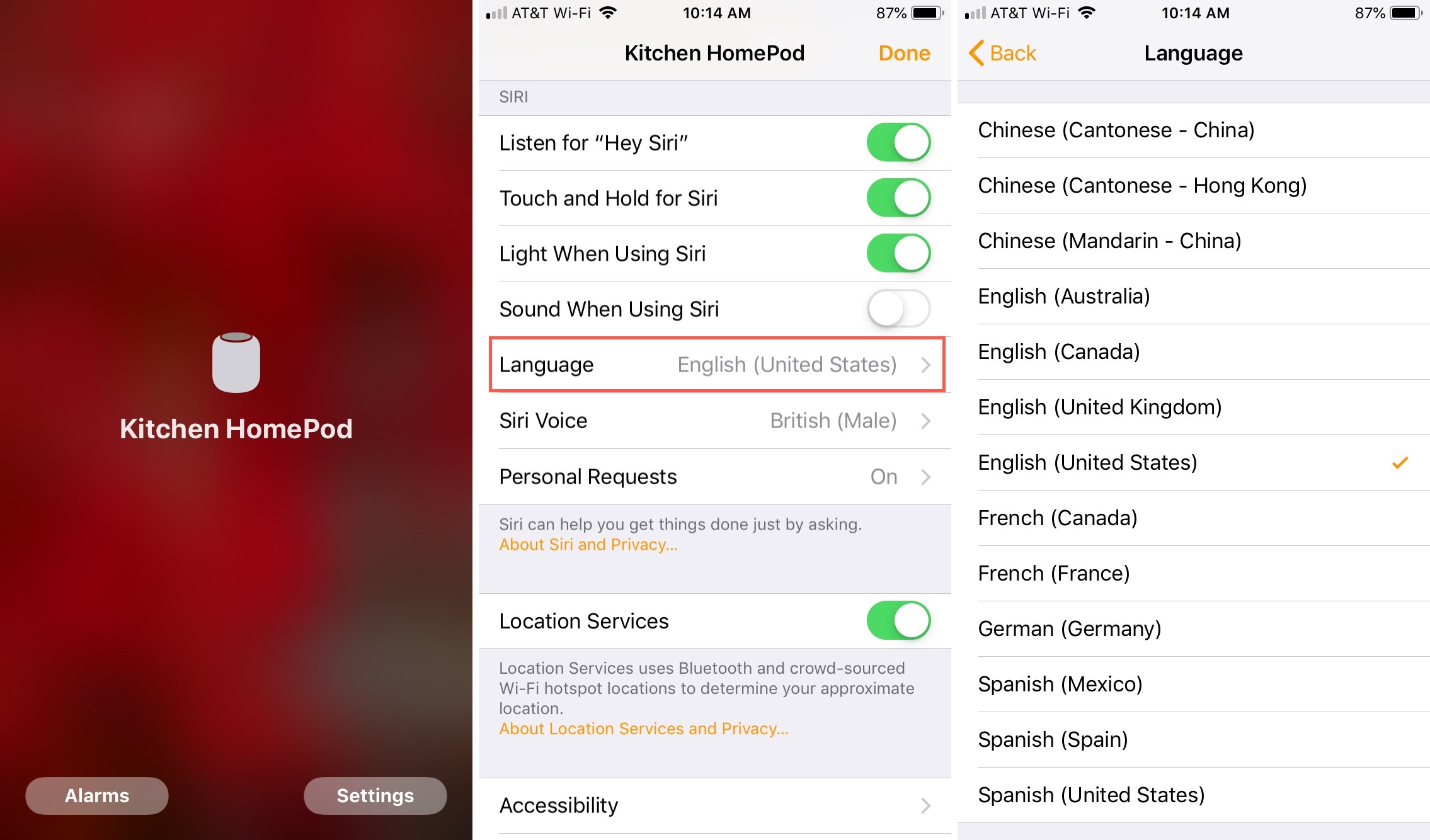
4)Scroll naar de sectieSirien selecteertaal.
5)Selecteer een nieuwe taal en sluit de applicatie.
Doorregenjas
1)Open het programmahuis.
2)Klik met de rechtermuisknop op HomePod.
3)Selectereninstellingen.
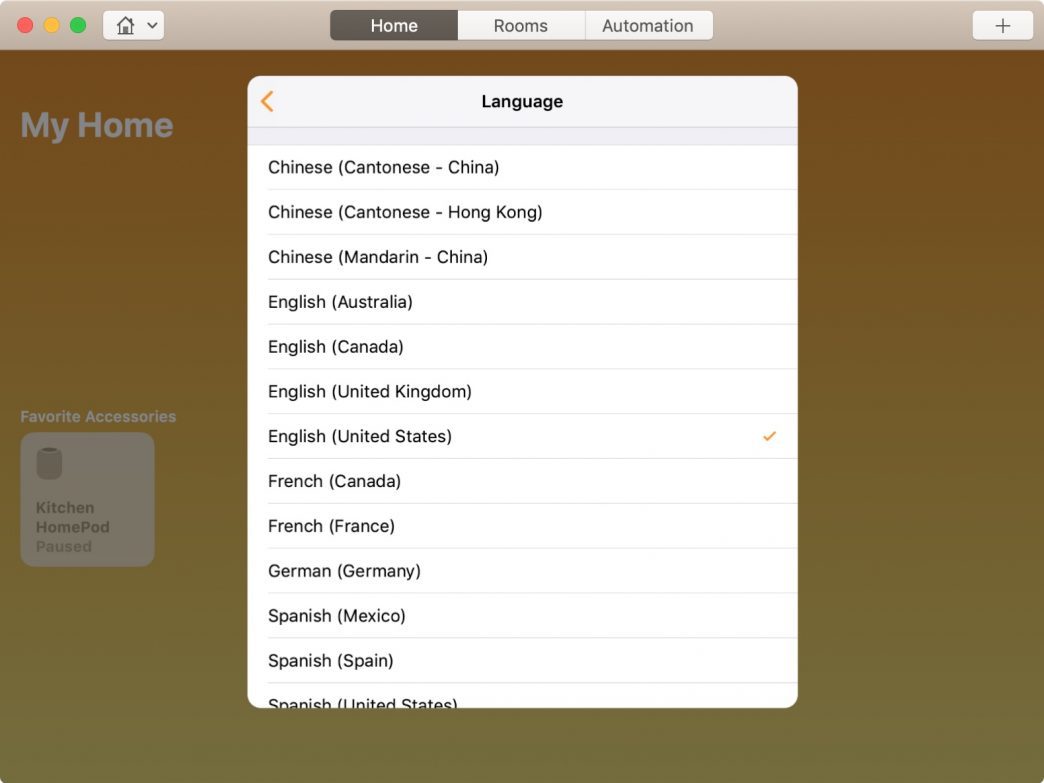
4)Scroll naar de sectieSirien selecteertaal.
5)Selecteer een nieuwe taal, klik op de pijl-terug en tik vervolgens opIs klaar.
Stem veranderenSiri opHomePod
DooriPhone ofiPad
1)Open de applicatiehuis.
2) knijpenJe HomePod op het scherm van je huis of kamers.
3)Selectereninstellingen.
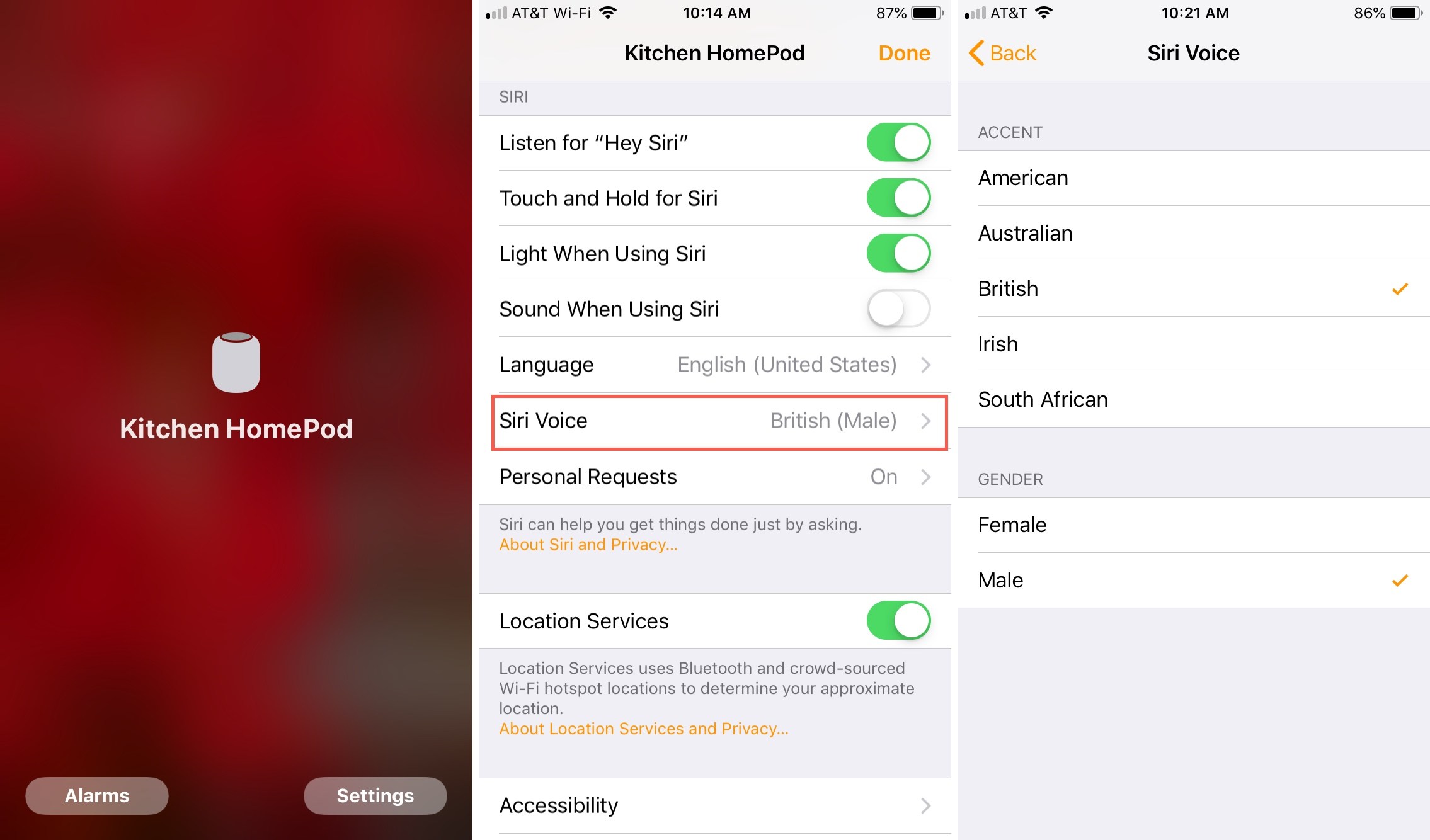
4)Scroll naar de sectieSirien selecteerStemSiri.
5)Selecteer het accent en het geslacht van de stem en sluit de toepassing.
Doorregenjas
1)Open het programmahuis.
2)Klik met de rechtermuisknop op HomePod.
3)Selectereninstellingen.
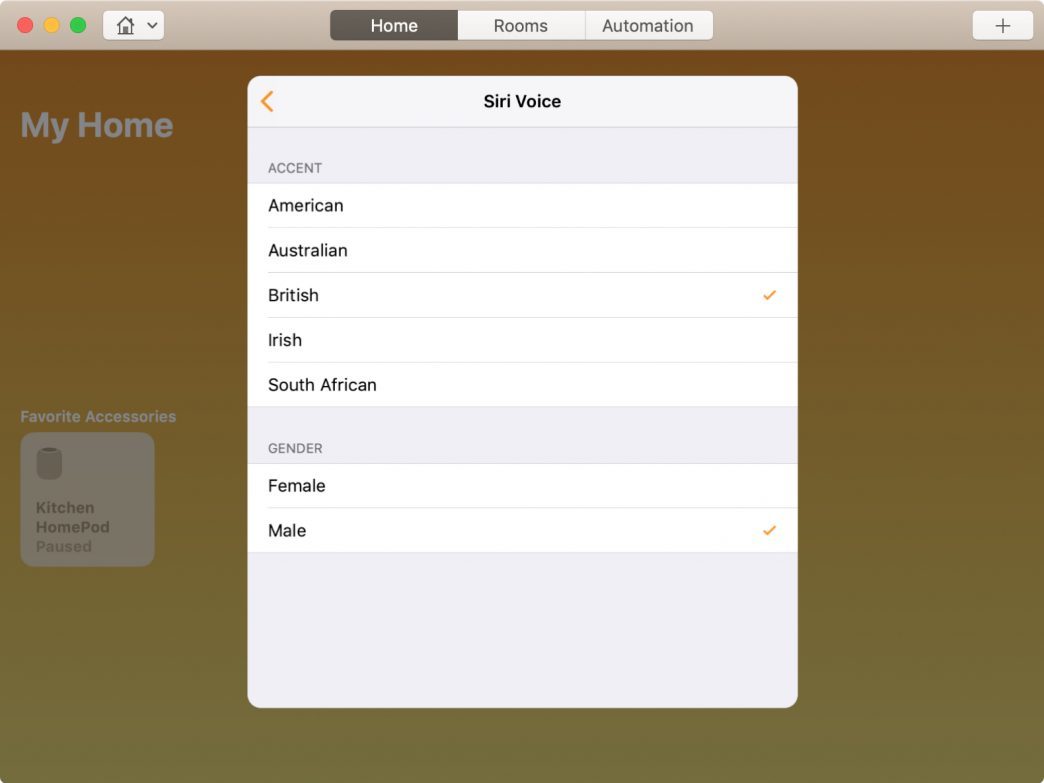
4)Scroll naar de sectieSirien selecteerStemSiri.
5)Selecteer gendervoice-accenten, druk op de pijl-terug en tik vervolgens opIs klaar.
Het wijzigen van Siri's taal en stem op de HomePod is heel eenvoudig via elk apparaat. Je kunt ze wijzigen wanneer je maar wilt.