Heeft u ooit Privénavigatie in Safari voor iOS moeten uitschakelen? Het is heel gemakkelijk te gebruiken en dat kan ook
Het is vermeldenswaard dat deze methode niet alleen privétoegang uitschakelt, maar de mogelijkheid om deze te gebruiken volledig verwijdert. Voor het geval we zullen praten over hoe u de modus eenvoudig kunt uitschakelen.
Hoe u privénavigatie kunt uitschakeleniOS
- Open Safari en klik op het pictogram met tabbladen (het ziet eruit als twee kruisende vierkanten).
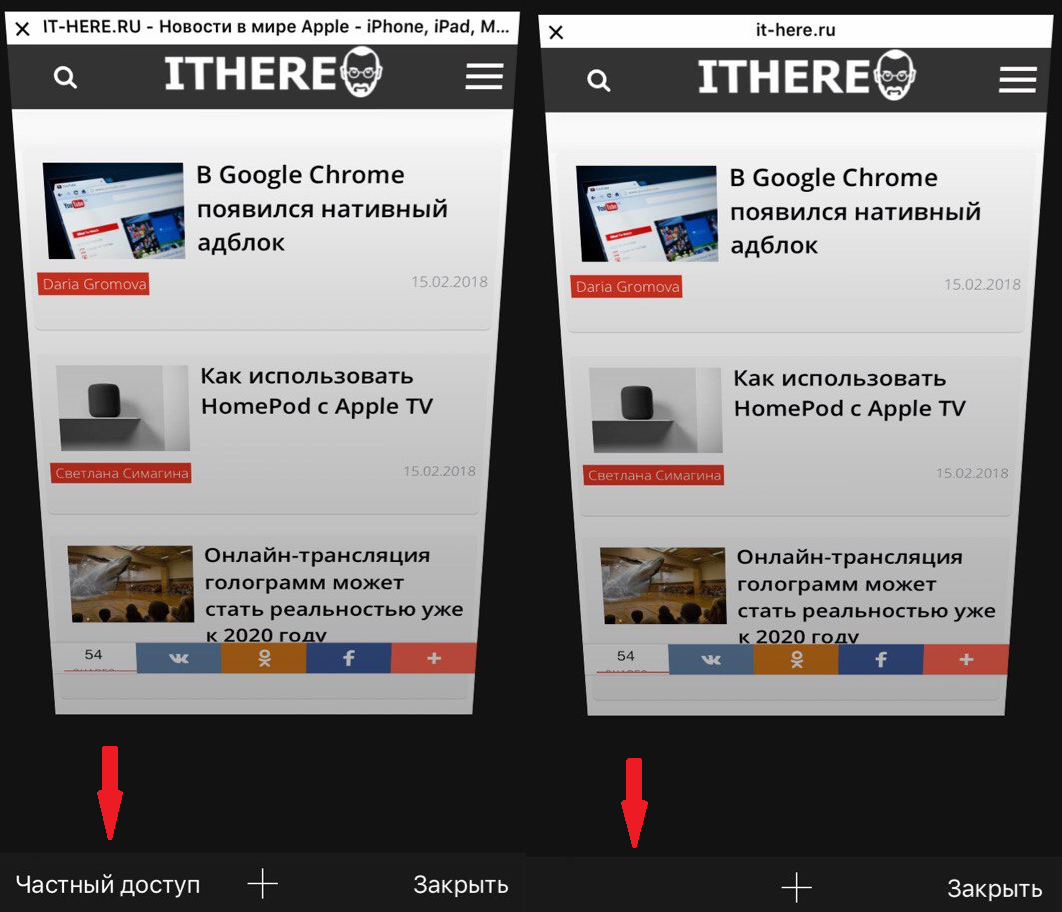
- Klik op de woorden "Private Access" om de modus te deselecteren en uit te schakelen.
Wanneer de modus is uitgeschakeld, kan Safari, net als elke andere browser, cookies, browsegeschiedenis en websitecache volgen. Al deze gegevens kunt u in ieder geval altijd verwijderen.
Laten we nu verder gaan met het volledig verwijderen van Private Access zodat niemand de functie kan gebruiken.
Hoe de Private Access-functie volledig te verwijderen
- Openinstellingenop een iOS-apparaat.
- Ga naarhoofd-, en dan binnenbeperkingen.
- KlikSchakel beperkingen inen voer uw wachtwoord in. Selecteer in de lijstWebsitesen vink vervolgens het selectievakje naast de optie aanInhoudslimiet voor volwassenen. Hiermee wordt de functie Privénavigatie in Safari volledig verwijderd.
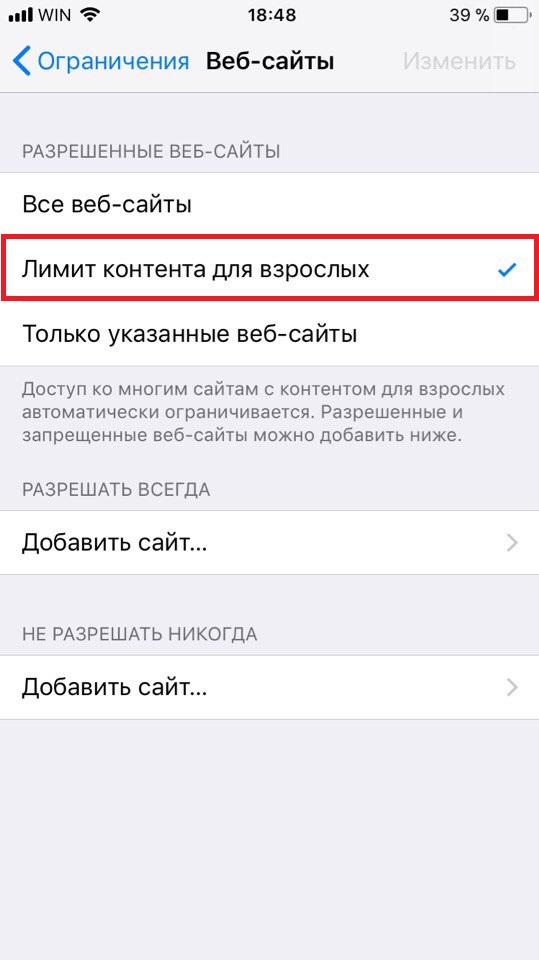

U zult merken dat privé browsen niet langer in de browser zit. Dit betekent dat niemand de modus kan gebruiken zolang de beperkingen van het apparaat zijn ingeschakeld.

Een neveneffect van deze methode is dat het ook het inhoudsfilter voor volwassenen activeert. Voor de meesten lijkt het beperken van dergelijke inhoud integendeel een nuttige bonus.
Als je helemaal niet weet wat privé betekenttoegang, dit is een functie waarmee u de Safari-browser kunt gebruiken zonder de cache, geschiedenis en cookies van bezochte sites op te slaan. Deze modus is om vele redenen nuttig, maar wordt meestal gebruikt voor privé browsen. Houd er echter rekening mee dat privacy geen anonimiteit betekent. Voor volledige anonimiteit heeft u een privé VPN- of TOR-browser zoals OnionBrowser nodig.