Apple maakt het nu nog eenvoudiger en handiger om de schermtijd van uw kinderen te beperken. Hieronder vertellen wij je hoe
limieten scherm van tijd
Nieuwe Screen Time Tool - Significantonderdeel van update iOS 12. Met deze functie kunt u de hoeveelheid tijd die u op uw apparaat doorbrengt controleren. Bovendien kunt u met behulp van de functie ook de schermtijd van uw kinderen beperken.
Om dit te doen, moet u de apparaten van de kinderen koppelen aan het iCloud-account voor toegang tot het gezin. Daarna verschijnen hun namen in het gedeelte Schermtijd in Instellingen.
1)Om te beginnen selecteert u de naam van uw kind in deze lijst.
2)Tik in het volgende scherm opDraai op Scherm Tijd(Schermtijd inschakelen). Daarna ziet u een bericht:
Schermtijd. Ontvang een wekelijks rapport met inzichten over de schermtijd van uw kind en stel limieten en beperkingen in voor apps, inhoud en privacy-instellingen.


3)KlikInstellen met ouderlijk toezicht (opgezetfamilietoegang).
4)Op het volgende scherm moet u uw Downtime-schema instellen door een begin- en eindtijd te selecteren.
Op dit moment kunt u bellen, verzenden enOntvang berichten en gebruik geautoriseerde applicaties. Al het andere, inclusief meldingen, wordt uitgeschakeld. Idealiter zou het functieschema moeten overeenkomen met de dagroutine van uw kind. Als je het niet zeker weet, kun je de instelling Downtime overslaan.
5)Vervolgens verschijnt het scherm Programmalimieten.Hier kunt u dagelijkse limieten voor app-categorieën instellen. Nadat de tijd is verstreken, heeft uw kind uw toestemming nodig om de app te blijven gebruiken. U kunt de tijd beperken in alle applicaties, games, sociale netwerken, enz.
U kunt de tijd in verschillende categorieën toepassingen beperken.
Na het kiezen van categorieën, moet u de tijdslimiet zelf kiezen. Dit kan ook later worden gedaan.
6)Daarna ziet u het venster “Inhoud & Privacy". Hier kunt u de toegang tot bepaalde inhoud in iTunes, App Store, Muziek en websites beperken.
7)Op het volgende scherm moet u een wachtwoord van 4 cijfers aanmaken. Dit wordt gebruikt om tijd toe te voegen aan uw limiet en om uw schermtijdinstellingen te wijzigen.
8)Nadat u alle bovenstaande stappen heeft voltooid, kunt uga naar de pagina gewijd aan de schermtijd van uw kind. Hier kunt u eventuele instellingen wijzigen. Het belangrijkste is dat u uw wachtwoord niet vergeet. U kunt Schermtijd ook uitschakelen of uw wachtwoord verwijderen.
limieten van programma's en Altijd toegestaan
1)In Programmalimieten ziet u de beperkingen die eerder zijn toegevoegd. Hieronder ziet u een voorbeeld:
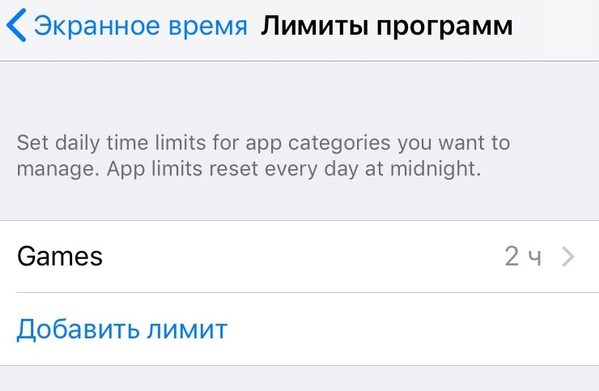

2)KlikLimiet toevoegenals je nog niet alles hebt geconfigureerd.
3)Onder Toegestaan vindt u een lijst met applicaties die altijd beschikbaar zijn. Standaard zijn dit Telefoon, Berichten en FaceTime.
4)druk op+of-naast de applicatie om deze toe te voegen of te verwijderen.
rapporten
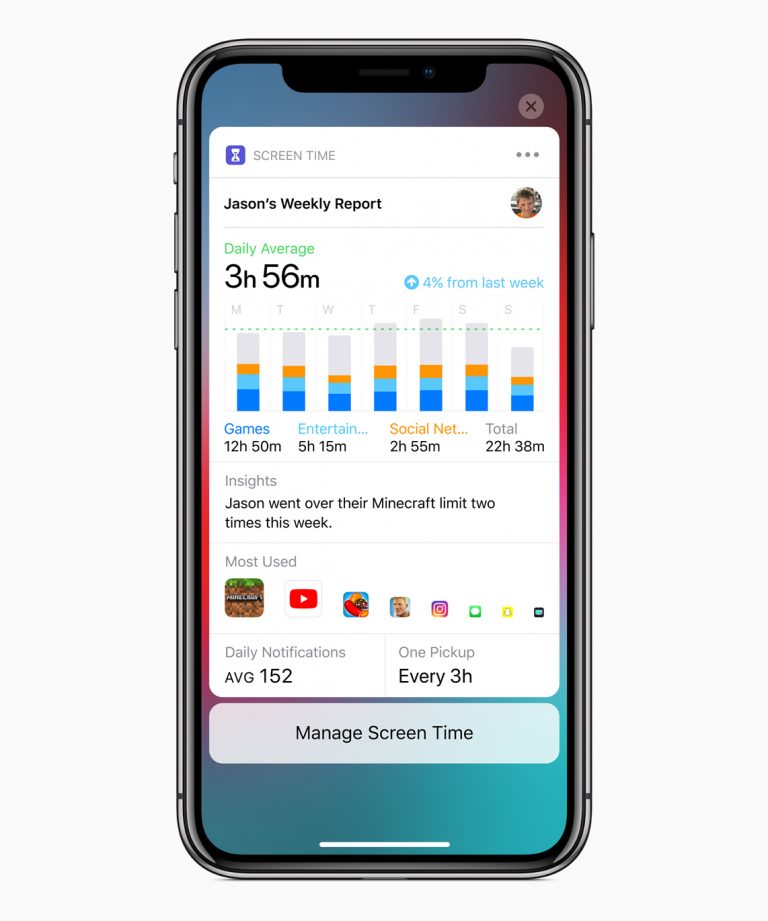
U ontvangt wekelijks rapporten overschermtijd van hun kinderen. Ze geven de tijd weer die aan elke applicatie is besteed, aan de categorieën van applicaties, het aantal meldingen en het aantal liften van het apparaat. U kunt rechtstreeks vanuit uw eigen rapporten bekijken op de apparaten van uw kinderen.
Meer over deze rapporten zal bekend worden na de release van toekomstige bètaversies van iOS 12. In de tussentijd heeft Apple alleen zo'n screenshot geleverd:

Apple heeft geweldige tools toegevoegd om kinderen onder controle te houden. De Screen Time-functie is de beste en in de toekomst zal deze zich alleen maar ontwikkelen en beter worden.
Bedenk dat de iOS 12-update zich nog in de fase bevindtbètatests, dus de instructies kunnen enigszins veranderen na de definitieve release. Apple zal dit najaar iOS 12, macOS Mojave, tvOS 12 en watchOS 5 uitbrengen.