We zullen u vertellen en laten zien hoe u het VideoProc-programma kunt gebruiken om het formaat te wijzigen en de grootte van een video te verkleinen, zodat u
Waarom moet ik video voor iPhone converteren?
Het lijkt erop dat nu bijna alles mogelijk isbekijk online of via streamingdiensten – maar wat te doen als er geen toegang tot internet is of als u verkeer moet besparen, bijvoorbeeld als u zich voorbereidt op een lange reis?
In dergelijke situaties moet u de video downloadenvooraf – maar dergelijke video's worden niet altijd op de iPhone afgespeeld. En omgekeerd worden video's die op een iPhone zijn gemaakt, niet altijd correct weergegeven op een computer en in video-editors. Mogelijke redenen:
- Bestanden in formaten zoals MKV, AVI en FLV zijn niet leesbaar op de iPhone, iPad en verschillende andere apparaten.
- De HEVC-codec werkt niet met oudere versies van QuickTime, Photos, Final Cut Pro, iMovie, Windows Media Player, Adobe.
- Video's die met 4K @ 60fps op de iPhone zijn gemaakt, worden niet soepel afgespeeld in spelers zoals VLC.
- Video's die zijn gemaakt met GoPro, digitale camera's en drones worden vaak niet op iPhone / iPad afgespeeld vanwege incompatibele formaten.
- De iPhone kan in sommige formaten ook geen muziek afspelen.
HEVC – een nieuwe videocodec dieOndersteund op iPhone 7/7 Plus en ouder. Daarom kunnen video's die op nieuwe iPhones zijn opgenomen, mogelijk niet worden afgespeeld op oudere iPhones, en ook niet in sommige videospelers en programma's.
Daarnaast vaak de originele video“weegt” te veel omdat de resolutie te hoog is, namelijk hoger dan het scherm van je iPhone. Als je de resolutie van zo'n video verlaagt, zal de grootte ervan ook afnemen – wat betekent dat u ruimte op uw telefoon bespaart en geen videokwaliteit opoffert.
Op de iPhone 7 is de schermresolutie bijvoorbeeld1334 x 750 pixels. Dat wil zeggen, u zult de verschillen niet opmerken bij het bekijken van een film in 4K-resolutie (4096 × 3072) of 1334 x 750. Op deze locatie op de schijf zal de 4K-versie meerdere malen meer duren.
Hoe ermee om te gaan?
Videoconversie stelt je in staat je aan te passenvideo voor weergave op uw apparaat. De VideoProc video-editor, die we al eerder hebben verteld, ondersteunt bijvoorbeeld meer dan 420 presets voor een groot aantal apparaten (van iPhone, iPad en diverse Android-smartphones tot YouTube, Facebook en Instagram). Daarom hoef je geen instellingen handmatig in te stellen: selecteer gewoon de gewenste video, geef aan welk apparaat je hebt en het programma doet alles voor je.
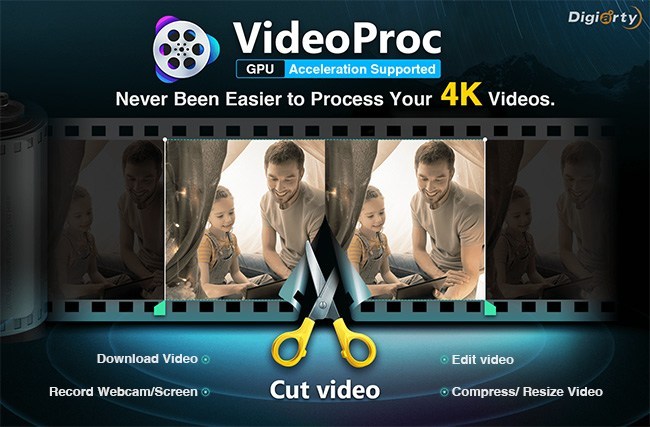
Met VideoProc kun je zelfs in 4K met video werkenZwakke computers dankzij de geïntegreerde videokaartacceleratie-technologie. Met dit programma kun je video en audio van elk formaat eenvoudig converteren zonder kwaliteitsverlies. Zoals gezegd, heeft de editor ook vooraf gedefinieerde profielen voor het exporteren van video's die u op uw iPhone kunt afspelen:
- Converteer MKV, FLV, AVI, enz. naar MP4 of MOV die “leesbaar” op mobiele Apple-apparaten.
- Breng audiobestanden over naar AAC, MP3, AIFF, M4A voor weergave op een iPhone, iPad of iPad.
- Converteer video vanaf een digitale camera, GoPro of drone naar een iPhone-compatibel formaat in één klik.
- Verander uw favoriete nummers in beltonen voor de iPhone zonder ingewikkelde geavanceerde instellingen.
- Converteer video-opname in HEVC naar H.264 voor weergave op oudere iPhones en iPads.
Verderop in dit artikel laten we u zien hoe u dit kunt doen,en ook welke extra functies het programma biedt voor het geval je niet alleen een video wilt converteren, maar er ook enkele wijzigingen in wilt aanbrengen – verwijder bijvoorbeeld de zwarte balken boven en onder of voeg ondertitels toe.
Hoe krijg ik gratis VideoProc en iPhone XS Max
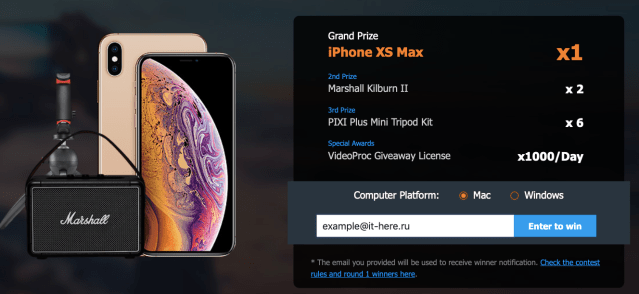
Van 11 januari tot 20 februari houdt Digiarty, de ontwikkelaar van VideoProc, een loterij waarin u een gelicentieerde versie van het programma of andere waardevolle prijzen kunt krijgen. Digiarty geeft:
- 1000 sleutels voor een jaarlijkse MacX MediaTrans-licentiedagelijks
- 6 mini-statieven met telefoonhouder Manfrotto PIXI Plus Mini
- 2 kolommen Marshall Kilburn II
- Hoofdprijs – iPhone XS Max 64 GB
Sleutels worden dagelijks gespeeld, terwijl de rest van de prijzen in twee fasen worden getrokken:
- 30 januari – 3 Manfrotto PIXI Plus Mini statieven en Marshall Kilburn II luidspreker
- 20 februari – 3 Manfrotto PIXI Plus Mini-statieven, Marshall Kilburn II-luidspreker en 64 GB iPhone XS Max
De tekening wordt uitgevoerd met behulp van een randomizer-site van derden om de meest onafhankelijke resultaten te garanderen.
Op de promotiepagina in een witte doos met de inscriptieVoer een geldig e-mailadres invoer uw geldige e-mailadres in en klikEnter om te winnen. Als u tot de eerste 1000 deelnemers per dag behoort, ziet u een knop om de gratis versie van het programma te downloaden. Klik op Gratis exemplaar ophalen om het downloaden te starten:
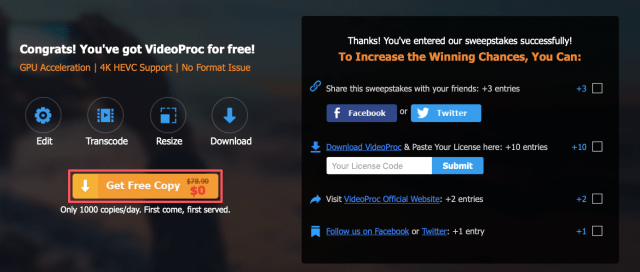
Bovendien zit je nu in de lotingtop prijzen! Je kunt je winkansen vergroten, als je je abonneert op Twitter en Facebook-accounts VideoProc, en een link naar de trekking delen in deze sociale netwerken.
Hoe video voor iPhone naar VideoProc te converteren
Nu je de volledige versie van het programma hebt, kun je beginnen met video te werken! Open het programma en selecteer het tabblad Video op het startscherm.
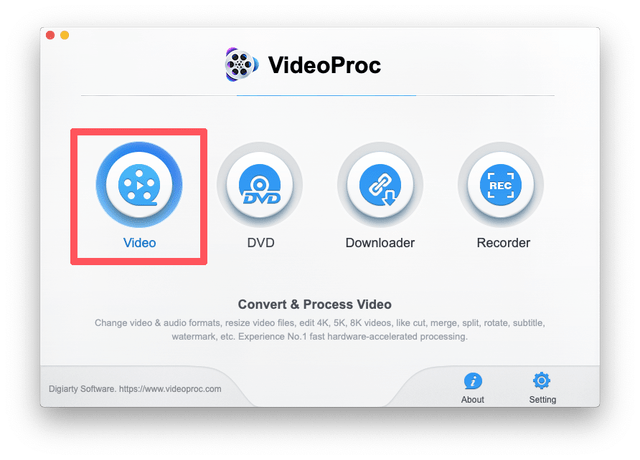
Daarna wordt de programma-interface geopend. Alles is vrij eenvoudig en intuïtief, zelfs voor een beginner. Helaas is het programma momenteel niet beschikbaar in het Russisch, dus sommige gebruikers kunnen problemen ondervinden bij het gebruik van verschillende functies van deze editor en converter.
Eerst moet u bestanden toevoegen waarmee u wilt werken. Je kunt ze naar het witte gebied slepen of de knoppen in het bovenste paneel gebruiken:
- video– Voeg een video toe
- Videomap– voeg een map met video toe (als je een dvd-afbeelding of ondertitels in een apart bestand hebt)
- muziek– muziek- of andere audiobestanden

Selecteer het gewenste bestand op uw computer en klikopen(Open).

Video toegevoegd! Nu kunt u de parameters ervan zien (resolutie, formaat, duur, etc.). Klik op de knop Doelformattering om het uitvoerformaat in te stellen.
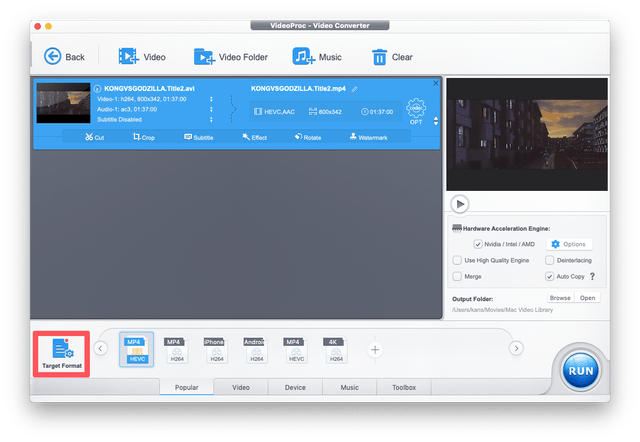
VideoProc wordt vooraf geïnstalleerd geleverd met meer dan 420 verschillendeprofielen onderverdeeld in categorieën. Selecteer eerst tot welke categorie uw apparaat behoort (Apple/Huawei/Samsung/Android/Sony, etc.). Selecteer bij het converteren naar iPhoneApple-apparaat.

Selecteer nu een specifiek modelhet programma heeft de juiste codec geselecteerd. Met de schuifregelaar aan de rechterkant kunt u de balans tussen kwaliteit en bestandsgrootte aanpassen. Standaard is de optimale balans ingesteld, maar in ons geval is het bronbestand van tamelijk slechte kwaliteit, dus we zullen het een beetje verbeteren. Klikgedaanom wijzigingen op te slaan.

Dat is alles! Je kunt meteen drukkenlopenen converteer het bestand, of u kunt de video bewerken of ondertitels toevoegen.
Hoe ondertiteling aan video toe te voegen
KlikSubtutlein het bewerkingspaneel onder de video.
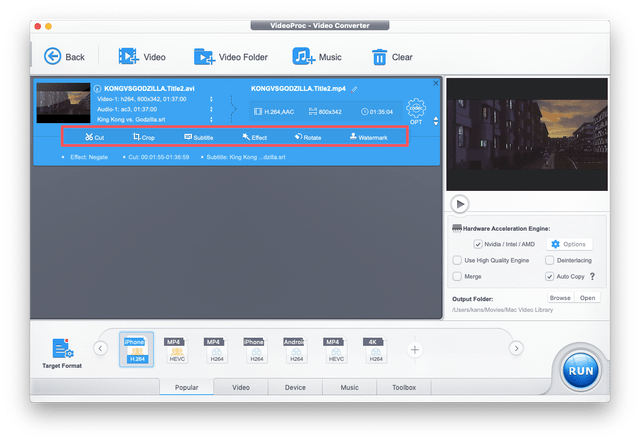
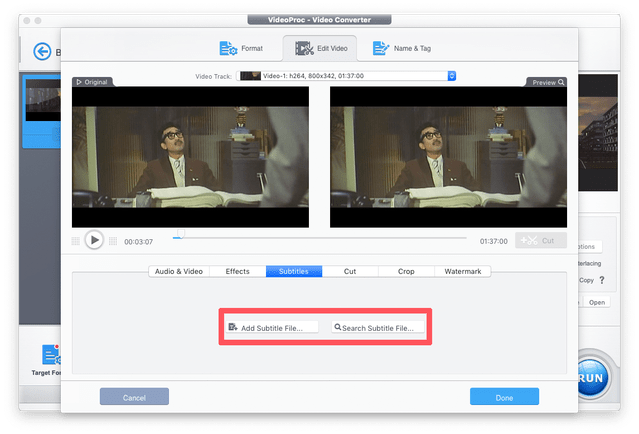
Er wordt een venster geopend waarin u een van de twee opties kunt kiezen:
- Ondertitelbestand toevoegen– als u al een bestand met ondertitels heeft (.SRT, .SUB, .SBV, enz.), selecteert u deze optie en vertelt u het programma waar het gewenste bestand zich bevindt.
- Zoek ondertitel– Als u geen bestand met ondertitels heeft, kunt u op deze knop klikken en deze direct in het programma vinden (u heeft toegang tot internet nodig).
Om ondertitels te downloaden, selecteert u het gewenste tabblad (films/series) bovenaan het venster, voert u vervolgens de naam in en selecteert u de ondertiteltaal (Russisch is aanwezig). KlikzoekenVoor zoeken.
Selecteer vervolgens een van de voorgestelde opties (het aantal downloads van elke optie wordt aan de rechterkant weergegeven) en klikDownload.

Dit kan worden voltooid, maar als u dat wilt, kunt uverander ook het lettertype en de tekstgrootte. Zorg ervoor dat u het vakje naast Inschakelen aanvinkt om ondertiteling in te schakelen. U kunt er ook voor kiezen om ondertitels in te voegen of ze als een afzonderlijk bestand op te slaan. Als je dit bestand op je telefoon wilt bekijken, raden we je aan ondertitels te naaien.

Klikgedaanom wijzigingen op te slaan.
VideoProc bewerken
Het programma biedt verschillende meer bewerkingsfuncties die nuttig voor u kunnen zijn:
Audio & Video– hier kun je de video horizontaal draaien of spiegelen, de afspeelsnelheid wijzigen of de audio aanpassen als het geluid te laat is of juist voorloopt op de video.

effecten– verschillende filters en de mogelijkheid om videokleuren handmatig aan te passen.

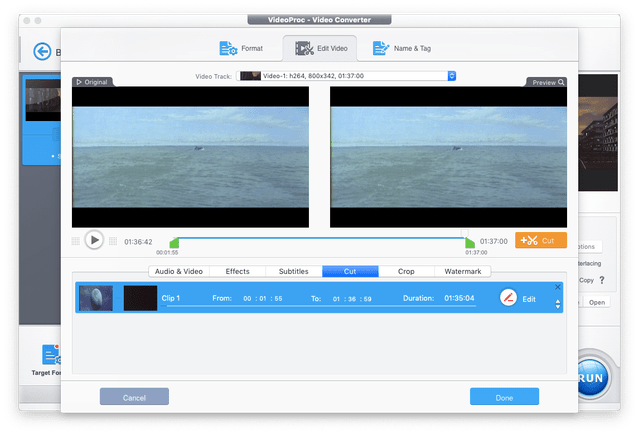
gesneden– snijden. De tool is geweldig voor het verwijderen van intro's en titels om de grootte van de uitgevoerde video te verkleinen.
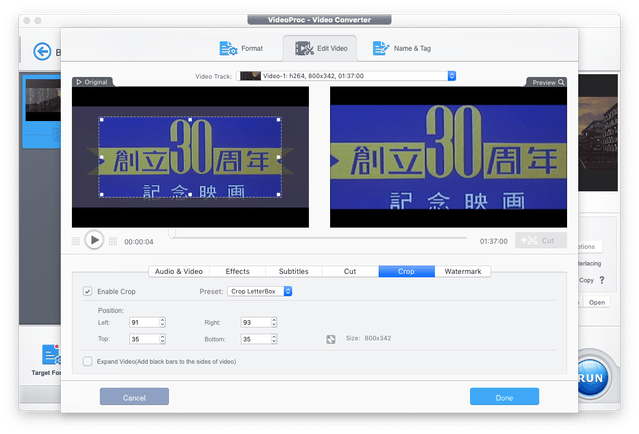
gewas– inlijsten.Met zijn hulp kun je de zwarte kaders rond de video verwijderen (als ze aanwezig zijn in het originele bestand) of ze indien nodig toevoegen, en deze aanpassen aan de gewenste beeldverhouding of de afbeelding schalen. Vink het vakje naast aanBijsnijden inschakelenom wijzigingen aan te brengen.
watermerk– watermerk. Schrijf de gewenste tekst, pas het lettertype en de grootte aan en kies waar u deze op het scherm plaatst.
export
Nadat u alle wijzigingen heeft aangebrachtgewenst, u kunt exporteren. We hebben alle instellingen in het begin al gemaakt, dus nu hoef je er alleen maar voor te zorgen dat je grafische/CPU-versnelling hebt ingeschakeld met behulp van technologieHardware Acceleration Engine. Daarna kliklopenom te beginnen met exporteren.
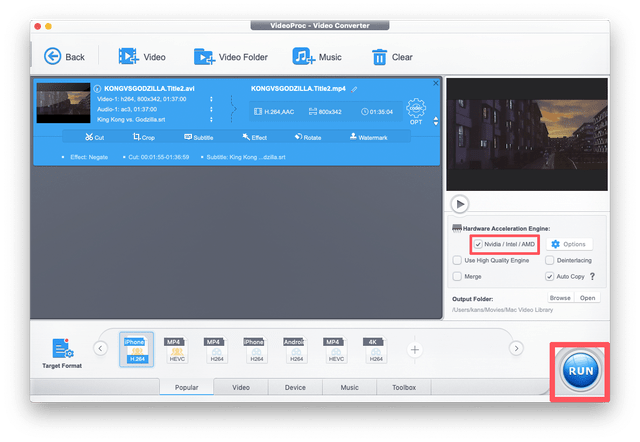
Dat is alles! Het blijft alleen wachten tot het einde van de render. In ons geval duurde het minder dan 5 minuten om video's 1,5 uur op een MacBook Air te converteren.

De resulterende video kan naar de iPhone worden verzonden (bijvoorbeeld via AirDrop) en kijken zonder een internetverbinding.
Bedenk dat je dit programma alleen gratis kunt krijgen tot 20 februari, dus als je een iPhone-videoconvertor nodig hebt, neem dan deel aan de tekening van de gelicentieerde versie!