Live Photo op iPhone is een handige functie waarmee automatisch een bewegende foto van 3 seconden wordt gemaakt: 1,5 seconde
Er zijn veel verschillende opties voor live achtergronden op internet. Je kunt ze downloaden naar je iPhone, er een Live-foto van maken en op je achtergrond zetten. Hieronder zullen we u vertellen hoe u dit moet doen.
Live achtergronden downloaden op de iPhone
Stap 1: Ga naar de site kunchevsky.com.Hier vindt u veel kant-en-klare live wallpapers.
Stap 2: Selecteer je favoriete wallpaper en klik op de downloadknop hieronder.
Stap 3: Blader op het volgende scherm naar beneden en voer optioneel het bedrag in dat u bereid bent te betalen voor de achtergrond. Als u niet wilt betalen, vult u gewoon $0 in.
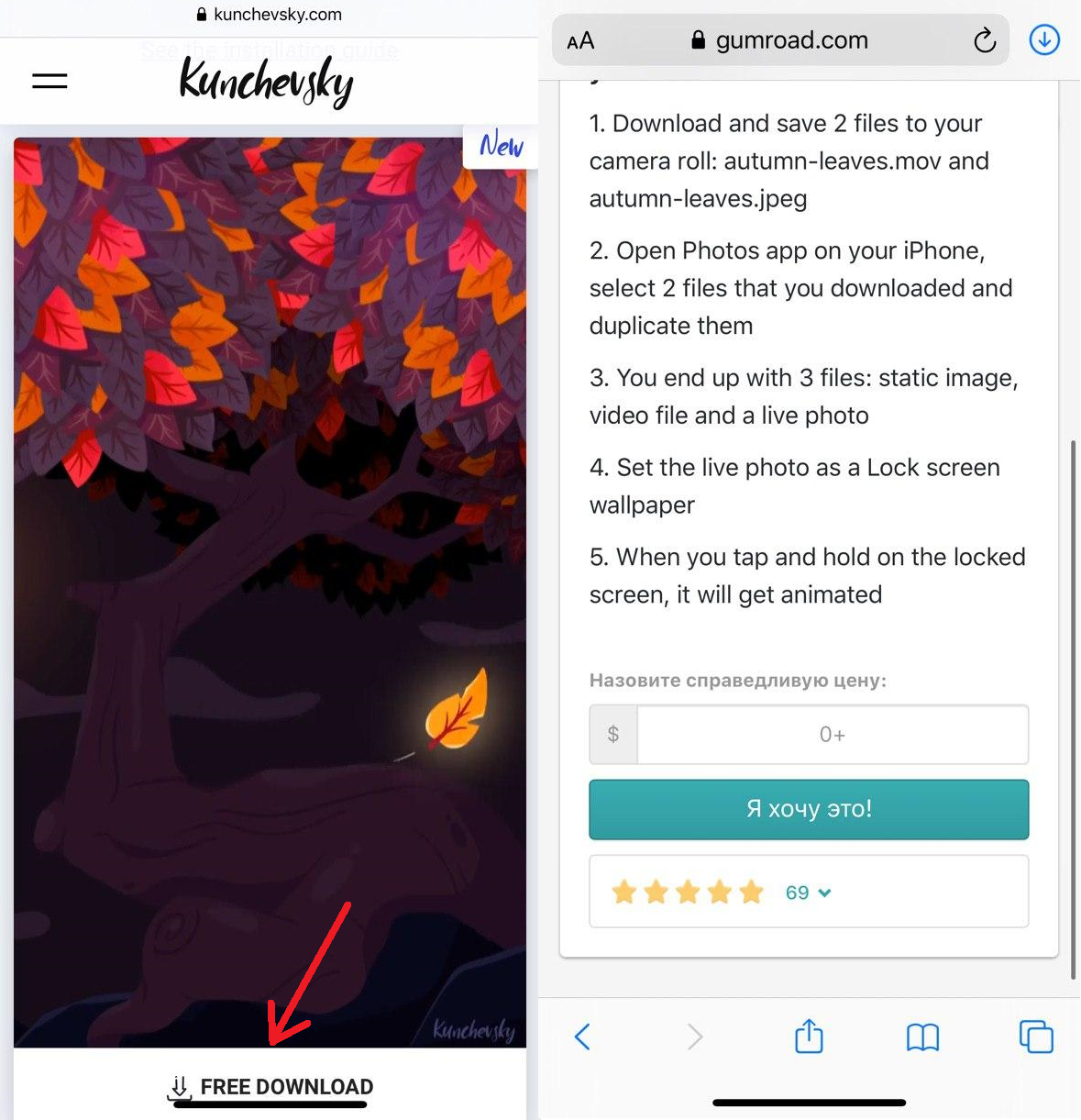

Stap 4: Voer nu uw e-mailadres in, bevestig het en bekijk het resultaat bovenaan het scherm.
Stap 5: Video's met stilstaande beelden worden geopend in een nieuw tabblad. Sla zowel de video als de afbeelding op.


Stap 6: Nu moet je ze handmatig opslaan vanuit de Safari-downloadmanager.
Stap 7: Klik op het downloadpictogram in de rechterbovenhoek van het scherm en selecteer een video. Klik op de deelknop hieronder en klikbehouden. Doe hetzelfde met de foto.
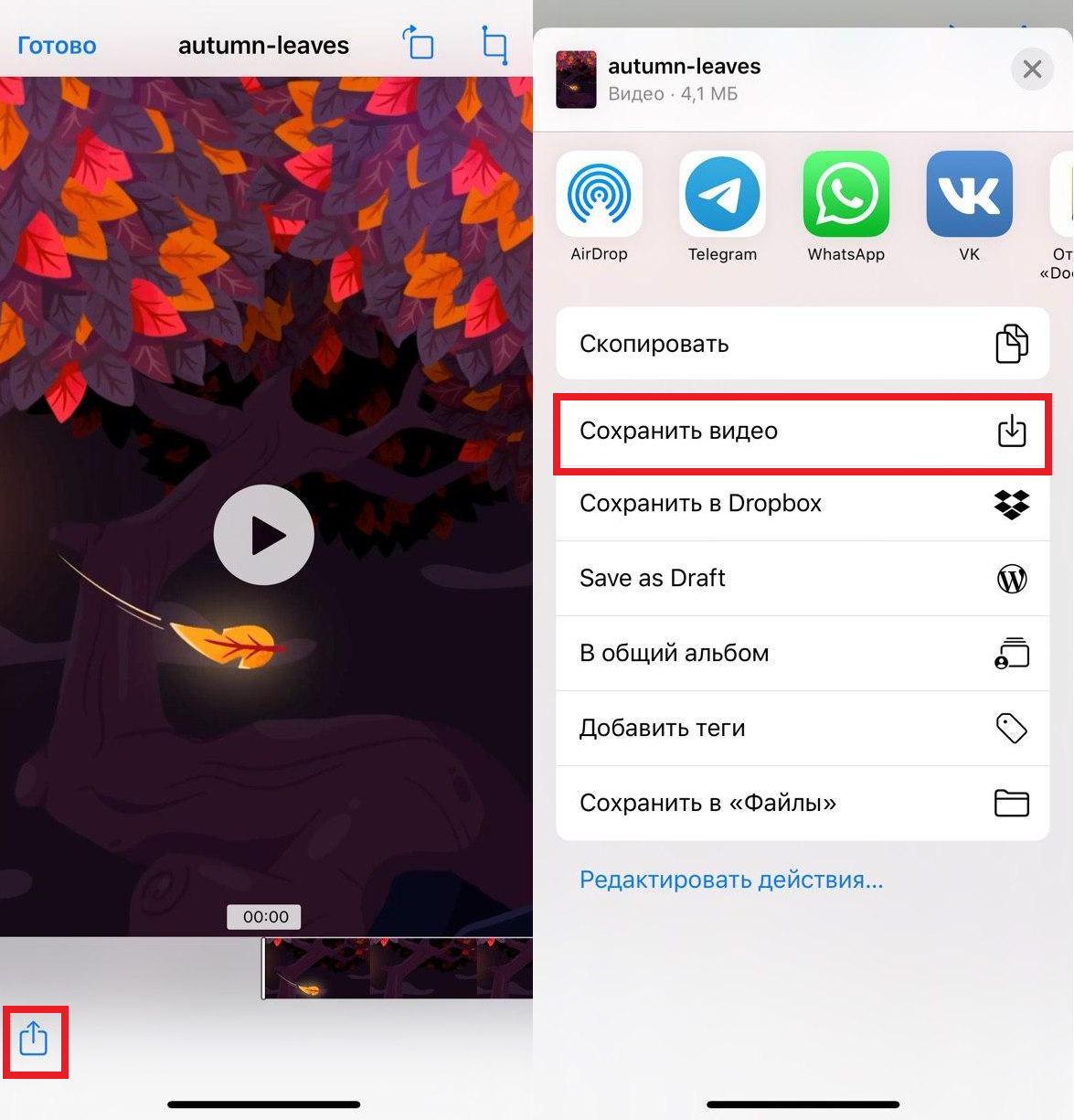

Stap 8: Open de Foto's-app en daar vind je je toekomstige achtergrond.
Tot nu toe is dit een aparte video met een foto, geen live foto. Nu moet je er een Live Photo van maken en deze op de achtergrond plaatsen.
Hoe Live Photo op achtergrond te maken en te installeren
Stap 1: Open de Foto's-app, tik op kiezenin de rechterbovenhoek van het scherm en markeer de eerder gedownloade video's met de afbeelding.
Stap 2:Klik op de knopaandeelen selecteerDupliceren. Er wordt een live foto gemaakt. Selecteer het en je ziet een LIVE-pictogram in de linkerbovenhoek. Klik op de foto om het effect van het leven te zien.


Stap 3: Klik op de knop Delen en vervolgens Maak behang.
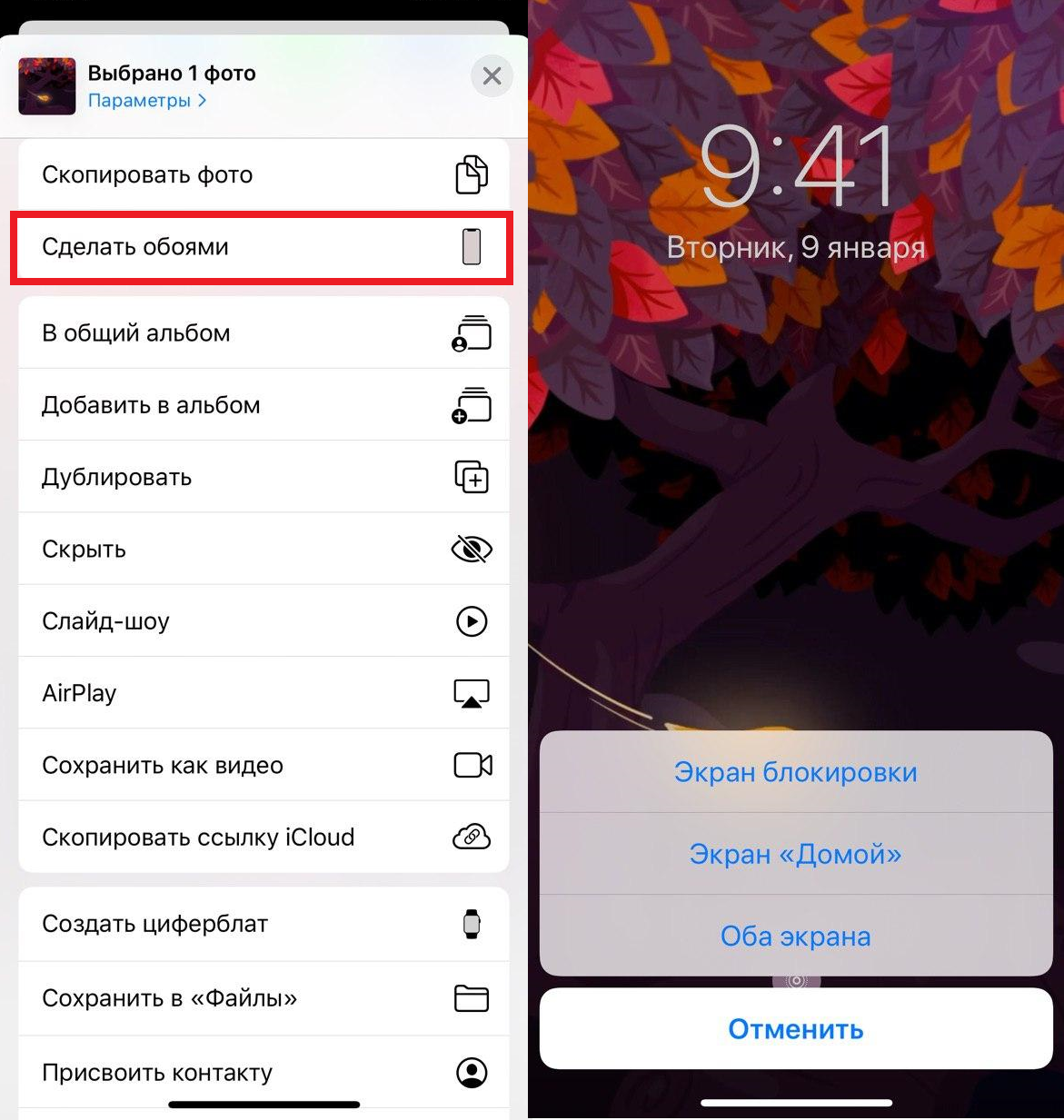

Houd op het vergrendelde scherm het scherm vast en u zult zien hoe uw achtergrond tot leven komt. Nu weet u hoe u Live Photo kunt maken van video's en afbeeldingen.