Animoji is leuk, maar alleen in het begin. Er zijn slechts zes tekens en deze kunnen alleen worden gebruikt in
Met Memoji kun je veel dingen doen. U kunt huidtint, kapsel, oogkleur, neusvorm enz. Kiezen om een personage zo dicht mogelijk bij uzelf of bij iemand anders te creëren. Het beste van alles is dat je je personage direct in de camera op je gezicht kunt projecteren.
Lees ook:De beste functies van iOS 12 voor iPhone
hoe creëren van hem karakterMemoji

Stap 1: Wanneer u Animoji voor het eerst opent in Berichten,U ziet een scherm waarin u wordt gevraagd om een Memoji-teken te maken. Als u het opnieuw instelt, is het eerste pictogram in Animoji Memoji. Klik erop om naar de editor te gaan.
Stap 2: Hierboven ziet u een voorbeeld van de gemaakte Memoji, die uw bewegingen in het gezicht zal herhalen.
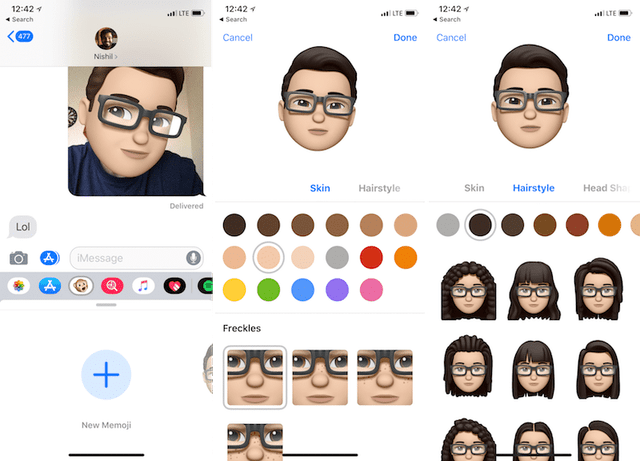
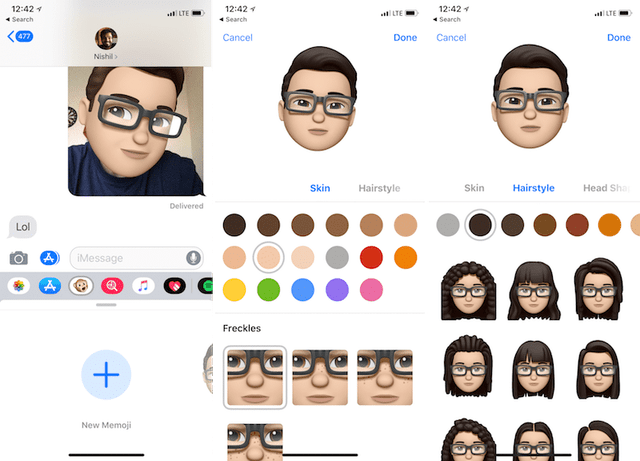
Stap 3: Kies huidskleur en sproeten en ga vervolgens verder met andere functies. Onder hen zijn kapsel, hoofdvorm, ogen, wenkbrauwen, neus, oren, glazen en hoeden.

Memoji-aanpassing is zeer goed gedaan en bevat alle culturen van de wereld. Je kunt zelfs een tulband of een burka kiezen.
Stap 4: Klik na het voltooien van de installatie op Voltooien. Nu wordt uw karakter weergegeven in het menu onder andere Animoji.
hoe te gebruikenMemojiin berichten
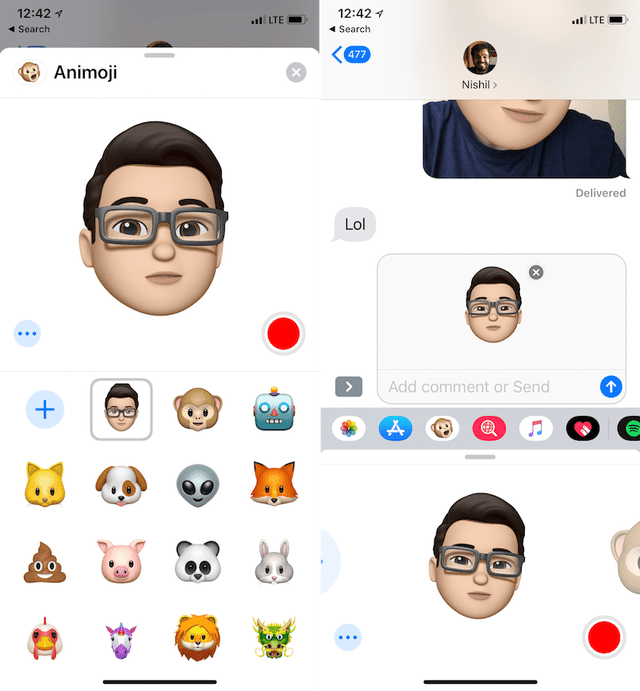
Stap 1: Open de applicatieberichtenen ga een dialoog aan.
Stap 2: Boven het toetsenbord zie je een rij met verschillende applicaties. Selecteer het pictogram eropAnimoji.
Stap 3: Selecteer van alle beschikbare Animoji de eerste - deze is van jouMemoji.
Stap 4: Memoji-teken werkt net als iedereenandere animoji. Klik op het voorbeeld om het onmiddellijk naar de chat te sturen of sleep om het als een sticker te verzenden. Je kunt ook op de rode stip klikken om een video met het personage op te nemen.
Hoe te gebruikenMemoji in camera
Een klein geheim dat je je vrienden waarschijnlijk op feestjes zult vermaken.

Stap 1:Selecteer Camera in het dialoogvenster Berichten.
Stap 2:Er komt een nieuwe effectenknop in de linkerbenedenhoek.
Stap 3:Klik erop om een nieuw gedeelte te openen met filters, stickers, objecten, Animoji en vooral Memoji.
Stap 4:Klik op de knopAnimojien selecteer je karakterMemoji. Daarna verschijnt het op je gezicht en herhaal je al je bewegingen, inclusief bewegingen van de tong en knipogen. Daarna kun je een foto maken.
Voorlopig kun je geen video's met Memoji opnemen, maar misschien wordt deze functie weergegeven in iOS 13.
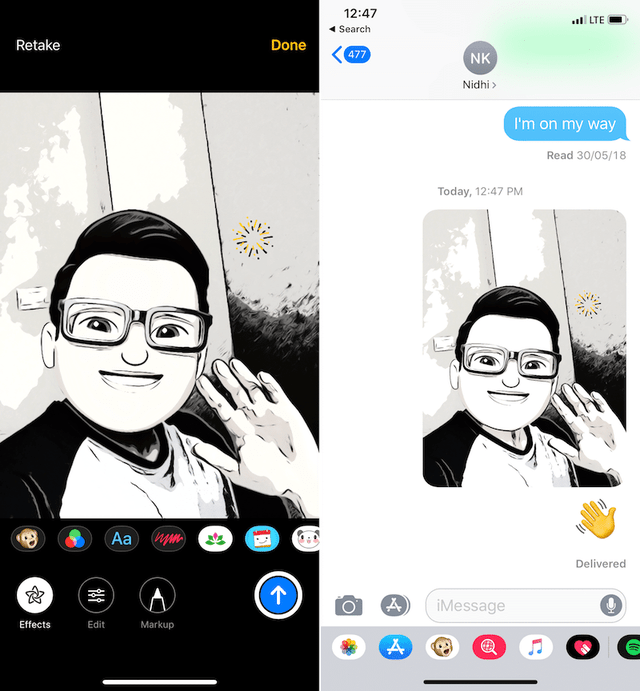
U kunt een foto bewerken, ondertekenen, opnieuw opstarten of direct verzenden. Je kunt de foto niet opslaan, wat erg onhandig is. We hopen dat deze kans in de toekomst nog zal toenemen.
Het zou leuk zijn als al deze effecten aan de hoofdcamera-applicatie zijn toegevoegd, zodat u geen berichten hoeft te gebruiken.