Sjablonen zijn een geweldige functie voor het werken met documenten in apps als Pages en Keynote. In ieder geval in het Mail-programma
Het kost wat tijd om een sjabloon in Mail te maken en later bespaart u veel tijd.
Hieronder laten we u zien hoe u sjablonen maakt en gebruikt in Mail op Mac.
Een sjabloon maken
Om aan de slag te gaan, opent u Mail op uw Mac en klikt u opNieuw berichtop de werkbalk om een sjabloon te maken.
Vul alle benodigde informatie in (inclusief de inhoud van de brief) die in de sjabloon zou moeten staan. Wanneer u klaar bent, selecteert u in de menubalkfile>behoudenof sluit eenvoudigweg de e-mail en sla deze op wanneer daarom wordt gevraagd.
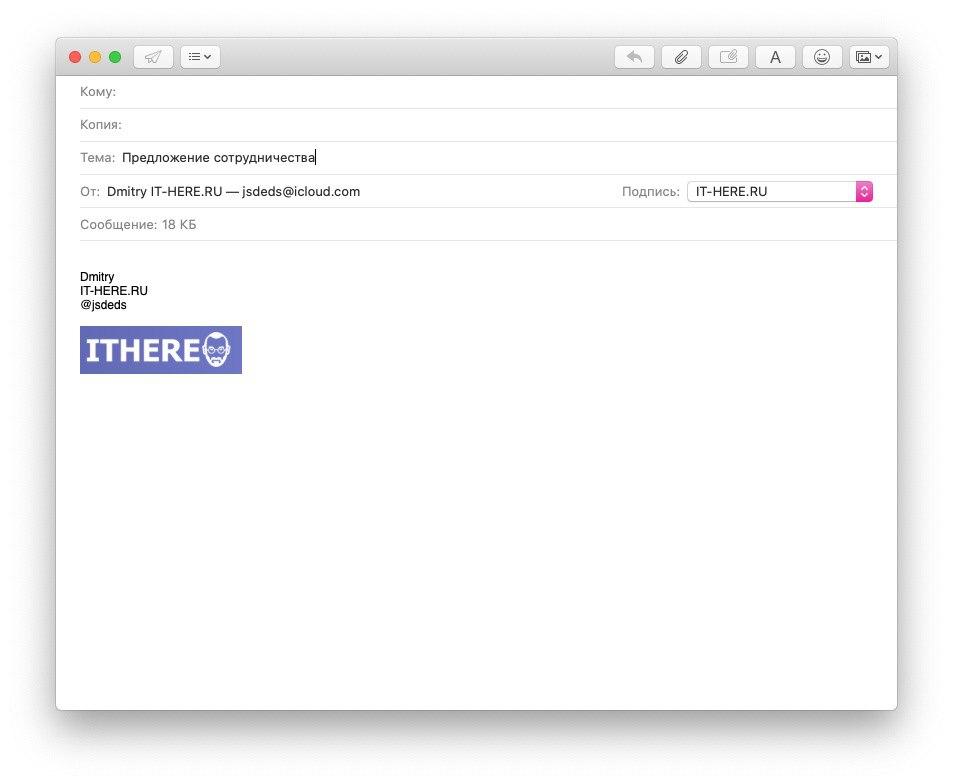

Uw brief wordt opgeslagen in de map Concepten.
Waar sjablonen moeten worden opgeslagen
Je kunt je sjabloon in Concepten laten staan, maar het is beter om er een aparte box voor te maken.
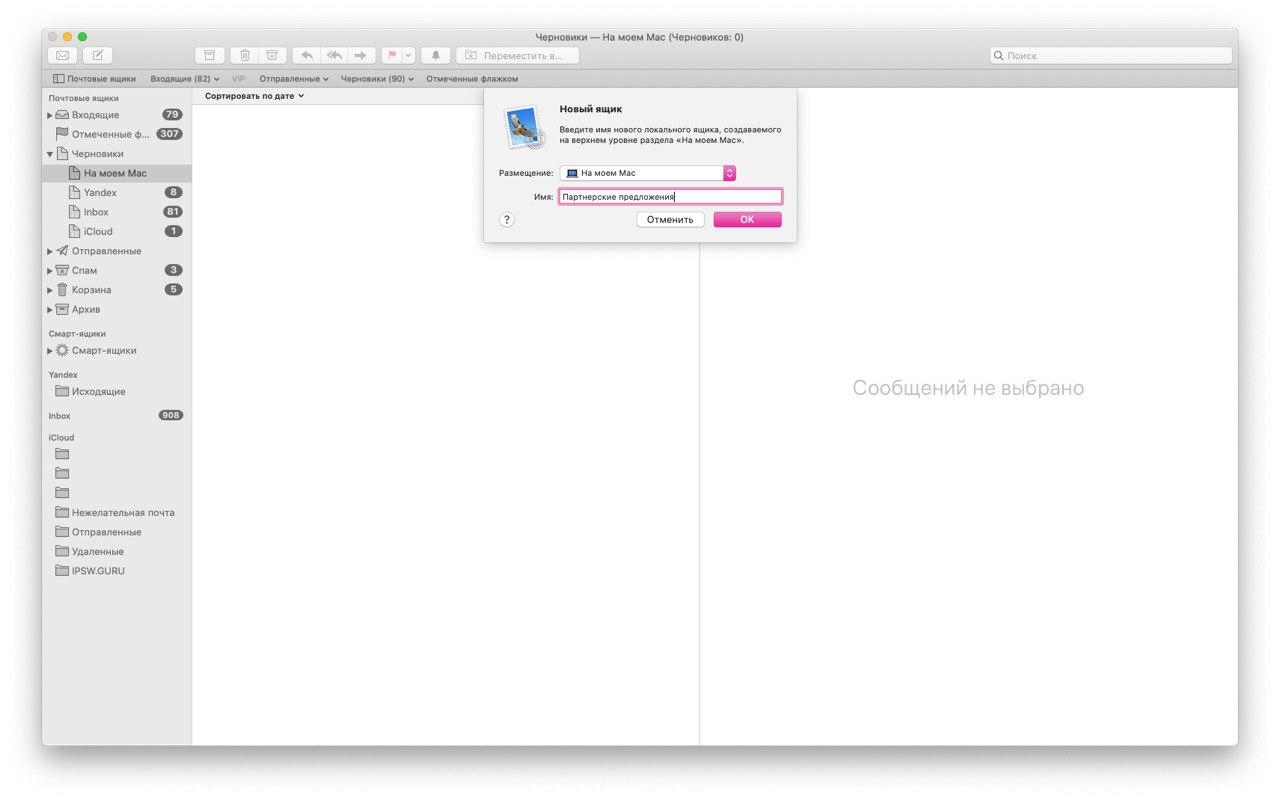
Selecteer een sectie in het menu aan de linkerkantOp de mijne regenjasen klik op het pictogramplus. Als u een mailbox voor een specifiek account wilt maken, selecteert u deze en selecteert u in de menubalkfile>Nieuwe doos. Selecteer vervolgens een locatie voor de la.
Geef de doos een naam. Bijvoorbeeld 'sjablonen'. Als u van plan bent veel sjablonen te gebruiken, kunt u beter meerdere vakken maken. Bijvoorbeeld "clientsjablonen", "werksjablonen", enz.
KlikOK.

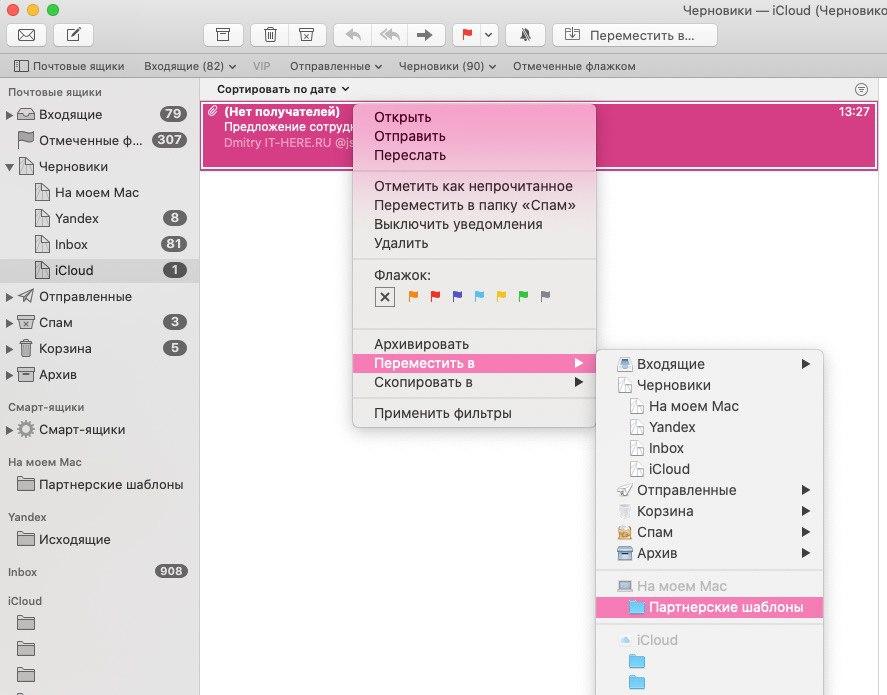
Ga daarna terug naar de Concepten en verplaats je sjabloon naar het gemaakte vak. Dit kan op veel manieren.
- Sleurenbrief in een nieuwe doos.
- Klik op de briefklik met de rechtermuisknopmuis, selecteerGa naaren selecteer vervolgens het gemaakte vak.
- Klik op de menubalkBericht, selecteerGa naaren selecteer vervolgens het gemaakte vak.

Patronen gebruiken
Wanneer alles is ingesteld, kunt u uw sjabloon gebruiken!
Klik op het sjabloonklik met de rechtermuisknopmuis en selecteerVerzend opnieuw. U kunt ook via de menubalk selecterenBericht>Verzend opnieuw.


Uw sjabloon wordt geopend, waarop u de ontvanger kunt selecteren en indien nodig wijzigingen kunt aanbrengen. Daarna kunt u een brief sturen.
Het is heel eenvoudig, nietwaar?
Om niet elke keer dezelfde tekst opnieuw te typen, kunt u een sjabloon maken en deze gebruiken. Bovendien duurt het maar een paar minuten.