Veel iPad-gebruikers weten niet hoe ze de automatische schermvergrendeling kunnen uitschakelen. Doe het eigenlijk
Voor degenen die niet up-to-date zijn: iPad vergrendelt en schakelt het scherm automatisch uit na een korte inactiviteit. Dit helpt om de batterij te sparen en de tablet te beschermen tegen vreemden die een wachtwoord moeten invoeren om het te ontgrendelen. Dit alles is goed, maar sommige gebruikers missen de standaard runtime zonder te blokkeren. Vaak kan dit interfereren tijdens het koken van een recept van het scherm of het volgen van enkele instructies.
Het is belangrijk om onderscheid te maken tussen automatisch uitschakelenen automatische helderheidsreductie, die optreedt afhankelijk van de verlichting. Je kunt deze laatste ook uitschakelen als je wilt; merk op dat de gewenste instelling de lay-out in iOS 11 heeft gewijzigd.
Hoe autolock uit te schakelen en het iPad-scherm uit te schakelen
In moderne versies van iOS kunt u de automatische schermvergrendeling op de volgende manier uitschakelen of configureren:
- Open de app Instellingen.

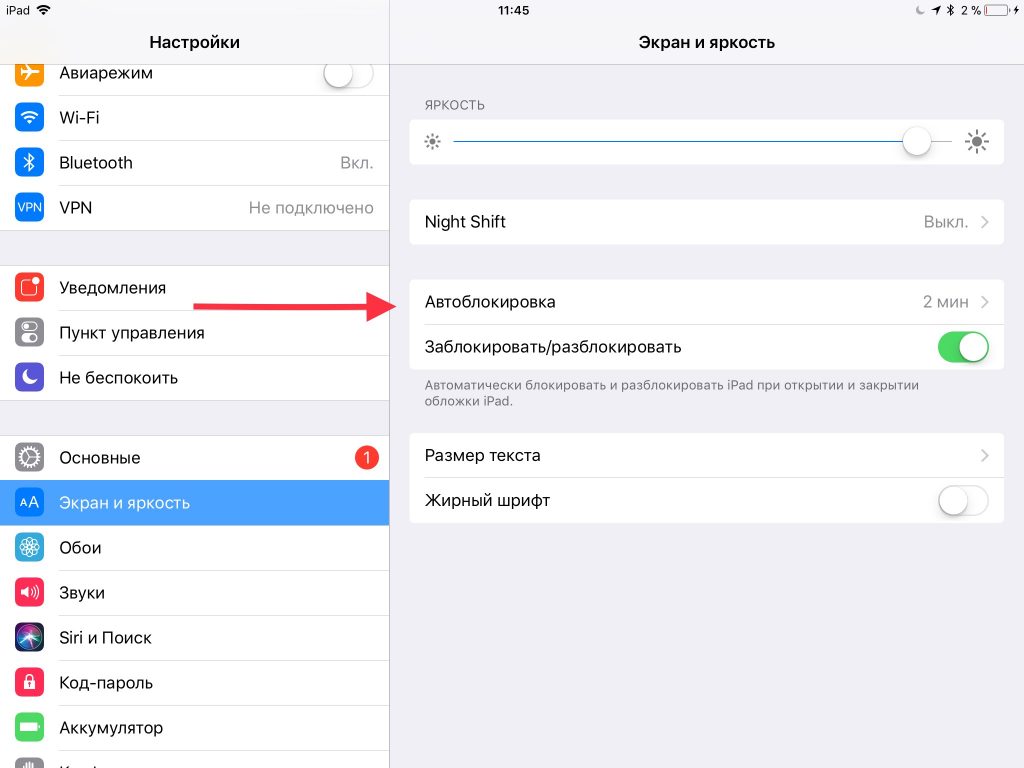
- Selecteer 'Weergave en helderheid' en tik op 'Automatisch vergrendelen'.

- Selecteer de juiste waarde:
- Nooit (schakelt automatische schermvergrendeling volledig uit);
- 2 minuten
- 5 minuten
- 10 minuten
- 15 minuten
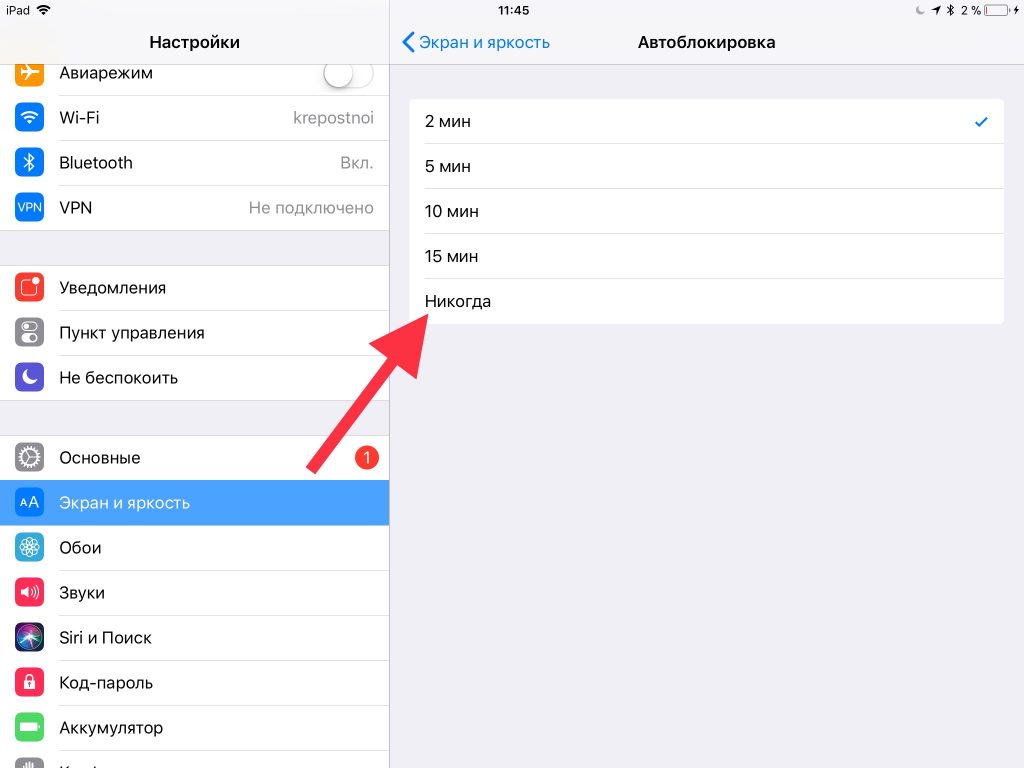

Om schermvergrendeling volledig uit te schakelen,selecteer "Nooit", maar in dit geval moet u het iPad-scherm elke keer vergrendelen met de knoppen afsluiten en vergrendelen. Dit kan de beveiliging van het apparaat schenden, want als je de iPad vergeet te vergrendelen, kan iedereen hem gebruiken wanneer hij maar wil.
Voor veel gebruikers een slimme oplossing.Het scherm wordt na 10 of 15 minuten uitgeschakeld. Dit is voldoende tijd om instructies, aantekeningen of een recept in zicht te houden, maar tegelijkertijd raakt uw tablet of telefoon niet geheel onbeschermd.
Als u een oudere versie van iOS gebruikt, bevindt de beschreven instelling zich in het gedeelte 'Algemeen' en niet 'Scherm en helderheid'.
Bovendien is het ook beschikbaar op iPhone en iPod Touch, hoewel daar minder behoefte aan is.