Op smartphones met Android 6.0 Marshmallow en hoger is er een merkwaardige
Gelukkig is het vrij eenvoudig te repareren, als je weet hoe je het moet doen. We zullen uitleggen hoe u overlays in Android 6.0 Marshmallow kunt uitschakelen.
De nieuwste versie van het besturingssysteem Android 6.Met Marshmallow en Android 7.0 Nougat kunnen sommige toepassingen op andere applicaties worden uitgevoerd. U kunt bijvoorbeeld de Viber-messenger boven op de Google Chrome-browser gebruiken en daardoor snel reageren op de berichten van uw gesprekspartner en niet worden afgeleid van het lezen van het nieuws.
Helaas werkt niet alles zo soepel alszou willen. Als een app toestemming vraagt voor een actie, geeft Android deze mogelijk niet als de overlay werkt. Er is dus een fout "Overlap gedetecteerd".

Als de oorzaak van de fout duidelijk is, gaan we nu kijken hoe u overlays in Android kunt uitschakelen.
Schakel overlays uit in de "schone" versie van Android
Als u de "schone" versie van Android gebruikt, moet u twee keer op de meldingsbalk klikken en op het tandwielpictogram klikken.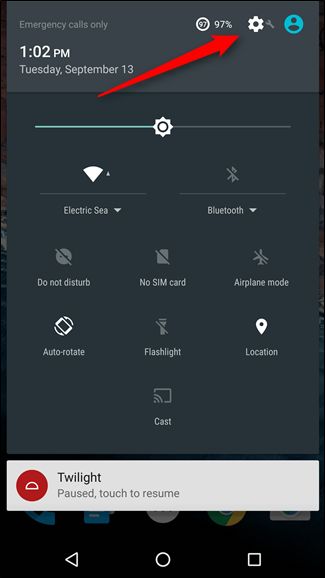
Daarna scrolt u omlaag over het scherm en gaat u naar het gedeelte "Toepassingen". Klik op het tandwielpictogram in de rechterbovenhoek.

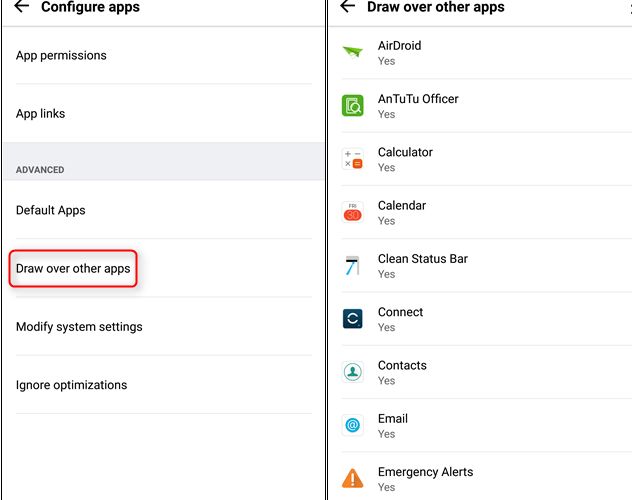
In dit menu vind je de optie «Bovenop andere applicaties». Open elke app en schakel overlays uit.

Schakel overlay uit in Android op Samsung
En open opnieuw het meldingenpaneel en klik op het tandwiel. Ga daarna naar de "Toepassingen".

Selecteer vervolgens "Applicatiebeheer" en klik vervolgens op "Geavanceerd" in de rechterbovenhoek.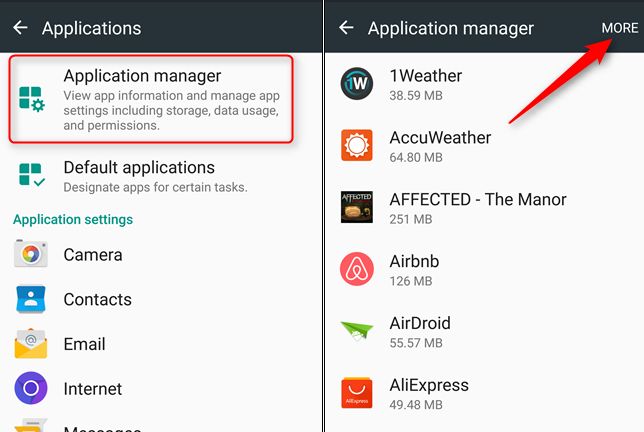
Je zult verschillende opties zien. Selecteer de optie "Toepassingen die bovenaan kunnen verschijnen." Met een eenvoudige schakelaar kunt u overlays uitschakelen voor alle of sommige toepassingen.
Android-overlays op LG uitschakelen
Nogmaals, open het meldingsvenster enga naar het menu Instellingen door op het tandwiel te klikken. Ga daarna naar de "Toepassingen". Zoals je hebt gemerkt, is deze procedure vergelijkbaar voor alle Android-apparaten.
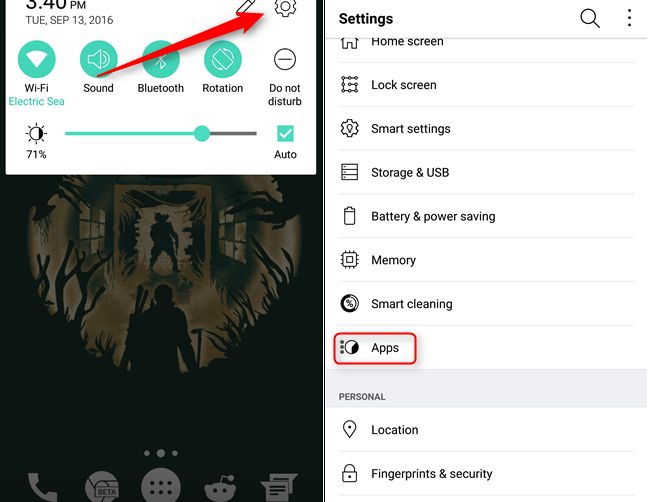
Klik vervolgens op de drie puntjes in de rechterbovenhoek en selecteer «App-instellingen».
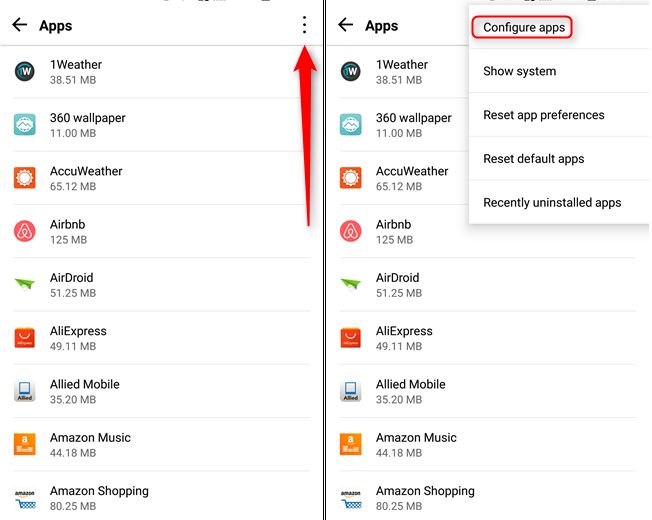
In het nieuwe menu ziet u een optie genaamd "Over the top of other applications." Klik erop en selecteer de toepassingen waarvoor u de overlay in Android wilt uitschakelen.