De WhatsApp-messenger biedt gebruikers niet alleen de mogelijkheid om vrienden te bellen, maar ook om op te nemen en
Spraakopname heeft echter een nadeel:de gebruiker kan per ongeluk op de opnameknop klikken en zonder bevestigingsverzoeken wordt een spraakbericht verzonden. Helaas staat WhatsApp je niet toe om de opnameknop te verwijderen, maar er is een oplossing.
Adverteren
Adverteren
Als u de opnamefunctie zelden gebruiktspraakberichten kunt u de toegang van de applicatie tot de microfoon uitschakelen - dan werkt de opname-optie niet. We laten je zien hoe je WhatsApp-opname op je iPhone kunt uitschakelen.
Hoe u spraakgestuurd bellen kunt uitschakelenWhatsApp
Stap 1:Open het menu Instellingen op uw iPhone.
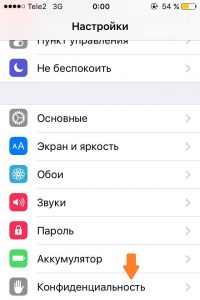
Stap 2:Blader omlaag over het scherm en selecteer Privacy.
Adverteren
Adverteren

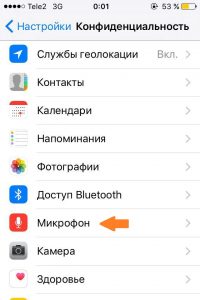
Stap 3:Selecteer Microfoon.

Stap 4:Er verschijnt een lijst met applicaties die toegang hebben gevraagd tot de microfoon van uw apparaat. Zoek de WhatsApp-schakelaar in de lijst en deactiveer deze.
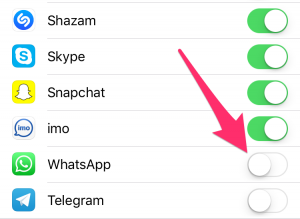

Vanaf nu werkt het indrukken van de opnameknop in WhatsApp niet. In plaats van de opname te starten, zie je een pop-upmelding waarin de WhatsApp-applicatie opnieuw om toegang tot de microfoon vraagt.
Onthoud: als je WhatsApp de toegang tot de microfoon hebt ontzegd, kun je geen andere functies met betrekking tot spraakberichten gebruiken. U kunt de schakelaar echter op elk moment opnieuw activeren.
Als je meer wilt weten over WhatsApp, zijn de volgende artikelen handig:
- Top 19 WhatsApp-trucs op de iPhone
- Hoe authenticatie in twee stappen in WhatsApp op iPhone in te schakelen
- Hoe een bericht op WhatsApp op de iPhone te lezen zonder een melding naar de afzender te sturen
Heb je een vraag? Stuur ons een berichtje in de comments!