
</ img>
Dit externe USB-laptopscherm is een lichtend voorbeeld van een apparaat dat is gemaakt door enthousiastelingen
Vijf redenen om Mobile Pixels DUEX Plus te kopen:
- de mogelijkheid om een tweede scherm te gebruiken met een laptop in mobiele modus;
- drie gebruiksscenario's (extra scherm, dupliceren van het scherm met een presentatie, aparte monitor met standaard in portretstand);
- dezelfde afmetingen als een ultradraagbare laptop;
- een geweldig cadeau voor een gadgetliefhebber;
- redelijke prijs, vergelijkbaar met de kosten van een gewone smartphone.
Twee redenen om Mobile Pixels DUEX Plus niet te kopen:
- Je hebt in geen geval een tweede monitor nodig;
- je bent nog niet klaar om aan magneten te sleutelen en ze op het laptopdeksel te zien;
Mobiele pixels DUEX Plus
13,3 '' laptopscherm converteerbaar
FullHD-scherm van Mobile Pixels, dat beslisteVind externe draagbare beeldschermen voor laptops opnieuw uit en maak ze zo gebruiksvriendelijk mogelijk. Werkt met Windows en MacOS, wordt aangesloten op laptop via USB (inclusief voeding). Dankzij het slimme ontwerp met magneten op de slede blijft hij stevig op de laptopklep zitten. Maar indien nodig kan hij eenvoudig 180 graden worden gedraaid voor presentatie of worden verwijderd en in portretstand naast de laptop worden geïnstalleerd.
DUEX Plus
DUEX Lite
DUEX-Trio

+100 productiviteit
</ img>
Een beetje geschiedenis
De eerste draagbare monitoren als klasse verschenenrond 2010, net nadat USB-specificaties de mogelijkheid voor stroomoverdracht introduceerden. Samsung was een van de eersten die het opmerkte; HP presenteerde zijn modellen voor zakelijke klanten, maar, zoals vaak gebeurt, bleken externe monitoren een vrij smalle niche te zijn, met de specifieke behoeften van klanten. Als gevolg hiervan heeft Asus voet aan de grond gekregen in de niche, door regelmatig zijn lijn draagbare monitoren te updaten en te ondersteunen (we hadden zelfs een paar recensies: MB168B en MB168B+ en ZenScreen GO MB16AP). Ik probeerde dergelijke externe monitoren te gebruiken, maar op de een of andere manier lukte het niet. Ik heb ook geprobeerd een iPad als externe monitor te gebruiken. Deze functie verscheen een paar jaar geleden in MacOS en was beschikbaar voor MacBooks vanaf, ik herinner het me, in 2018. Aan de ene kant zag het idee er interessant uit: de iPad sluit draadloos aan als tweede scherm. Aan de andere kant heeft het nog steeds kracht en een stand nodig. En met zo'n verbinding was alles ongelooflijk traag, dus stopte ik met deze experimenten.
Wat is het

</ img>
Mobile's DUEX Plus externe monitorPixels interesseerden mij om verschillende redenen. Ten eerste bood het een slimme ontwerpoplossing en was er aandacht voor zowel draagbaarheid (het scherm wordt aan de achterkant van de laptop gemonteerd en is zo gemakkelijk in één beweging te vervoeren en uit te klappen/intrekken) als voor stroomvoorziening. Ten tweede had hij hetzelfde formaat als een 13-inch MacBook (DUEX Plus 13,3 inch diagonaal, er is ook een DUEX Lite-versie, deze heeft 12,5 inch). Een apart voordeel ten slotte was dat de fabrikant zich volledig alleen op deze apparaten concentreert en niets anders produceert. In de praktijk boeken zulke startups, ontstaan vanuit passie en de wens om één probleem op te lossen, maar om het met vindingrijkheid te doen, vaak goede resultaten. Ik was ook geïntrigeerd door de mogelijkheid om het display te transformeren. Het heeft ook stuurprogramma's voor Windows en MacOS, het kan werken met Samsung-smartphones in Dex-modus en met de Nintendo Switch-spelcomputer, wat het potentiële publiek goed uitbreidt. De technische kenmerken van het beeldscherm zijn eenvoudig: FullHD-resolutie, 300 nits helderheid, energieverbruik van 4,5 watt en een bescheiden scanfrequentie van 60 hertz. Er zijn twee USB-C-ingangen en aanraakknoppen op de behuizing voor menubediening (ja, het heeft een eenvoudig menu voor helderheidsregeling).
Wat zit er in de doos?
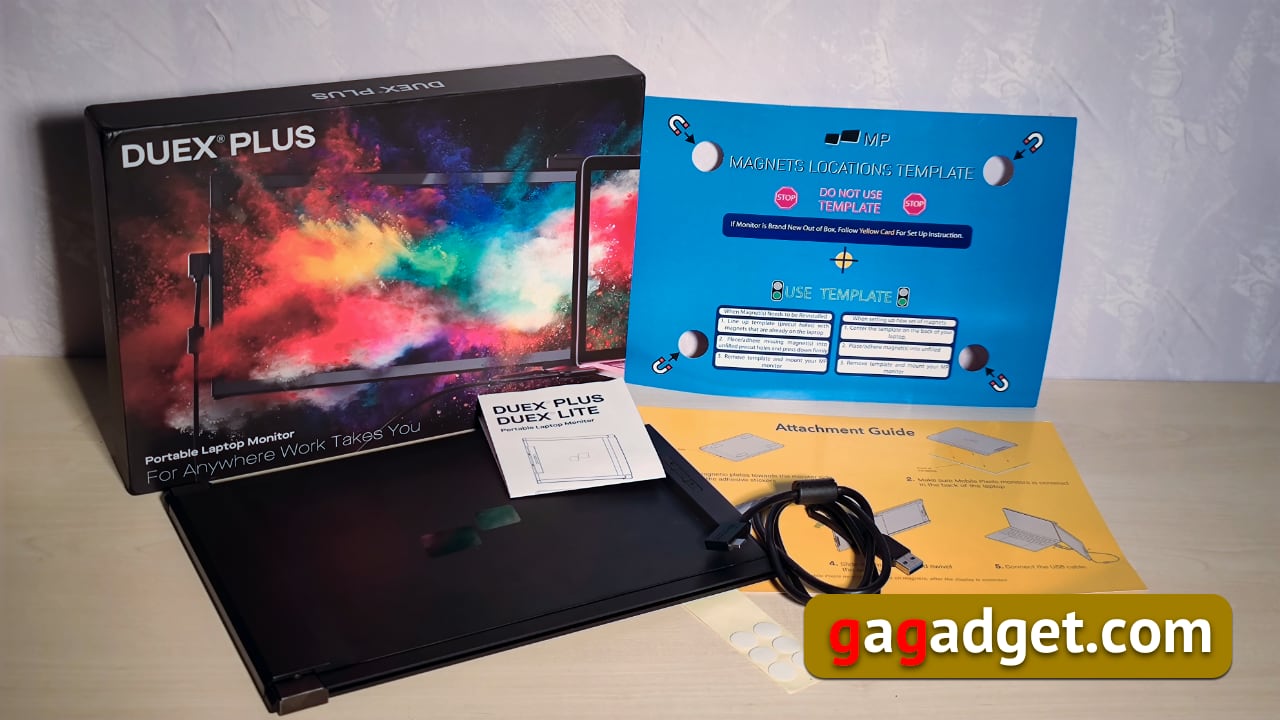
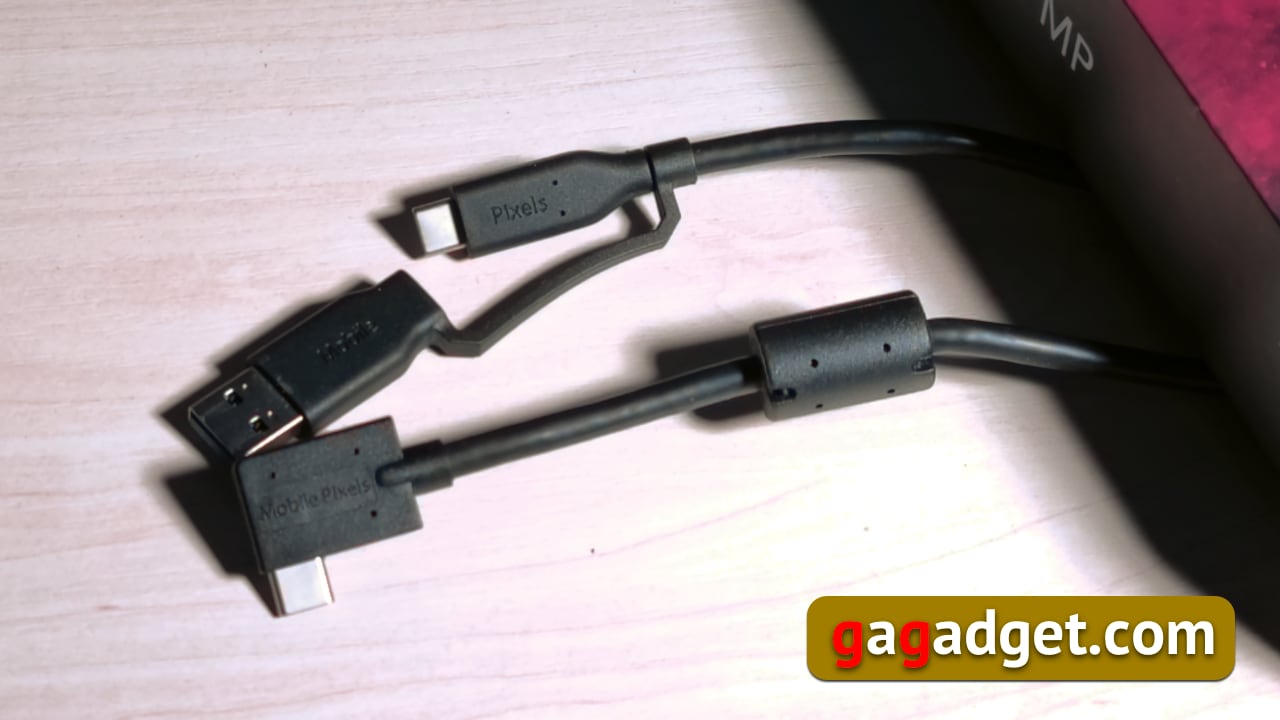
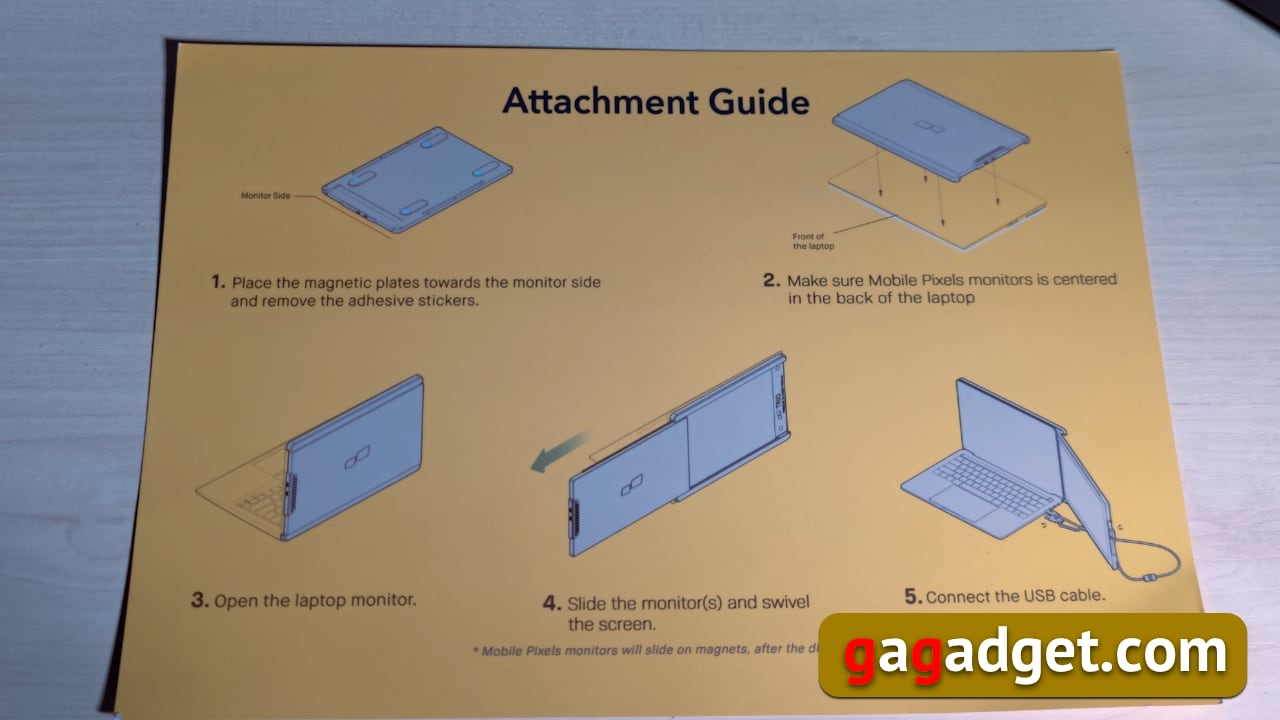
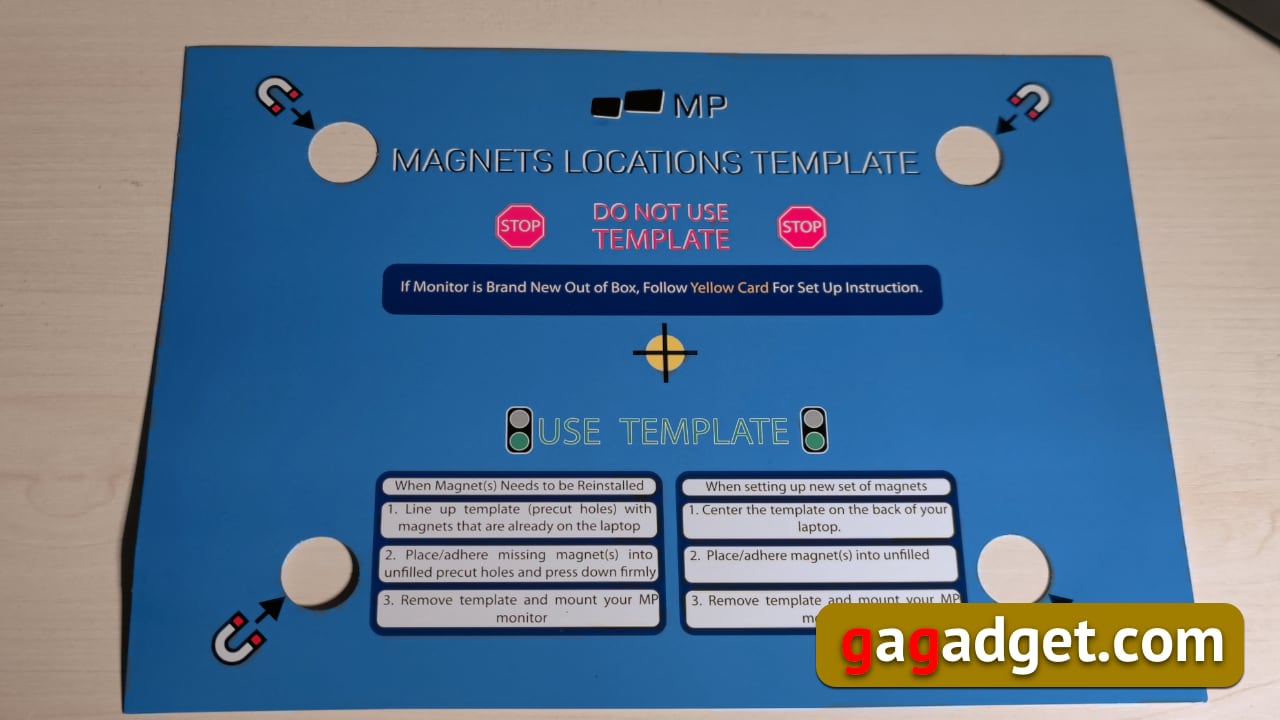
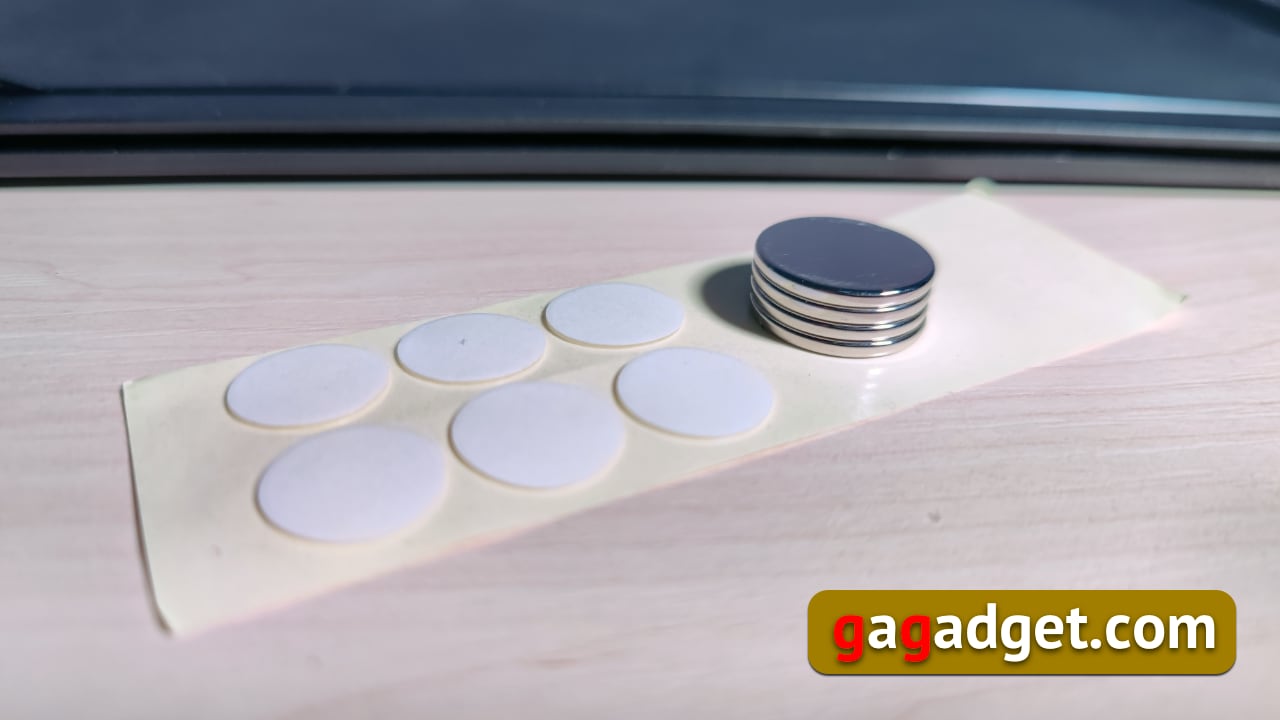
Naast de monitor zelf bevat de doos een USB-kabel(aan de ene kant zit USB-C, aan de andere kant zit een hybride adapter waarmee je hem zowel op USB-C als traditioneel USB-A kunt aansluiten), een boekje met installatie-instructies, 4 sterke neodymiummagneten 20x2 mm, een set van 12 gel dots voor het bevestigen van magneten (in eerste instantie was ik bang dat ze in de toekomst niet meer te vinden zouden zijn, maar ze zijn gemakkelijk te koop voor de zoekopdracht "zelfklevende gel dots druppeltjes voor ballonnen" - dit is precies het gebied in die ze in ons land worden gebruikt, zo bleek). Magneten zijn trouwens ook makkelijk te kopen; als je ze, zoals in die grap, kapot maakt of kwijtraakt, kosten ze centen. Er zitten ook twee A4-tjes bij. Eén bevat een herinnering aan monitorgebruiksscenario's en een QR-code voor het downloaden van stuurprogramma's. Het tweede blad is… sjabloon voor correcte plaatsing van magneten op de achterkant van de laptop.
</ img>
</ img>
</ img>
</ img>
</ img>


Uiterlijk en installatie
</ img>

</ img>

</ img>
</ img>

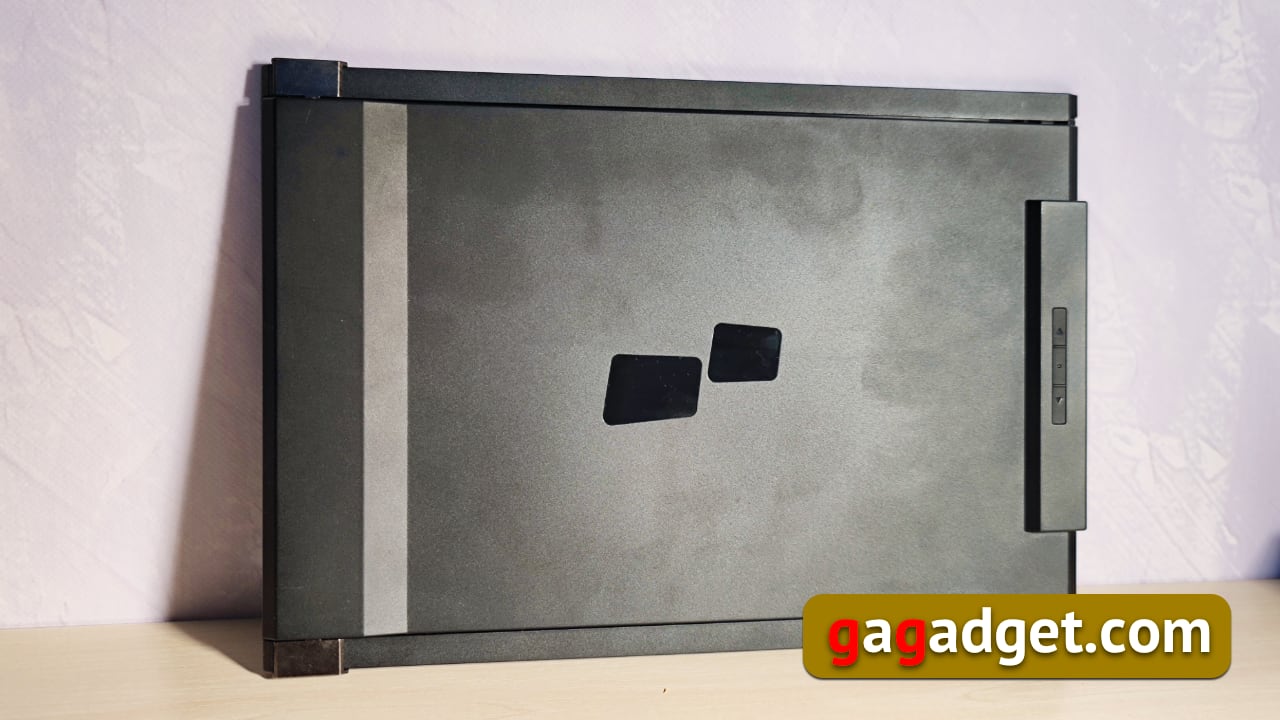
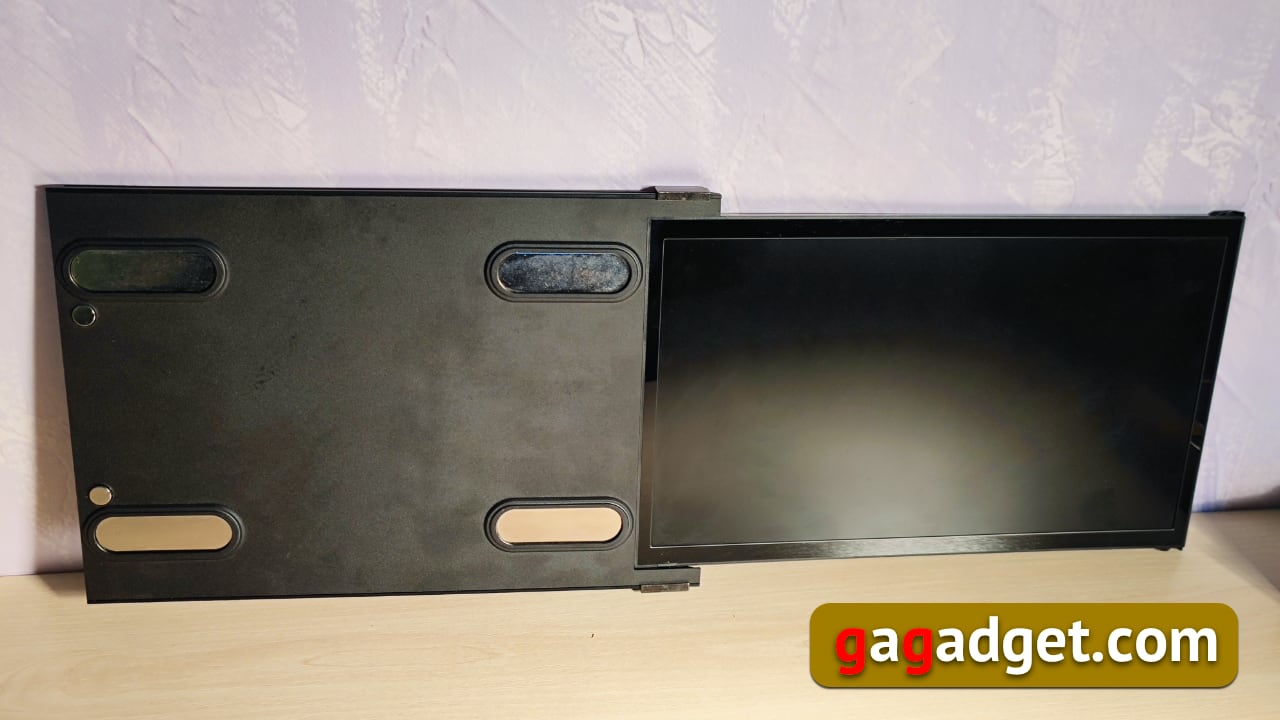
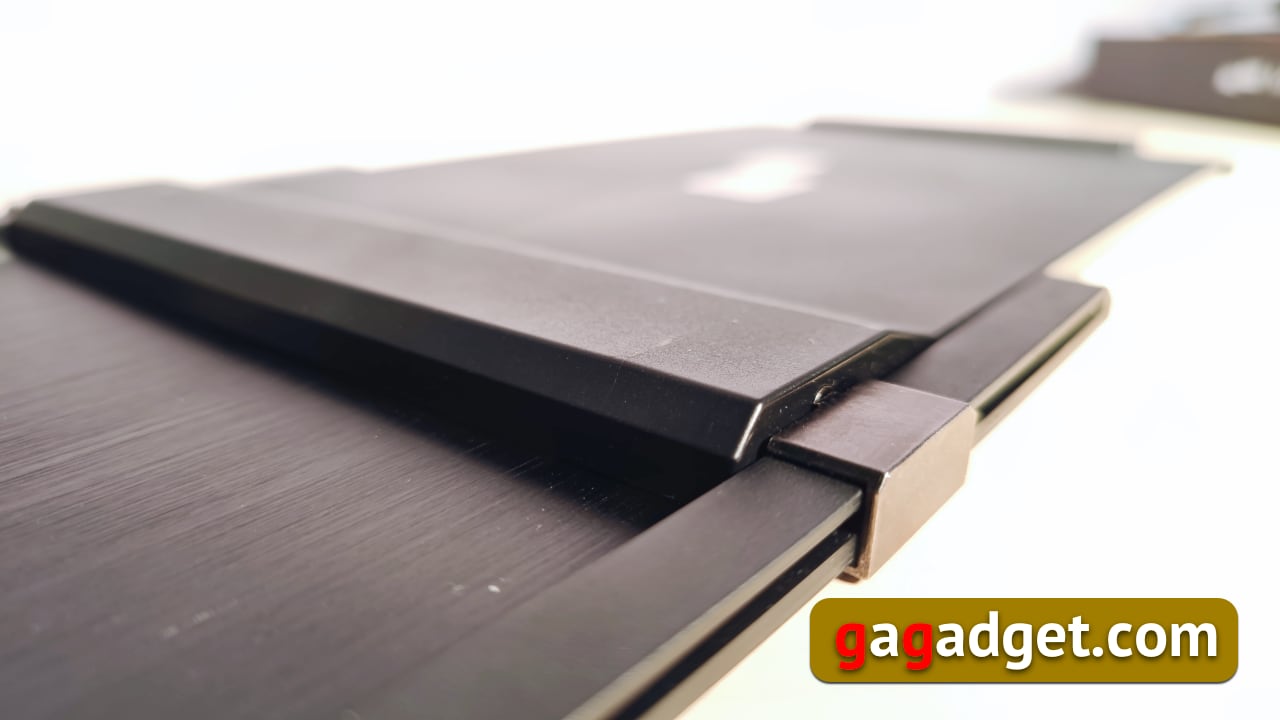
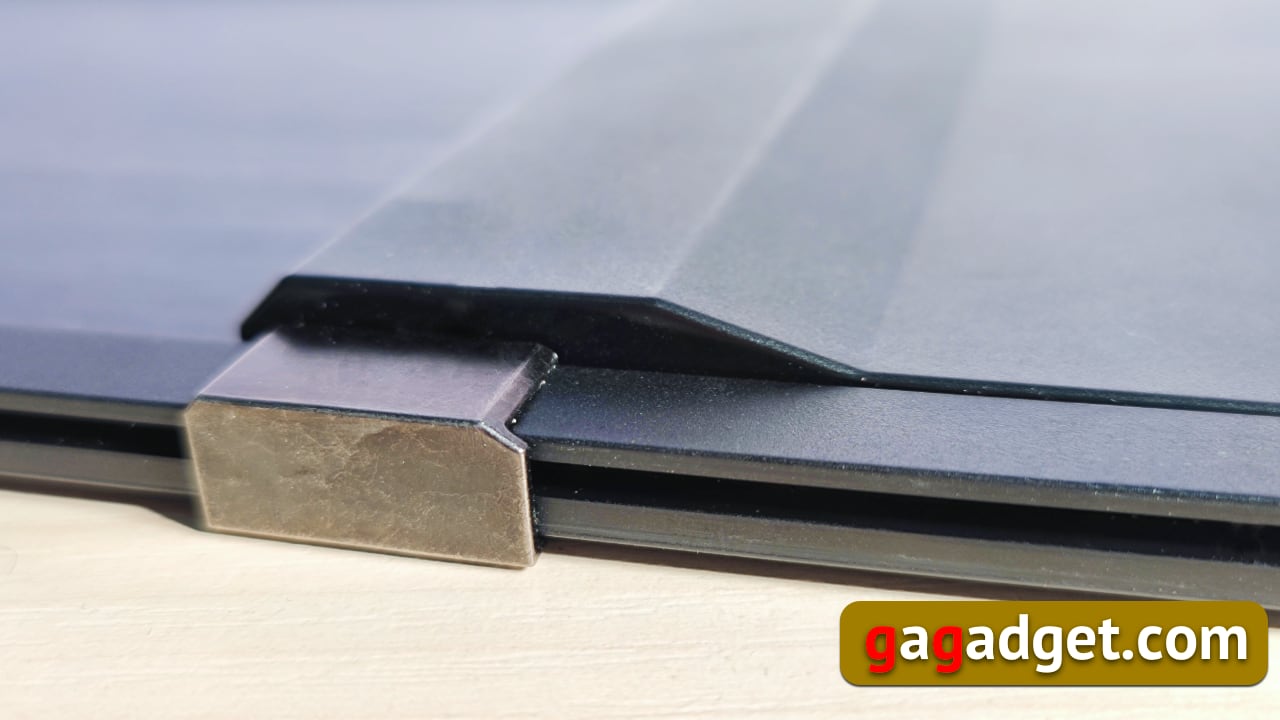
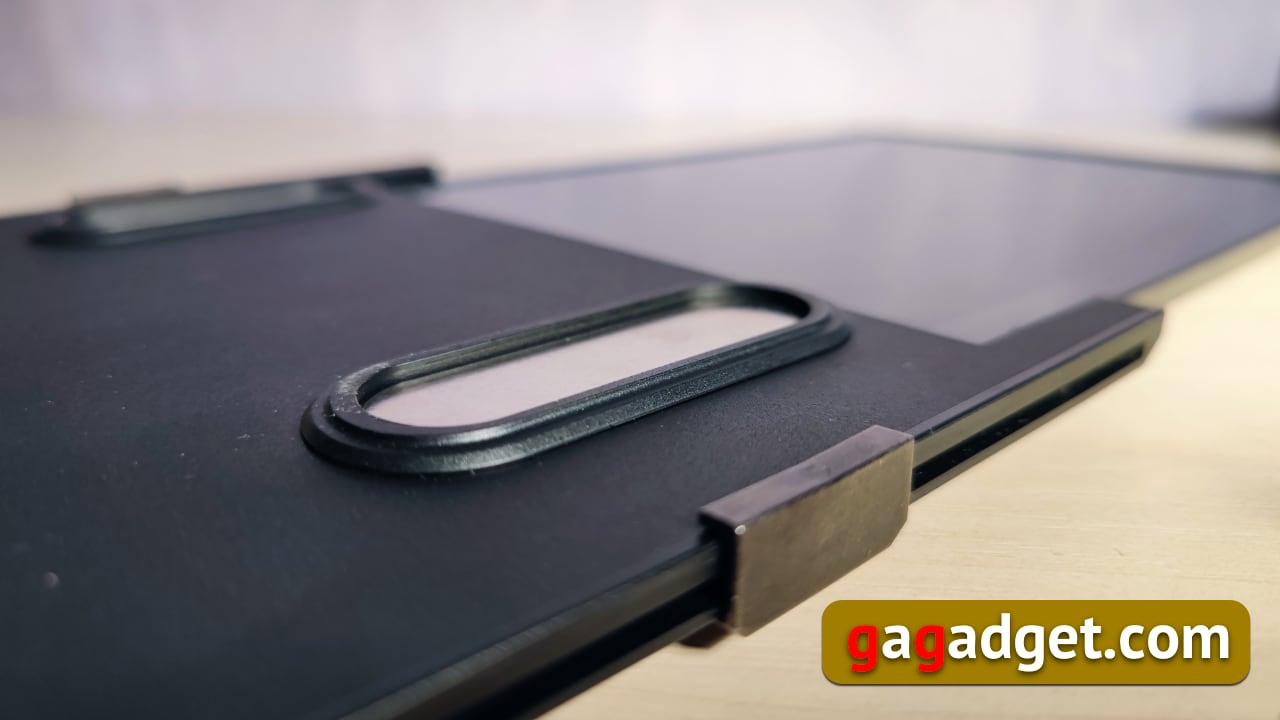
Met alle eenvoud van ontwerp en lichtheidinstallatie, voor de allereerste keer ziet alles er te ongewoon uit om niet te passeren. Maar hier komt een visuele instructie te hulp. Het is maar één keer nodig, omdat alles heel eenvoudig is (misschien ben je een betere geest dan ik en heb je het helemaal niet nodig). De truc van het ontwerp is dat het display op een glijbaan beweegt, maar extra bewegingsvrijheid heeft dankzij nog 4 schuiven met magneten. Hierdoor kan het display enkele centimeters buiten het oppervlak van het deksel bewegen.
</ img>
</ img>
</ img>

Als dit niet gebeurt, zal een deel van het scherm dat wel zijnafgedekt met laptopdeksel. Het installeren van het scherm is eenvoudig: neem de gel dots, lijm ze op magneten, installeer de magneten in het midden van de glijbaan (gebruik een vel met een sjabloon), maak het tweede oppervlak van de gel dots los en bevestig de hele structuur stevig aan de achterkant van de laptop. Dat is alles, nu kunt u zelfs het scherm losmaken - de magneten blijven op de achtercover zitten. Het enige dat overblijft is het installeren van de stuurprogramma's en u bent klaar om te werken (de fabrikant raadt ten zeerste af om de monitor aan te sluiten voordat u de stuurprogramma's installeert).
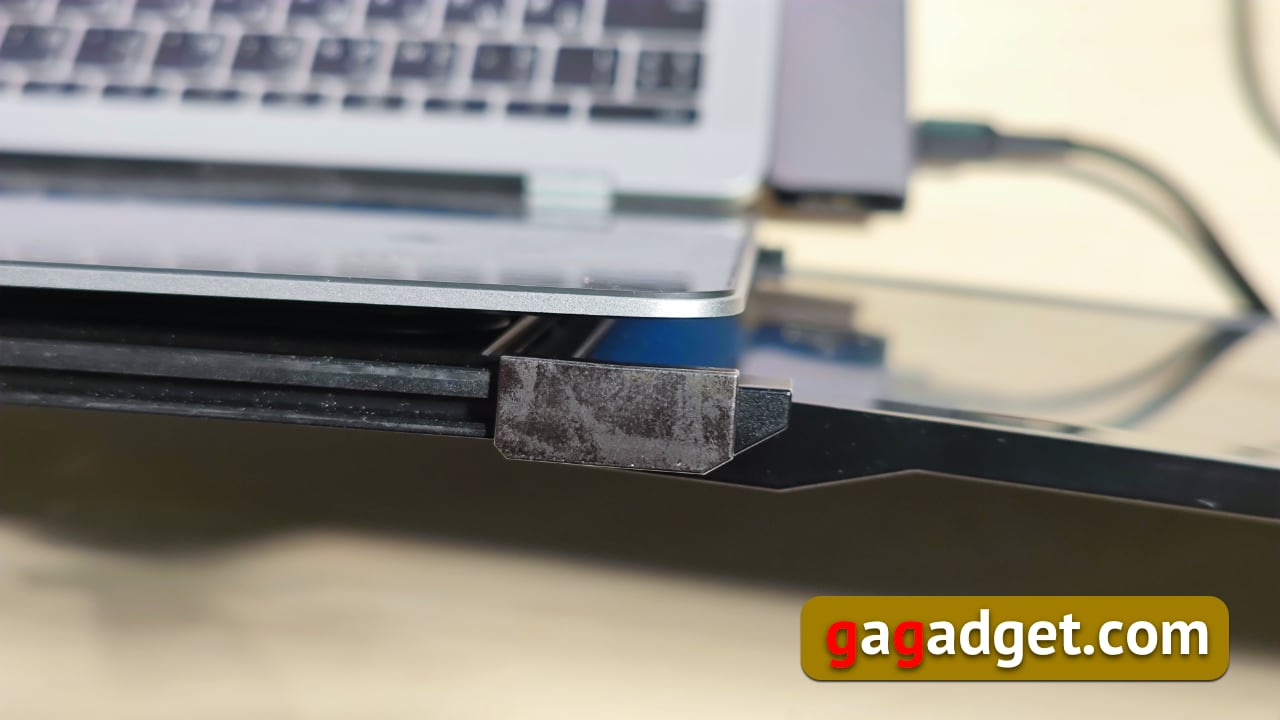
</ img>

</ img>
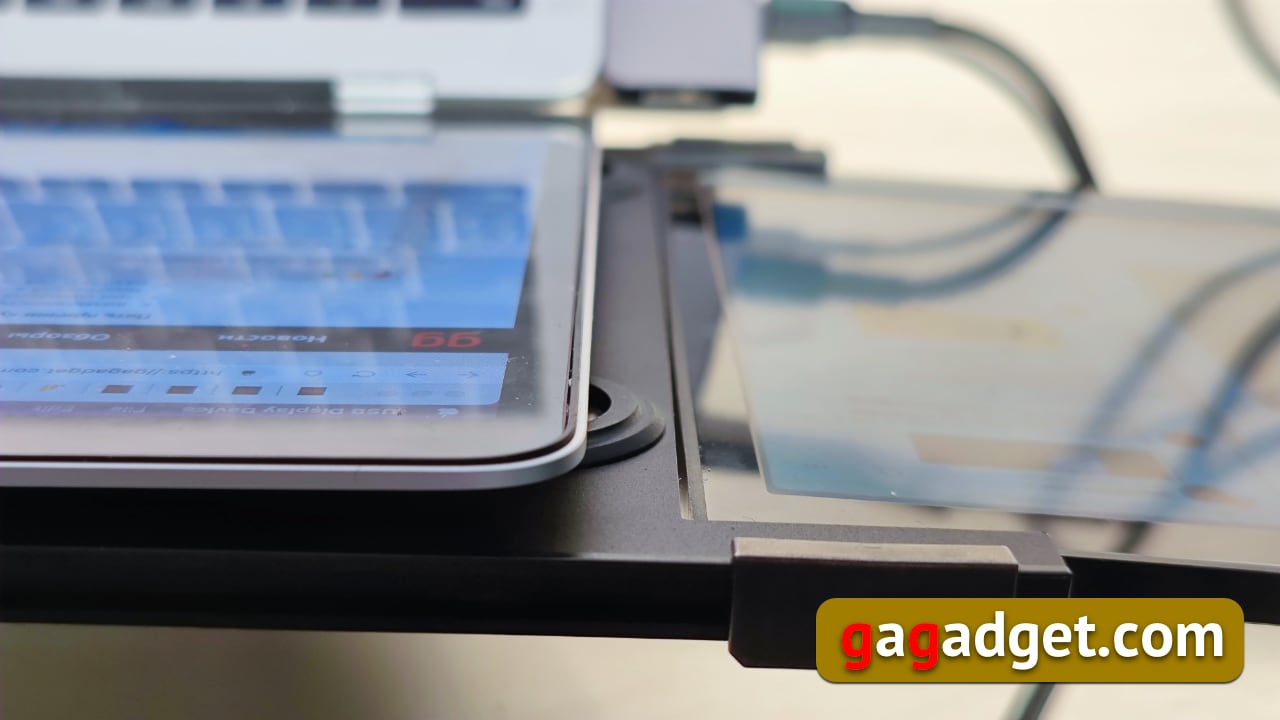
</ img>
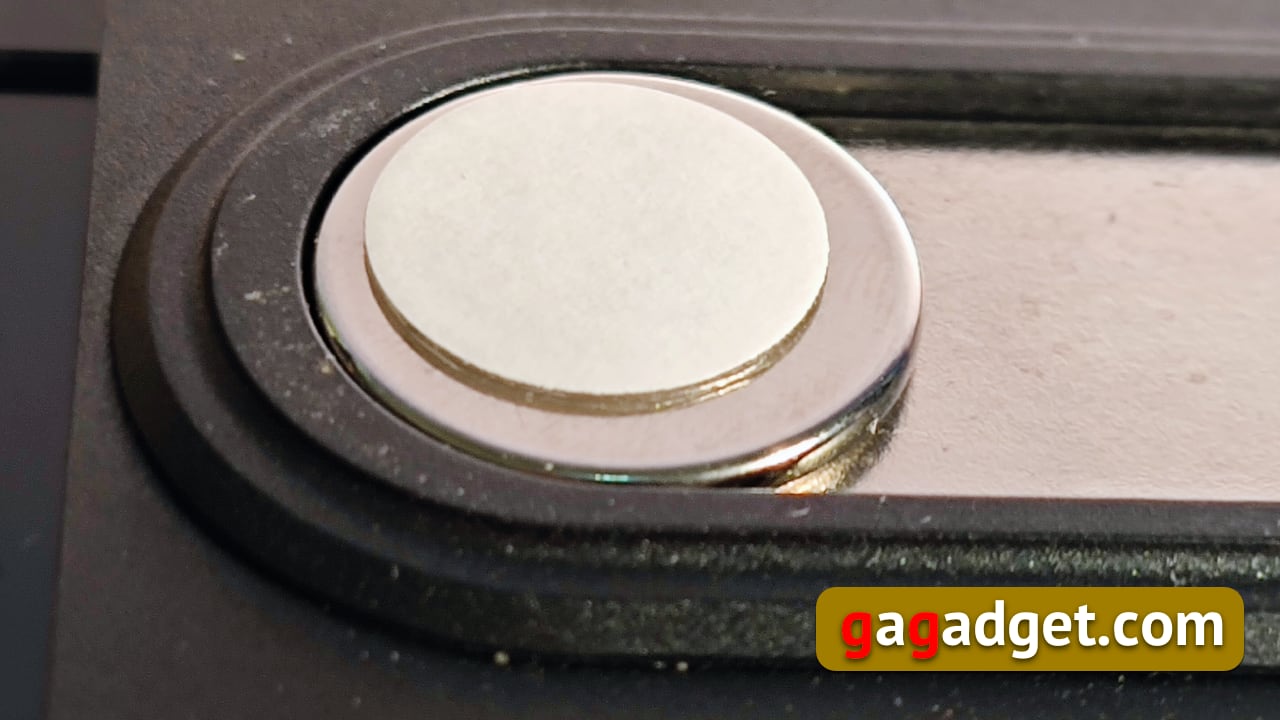
Deze extra verplaatsing wordt bereikt dankzij:een slim ontwerp waardoor magneten in de horizontale troggen kunnen bewegen. Ze bewegen allemaal tegelijk (daarom is het belangrijk om ze met een sjabloonvel exact op de juiste afstand van elkaar te zetten). In dit geval bewegen de magneten enerzijds gemakkelijk langs de metalen plaat en houden de monitor op het laptopdeksel. Aan de andere kant laten ze, indien nodig, toe om de monitor volledig los te maken van het laptopdeksel, waarbij de magneten op het gel-klittenband op het deksel blijven.
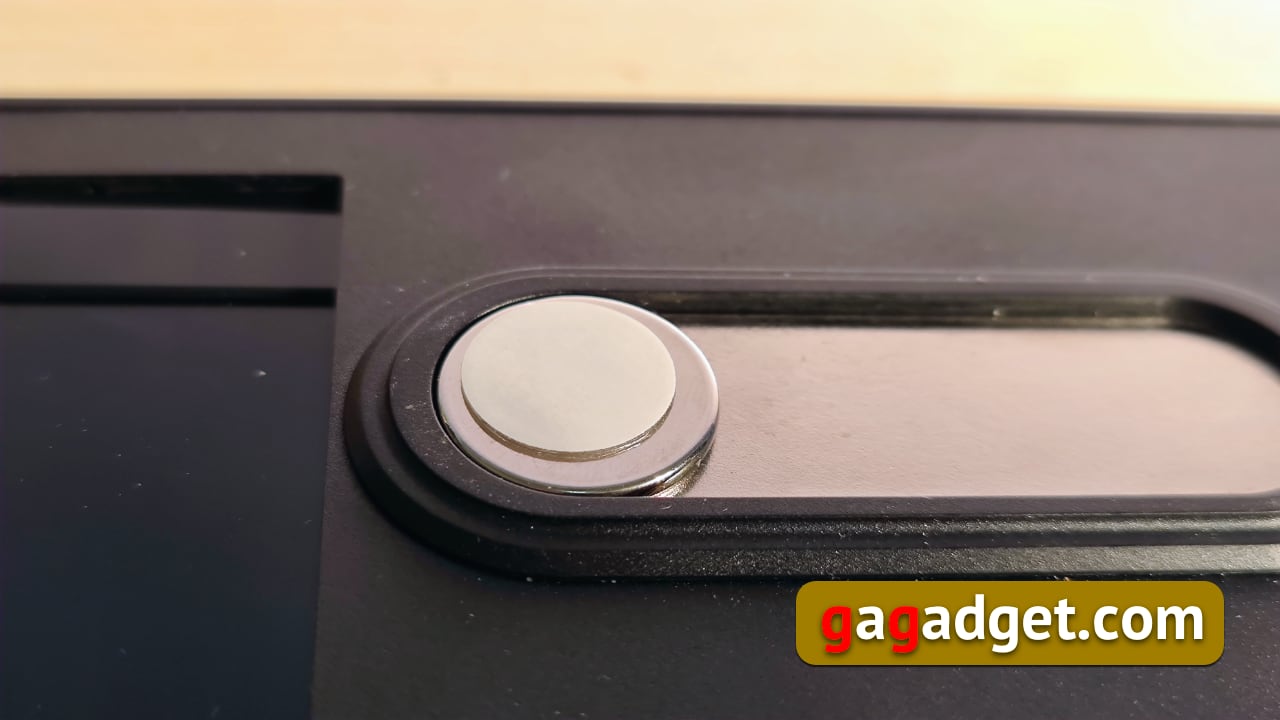
</ img>
</ img>
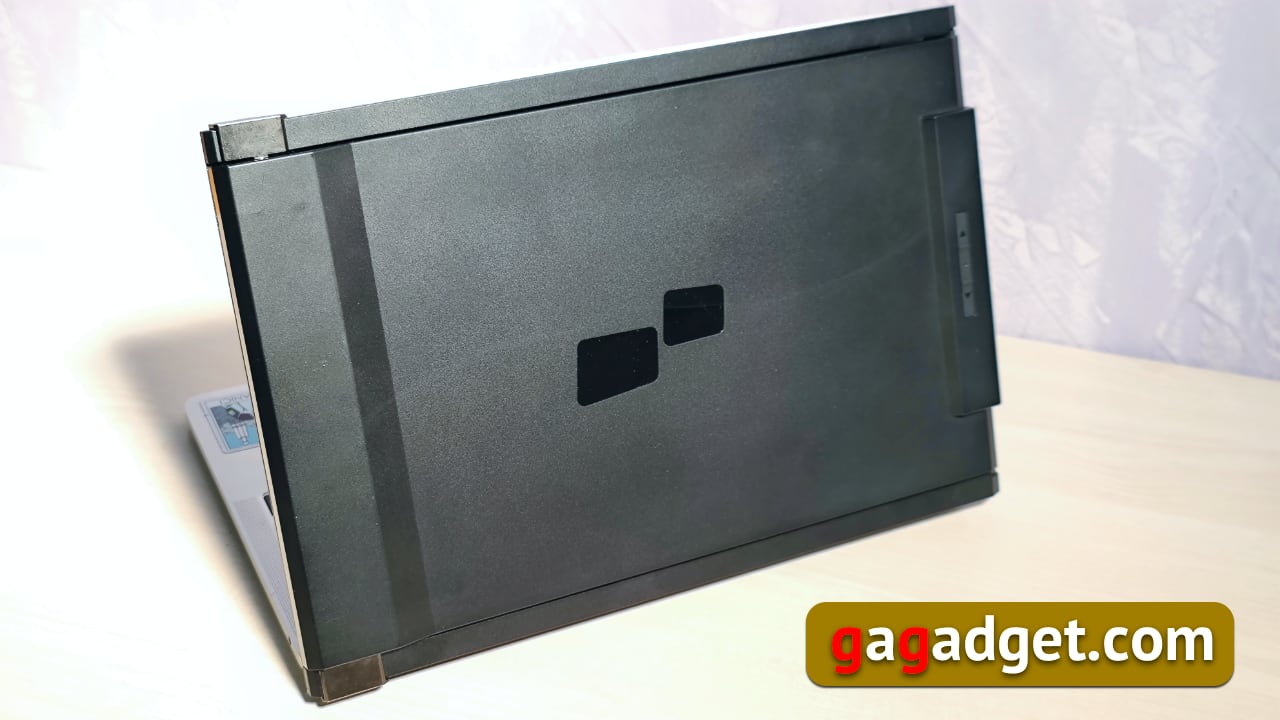
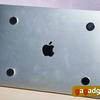
Zonder een aangesloten monitor lijkt een laptopdeksel voor sommigen misschien onaantrekkelijk, maar dat is de prijs die moet worden betaald voor het gebruik van deze draagbare monitor.

</ img>
</ img>

Aanpassingsfuncties (voor macOS)
Een kind kan ook omgaan met de installatie van stuurprogramma's, maar voor het eerst werd ik geconfronteerd met de noodzaak om de MacBook opnieuw op te starten bij het installeren van de software. De instructie waarschuwde me hier echter eerlijk voor.
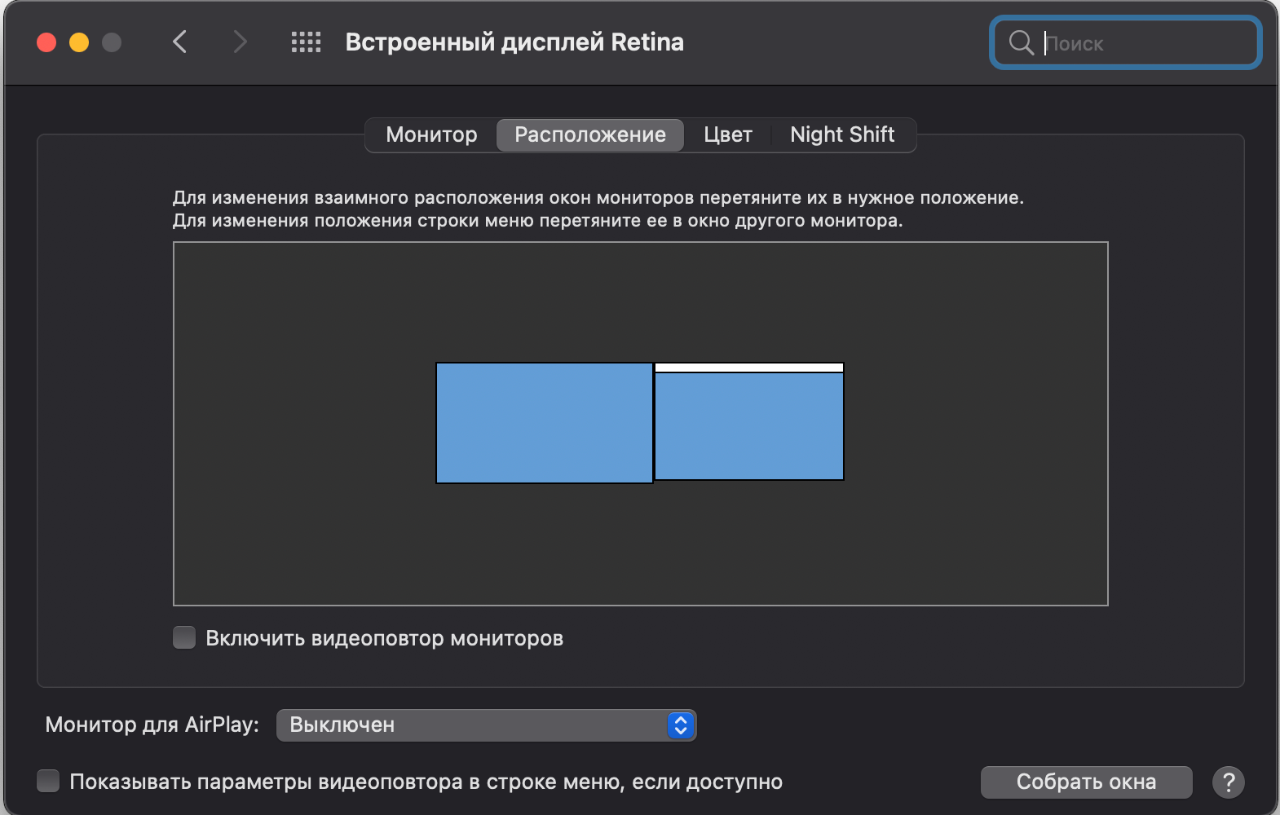
Na het opnieuw opstarten kun je het beeldscherm aansluiten en in de scherminstellingen kiezen welke kant van het MacBook-scherm het externe beeldscherm wordt.
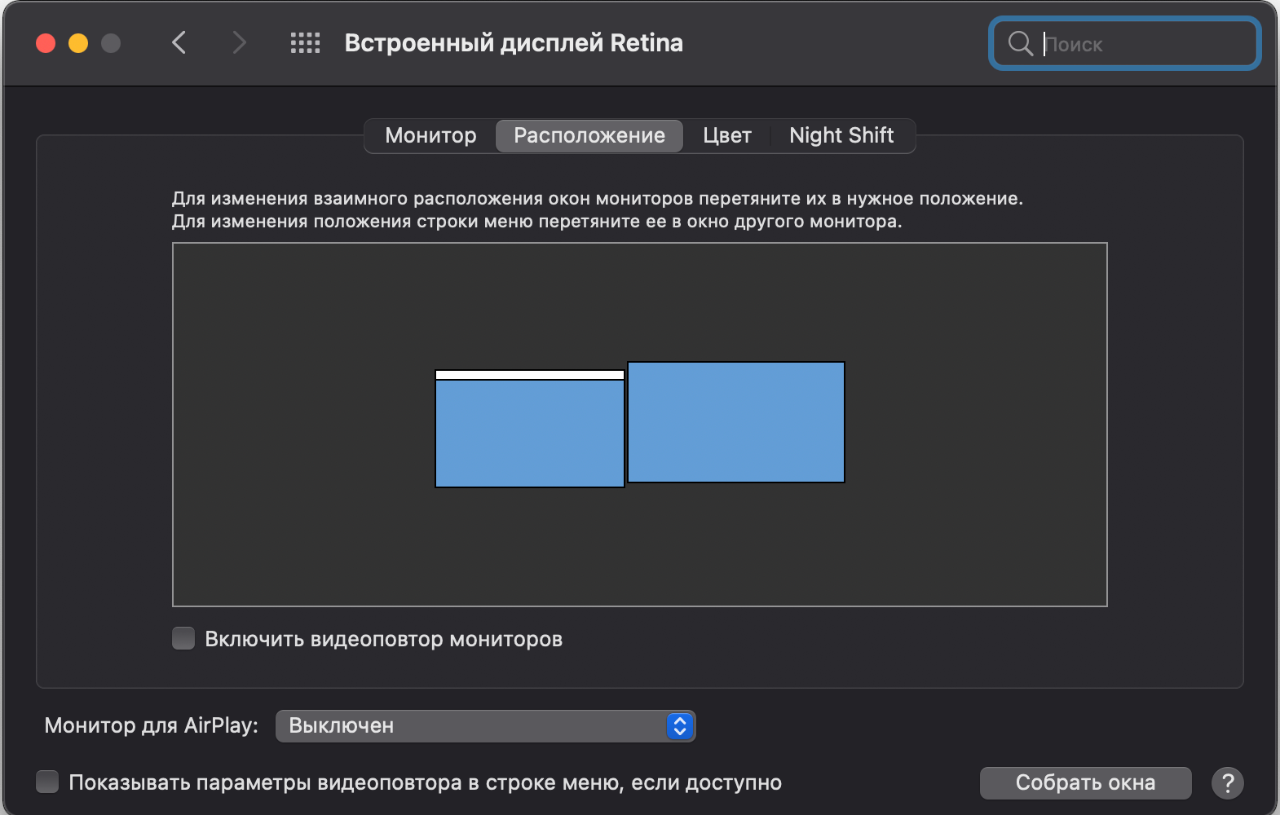
</ img>
</ img>
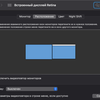
Voila! Ik heb nu een tweede display met mijn eigen instellingen!
</ img>
De monitor heeft een eigen eenvoudig menu, datbestuurd door drie knoppen op het lichaam. In de buurt zijn twee USB-C-connectoren te zien. Waarom er twee zijn, begreep ik nog steeds niet - de ene wordt alleen gebruikt voor stroomvoorziening, de tweede maakt zowel het voeden van de monitor als het verzenden van een afbeelding mogelijk, dus ik heb het natuurlijk alleen gebruikt.

</ img>
Drie bedrijfsmodi:
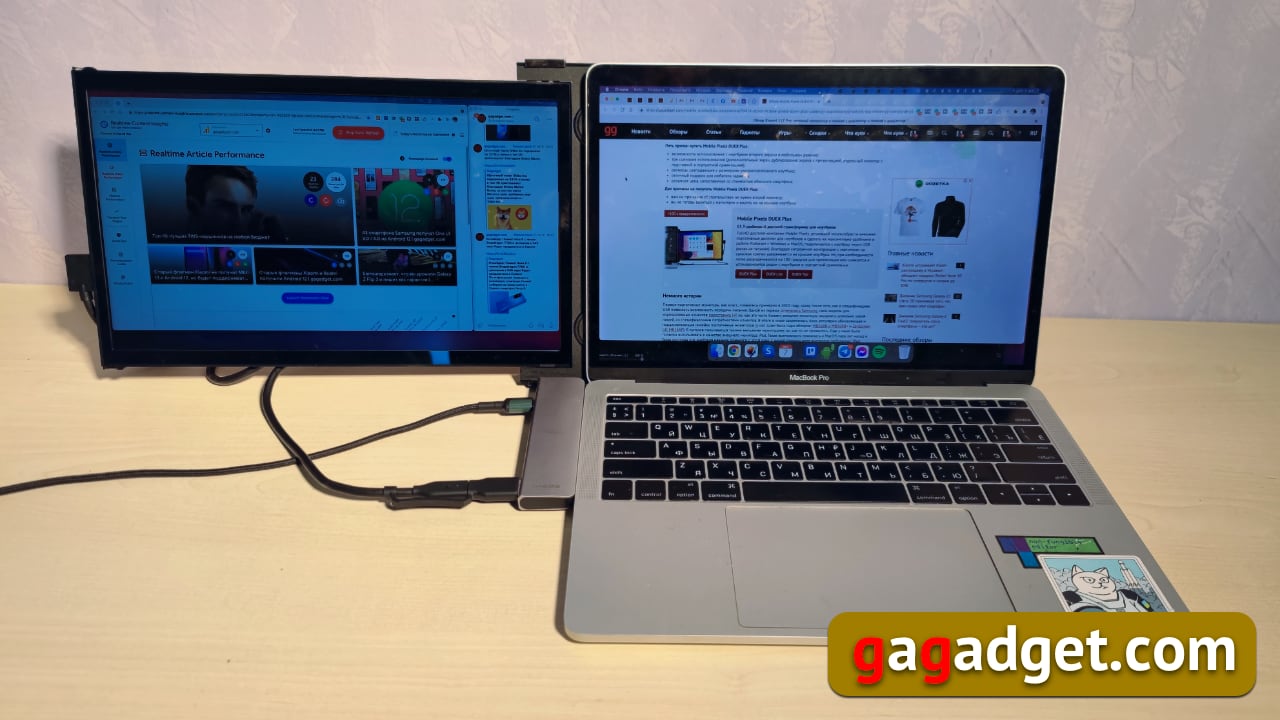
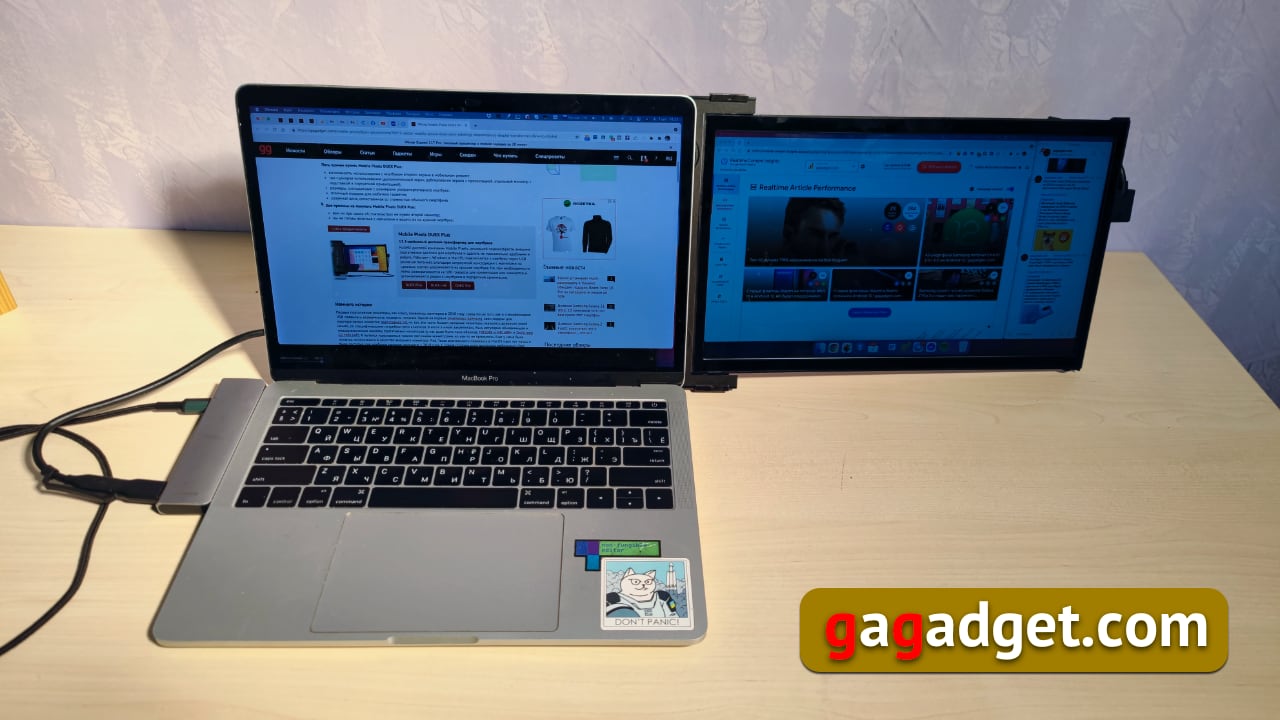
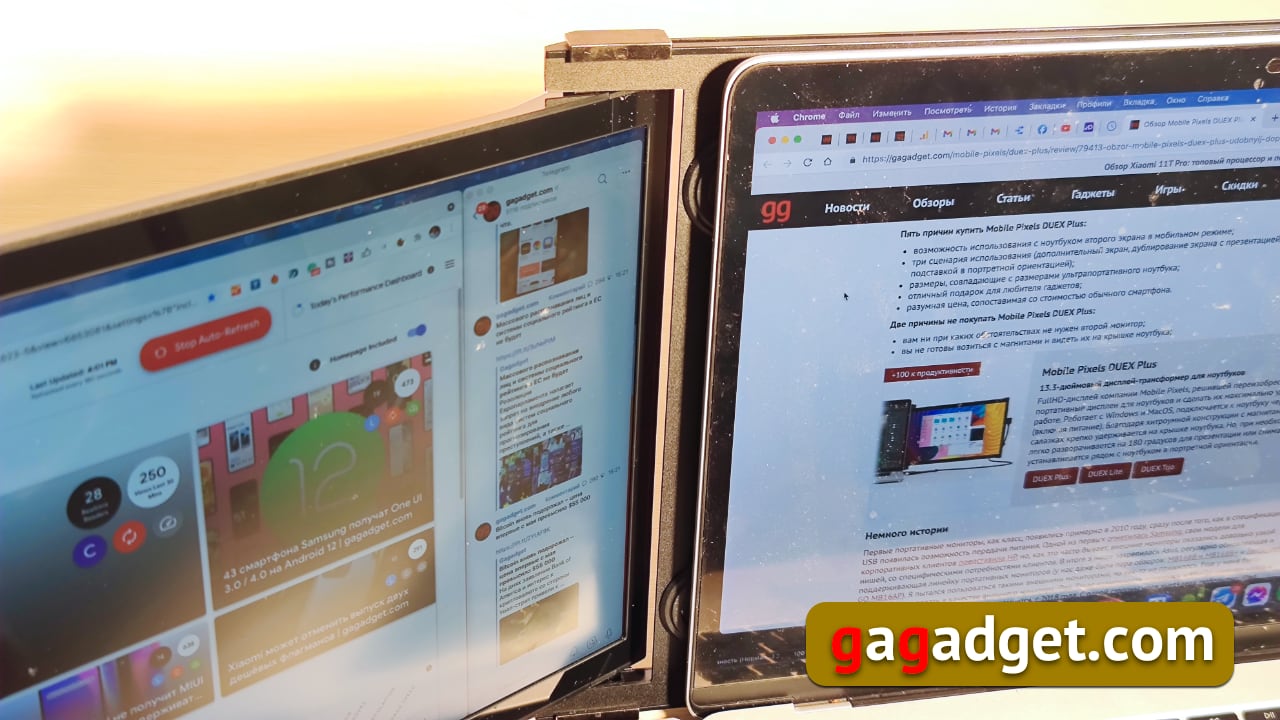
De voordelen van DUEX Plus zijn onder meerde veelzijdigheid van het gebruik ervan is iets dat ik nog nooit eerder ben tegengekomen. Ten eerste kan hij opgevouwen op de achterkant van de laptop worden bewaard en indien nodig eenvoudig in één beweging worden uitgetrokken. Bovendien kan deze zowel links als rechts van het laptopscherm worden geplaatst. Uiteindelijk heb ik hem links gelaten, simpelweg omdat de MacBook USB-uitgangen aan de linkerkant heeft.
</ img>
</ img>


Dankzij de extra magneetbeweging kan de monitor uit het laptopdeksel schuiven en zelfs iets uitklappen voor gebruiksgemak. Tegelijkertijd houden de magneten het gewicht van de constructie goed vast.
</ img>

</ img>


Ten tweede is het scherm 180 graden draaibaaren dan ziet het eruit als een Asus Taichi-laptop, met displays aan beide zijden van het deksel. Deze modus wordt 'presentatie' genoemd, wat betekent dat deze handig is voor het geven van een presentatie waarbij het publiek voor de spreker zit in plaats van om hem heen. Voor mij is het scenario niet typisch, maar er zal zeker iemand blij mee zijn.

</ img>
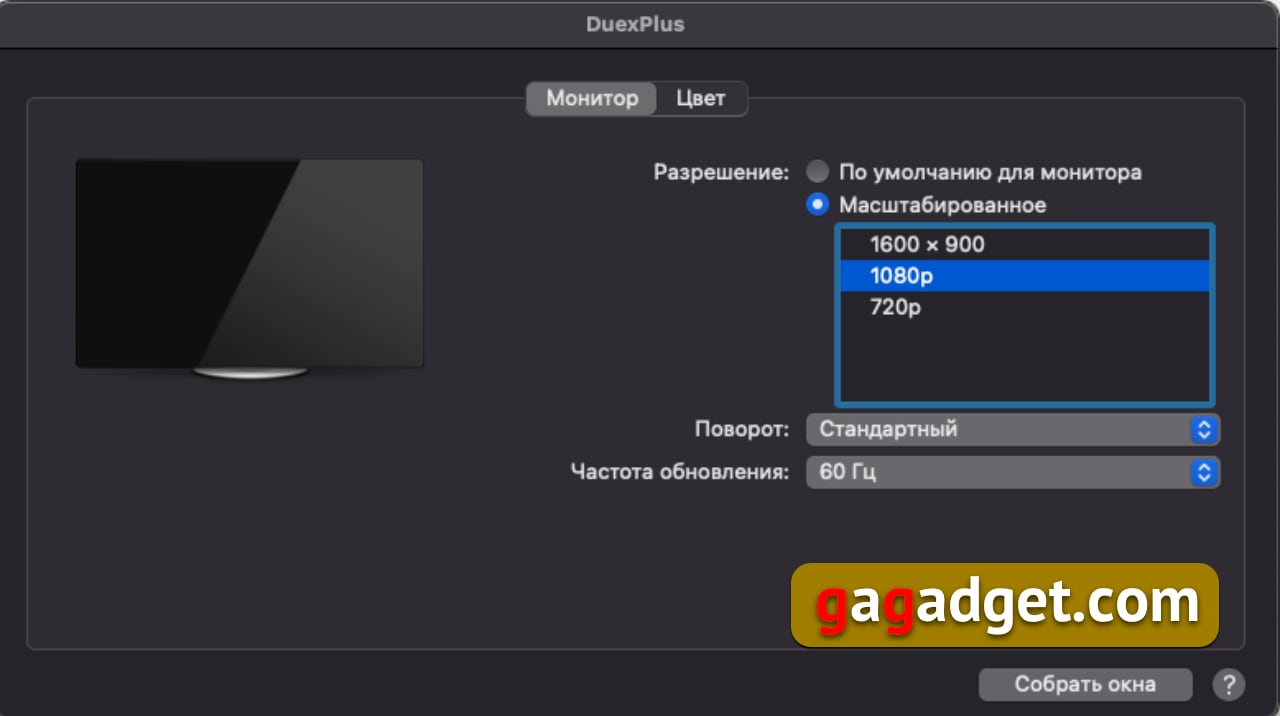
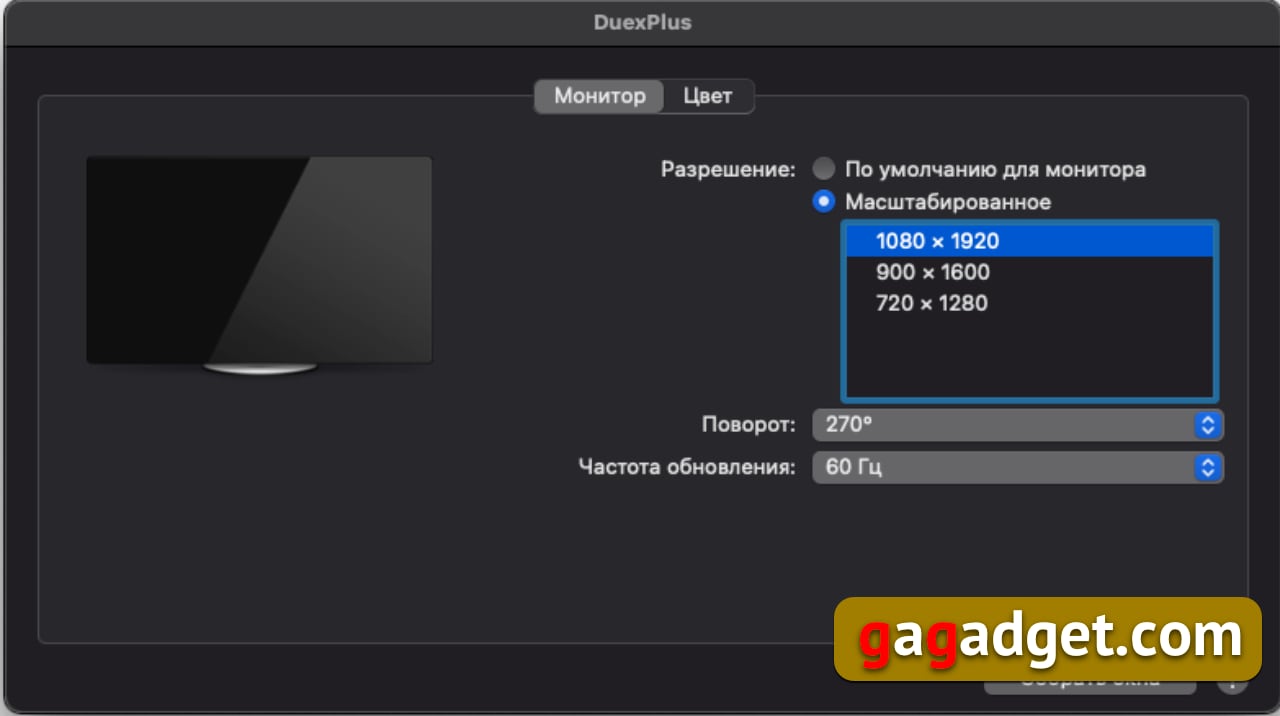
Ten derde kunt u de monitor losmaken van de hoeslaptop en zet het scherm verticaal. In dit geval moet je een rotatie van 90 of 270 graden selecteren in de instellingen van de tweede monitor (afhankelijk van hoe de monitor wordt ingezet, staat deze links of rechts, in mijn geval is dat 270 graden).
</ img>
Dienovereenkomstig wordt deze in de instellingen voor de locatie van de tweede monitor al in portretoriëntatie weergegeven:

</ img>
Deze optie zal gewaardeerd worden door iedereen die van monitoren met de Pivot-functie houdt, in mijn ervaring doen programmeurs en webdesigners het zo graag.

</ img>
Vlieg in de zalf
In dit hele vat honing zat natuurlijk wel waten zonder een vlieg in de zalf. Bij het gebruik van het tweede scherm had ik maar één ongemak bij het werken met een MacBook: het verplaatsen van de cursor op het externe scherm ging iets langzamer dan op het hoofdscherm, wat ongemak veroorzaakt. Maar als het tweede scherm meer wordt gebruikt om te kijken dan om te werken (meestal worden er allerlei dashboards met realtime updates op weergegeven, ik heb ook instant messengers toegevoegd), dan kun je werken. Dit is de enige nasmaak die ik had tijdens het werken met DUEX Plus.
Buren in de rij
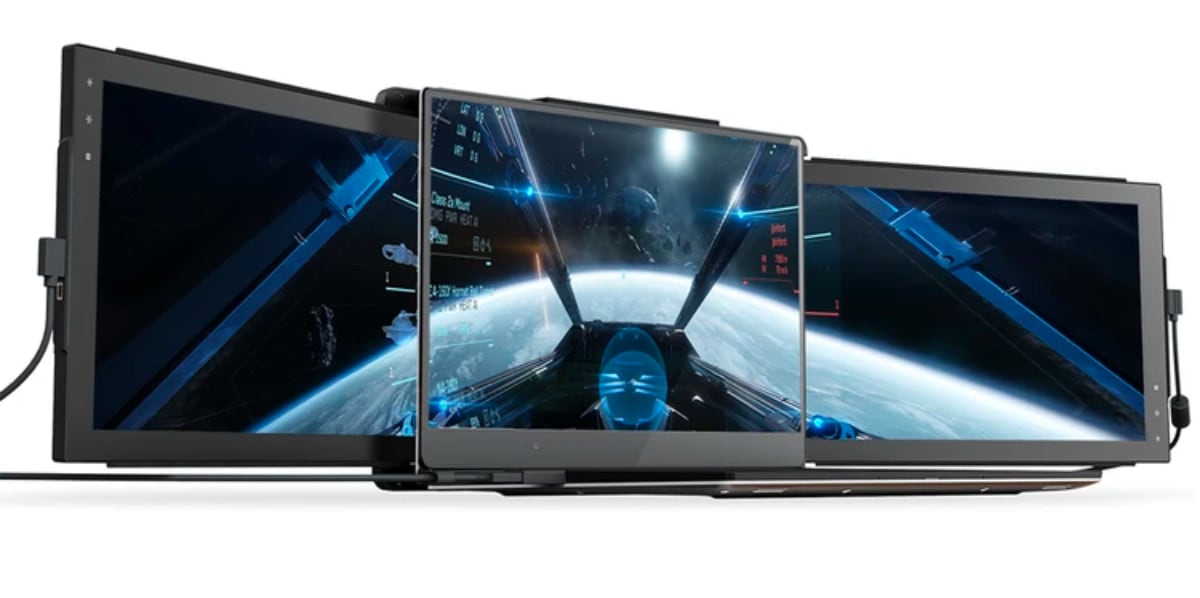
Mobile Pixels heeft momenteel in totaal drie modellendergelijke draagbare monitoren. Naast DUEX Plus is er ook DUEX Lite, die zich onderscheidt door zijn verlaagde resolutie naar 12,5″ diagonaal en één USB-C-connector. En er is de Trio, een superapparaat met twee schermen. Het is verkrijgbaar in drie versies: met diagonalen 12.5″ (eigenlijk Trio) en met diagonalen 14″ (TrioMax). Hoewel ze op de website bij aankoop aanbieden om versies te kiezen voor laptops met diagonalen 15″-16″ en 17,3″. Maar omdat de mogelijkheden van de ingebouwde videokaart van de MacBook niet onbeperkt zijn, daalt de resolutie van het hoofdscherm van 3360x2100 naar 1786x1226.
</ img>
Tegelijkertijd beginnen de monitorinstellingen er als volgt uit te zien:

</ img>
Het ziet er natuurlijk fantastisch uit (maar volgens de specificaties worden MacBooks met een M1-processor nog niet ondersteund):

</ img>
Wat concurrenten hebben?
Het is een paradox, maar draagbare monitoren met een diagonaal13 inch en kleiner zijn momenteel niet op de markt. De meest voorkomende zijn de monitormodellen uit de Asus MB16-serie, maar deze hebben een diagonale afmeting van 15,6 inch, waardoor ze minder handig zijn om mee te nemen met ultradraagbare laptops (ultrabooks en MacBooks). Misschien is dit de belangrijkste reden voor de opkomst van het bedrijf Mobile Pixels, dat een markt zag waar er, zij het een nichevraag was (niet elke laptopbezitter heeft immers een tweede monitor nodig), maar ook een gebrek aan concurrenten.
Drie dingen om te onthouden over de Mobile Pixels DUEX Plus
- Dit is een draagbare USB-monitor voor 13'' laptops met magneetbevestiging
- Het werkt met Windows- en macOS-besturingssystemen
- Het heeft drie bedieningsscenario's (extra scherm, presentatiemodus met schermduplicatie en verticale modus op een standaard)