iOS 13, iPadOS en macOS Catalina introduceren een nieuwe functie genaamd Continuity Sketch. Hiermee kun je documenten op Mac tekenen
Continuïteit is een term die combineertverschillende technologieën waarmee apparaten in de buurt van elkaar beter kunnen communiceren. Met de functie kunt u uw werk op het nieuwe apparaat voortzetten vanaf dezelfde plaats waar u op het vorige apparaat bent gestopt. Op een Mac kunt u bijvoorbeeld oproepen van de iPhone doorverbinden.
Continuïteitstechnologie is ook beschikbaar voor andere systeemfuncties. Op iOS 13 en iPadOS kunt u zelfs tekenen op Mac-programma's met behulp van de Apple Pencil of vinger op iPhone en iPad.
In wezen verandert de Continuïteit-functie uw smartphone of tablet in een professionele grafische tablet voor Mac.
Systeemvereisten
Continuity Sketch vereist iOS 13, iPadOS en macOS Catalina en nieuwer. De functie wordt ondersteund door de volgende apparaatmodellen:
- iPhone 6s en hoger
- iPhone SE
- iPod touch (7e generatie) en nieuwer
- iPad Pro (alle modellen)
- iPad (5 generaties) en nieuwer
- iPad Air 2 en hoger
- iPad mini 4 en hoger
- MacBook 2015 en hoger
- MacBook Air 2012 en hoger
- MacBook Pro 2012 en hoger
- Mac mini 2012 en hoger
- iMac 2012 en later
- iMac Pro (alle modellen)
- Mac Pro 2013 en hoger
Wi-Fi en Bluetooth moeten zijn ingeschakeld op uw Mac en iOS-apparaat en u moet ook dezelfde Apple ID hebben met tweefactorauthenticatie.
Hieronder zullen we praten over het opstellen van documenten op een Mac via een iPad of iPhone. Als u hier alles voor heeft, gaat u verder met de onderstaande instructies.
Hoe teken je documenten in op Mac via iPhone of iPad
1)Open om te beginnen uw document op uw Mac.
2)Vraag een schets aan vanaf uw iOS-apparaat door het menu te selecterenfileofInvoegen, en danImporteren van [apparaat] → Schets toevoegen. U kunt ook op het document klikken terwijl u de Ctrl-toets ingedrukt houdt en een optie in het snelmenu selecteren.
In sommige programma's moet u het menu Bestand selecteren en in andere het menu Invoegen. Het menu Invoegen wordt bijvoorbeeld gebruikt in Pages en Keynote.
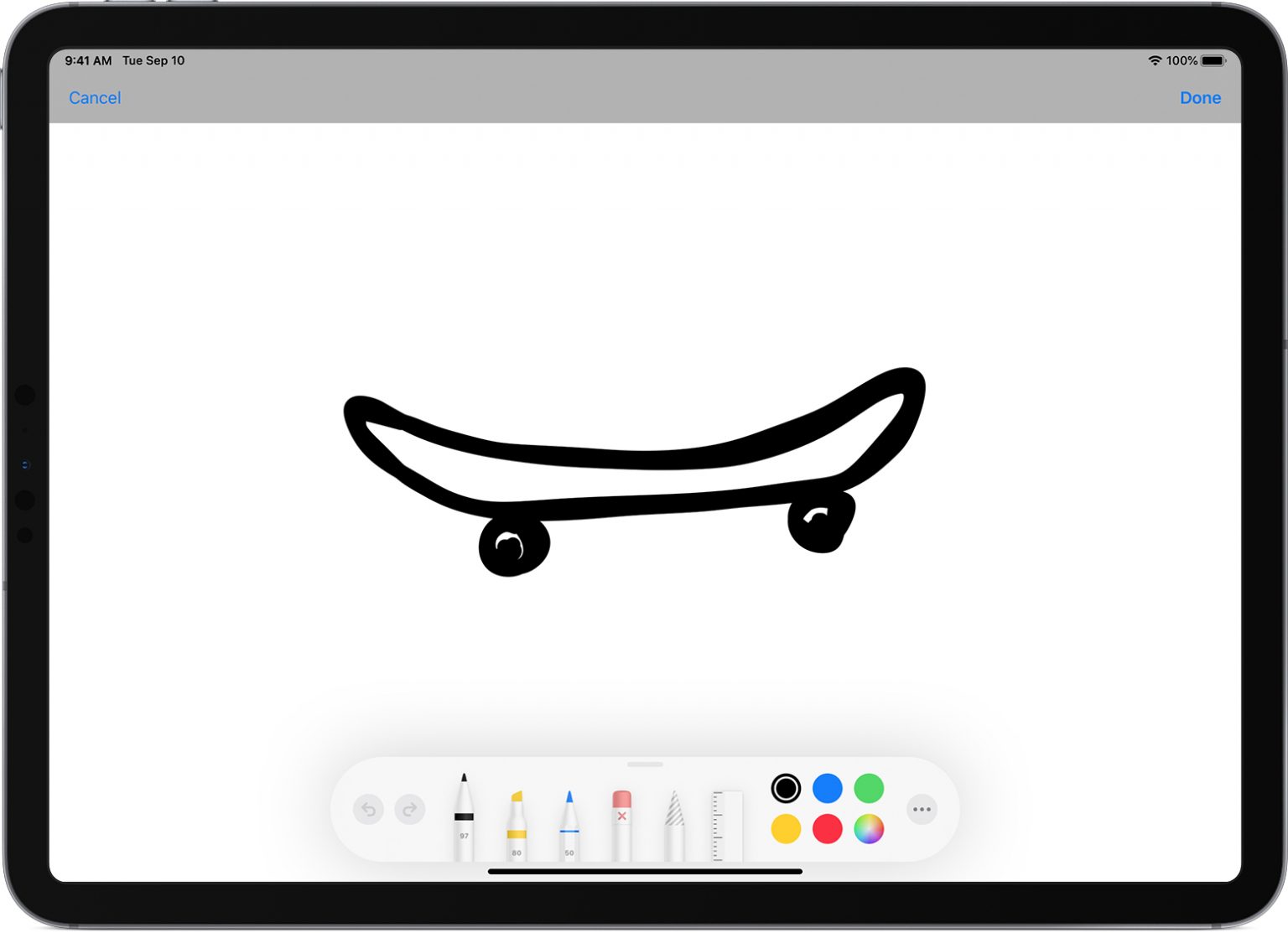

3)Je Mac opent een schetsvenster.Klik nu met een grafisch tablet en een potlood op het pictogram aan de rechterkant en selecteer vervolgens uw iOS-apparaat. Het schetsvenster verschijnt op het geselecteerde apparaat, zelfs als het vergrendeld was.
U hoeft niet langer een iOS-apparaat te kiezen, alleen de eerste keer dat u de functie gebruikt. Daarna gebeurt alles automatisch.
4)Nu kun je tekenen! Gebruik alle beschikbare hulpmiddelen om een foto te maken.
5)Als u tevreden bent met het resultaat, klikt u opIs klaarOm te eindigen, plaatst u de tekening in een document op uw computer.
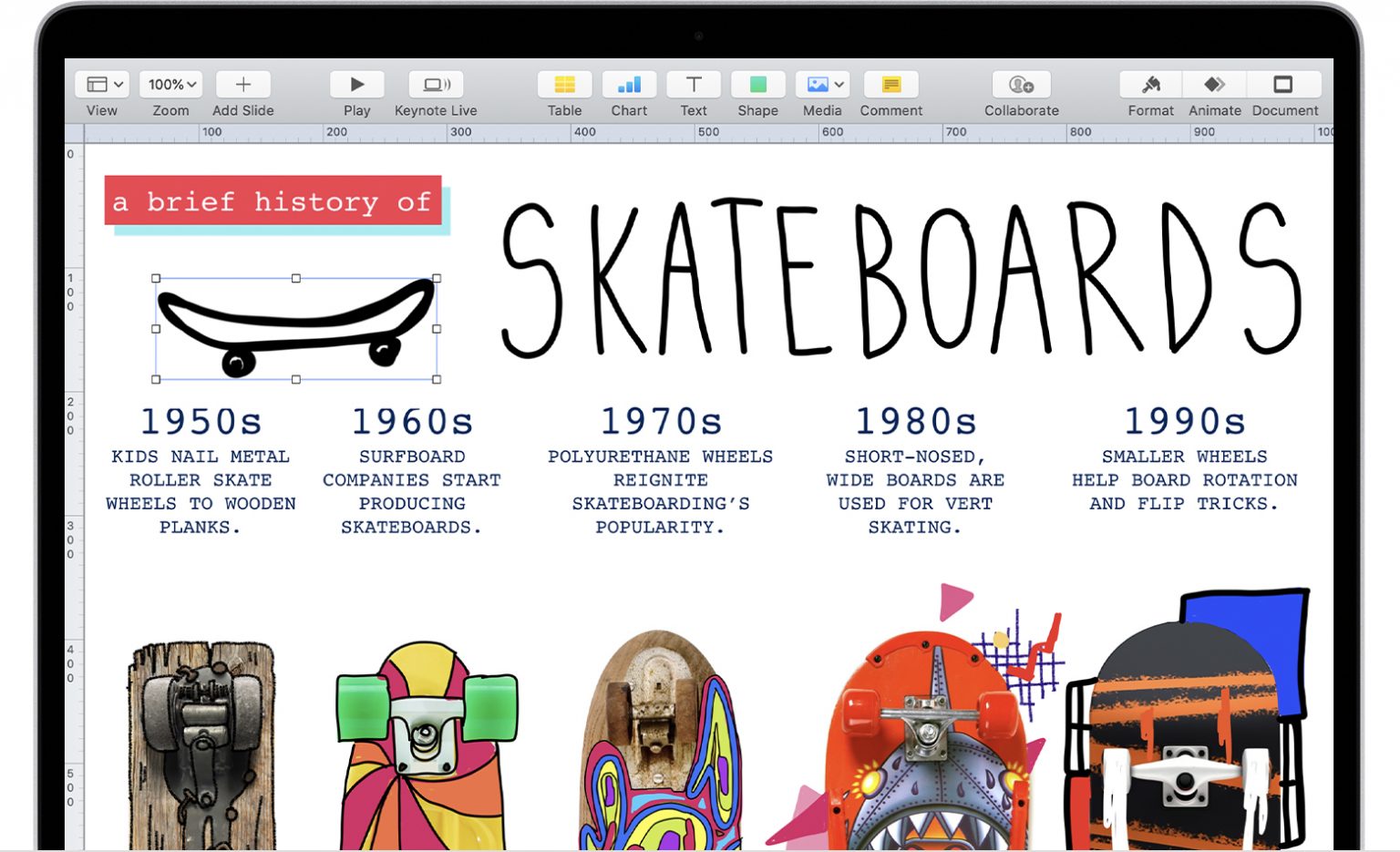

Dat is alles! U hoeft verder niets te doen, de foto verschijnt automatisch in het document.
De Continuity Sketch-functie werkt in alle standaardprogramma's en programma's van derden waarin u afbeeldingen kunt plakken. Onder hen zijn pagina's, nummers, Keynote, e-mail, berichten, notities en TextEdit.