Als u snel een schermafbeelding van uw Mac in een applicatie op de iPhone moet invoegen, is dit heel eenvoudig.
</ p>Met
Hoe een screenshot te kopiëren
1)Open de screenshot-tool met een sneltoetscommando+verschuiving+5.
2)Klik op Digparametersonder in het venster.
3)Selecteer nuKlembord.
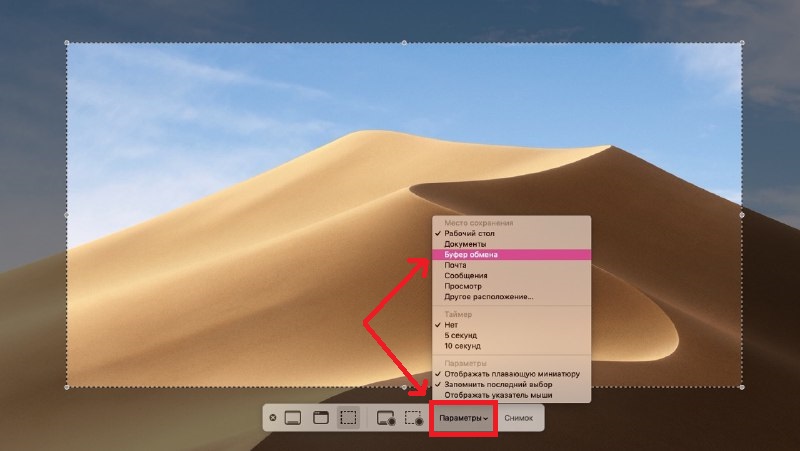

Neem uw screenshot en daarna wordt deze opgeslagen op het gedeelde klembord.
OR
Om de schermafbeelding van uw klembord nog sneller te kopiëren, kunt u een sneltoets gebruikencommando+controle+verschuiving+3.
Hoe een screenshot in te voegen
Het maakt niet uit welke van de bovenstaande methoden je hebt gebruikt, het plaatsen van een screenshot op de iPhone is sowieso eenvoudig. Open de gewenste applicatie. Bijvoorbeeld Notes.
1) knijpende plaats waar u de schermafbeelding wilt invoegen.
2)Selectereninvoegen.


Nu weet je dat het heel eenvoudig is om screenshots van Mac naar iPhone in te voegen. Hier vindt u meer nuttige instructies.