Wanneer uw iPhone ernstig vastloopt, is de enige oplossing om hem in de herstelmodus te zetten en het te proberen
Als u uw iPhone via iTunes in de herstelmodus herstelt, worden al uw gegevens verwijderd. Probeer eerst altijd de software bij te werken via iTunes.
Adverteren
Adverteren
In de regel is de herstelmodus voldoende voor gewone gebruikers.
- Overschakelen naar herstelmodus
- Stap 1: werk iTunes bij
- Stap 2: Verbind iPhone X met computer
- Stap 3: Forceer telefoon opnieuw opstarten
- Stap 4: Update via iTunes
- Stap 5: iPhone X, Xs instellen
- Hoe iPhone X, Xs in te voeren in DFU-modus
- Hoe de DFU-modus op iPhone X, Xs te verlaten
Verwar de DFU-modus en de herstelmodus niet. In de herstelmodus ziet u op het scherm een USB-kabel, een iTunes-pictogram en een link naar support.apple.com/iphone/restore.
In de DFU-modus zie je niets op het scherm, het scherm blijft helemaal zwart.
Het verschil tussen DFU en Herstelmodus is dat er een fundamenteel andere benadering van herstel wordt gebruikt.
Overzetten naar herstelmodus (herstelmodus)
Stap 1: BijwerkeniTunes
Eerst moet iTunes worden bijgewerkt naar de nieuwste beschikbare versie. Als het al op uw computer is geopend, moet u het programma sluiten.
Stap 2: VerbindeniPhone X naar computer
Verbind je iPhone X, Xs met je Mac of pc met behulp van de Lightning-kabel die bij je smartphone wordt geleverd.
Adverteren
Adverteren
Stap 3: Forceer telefoon opnieuw opstarten
Om dit te doen:
Adverteren
Adverteren
- druk eerst snel op de knopVolume omhoog en loslaten
- druk dan snel op de knopVolume zachter en laat los
- en druk vervolgens opZijknoptotdat je het iTunes-herstelscherm ziet.
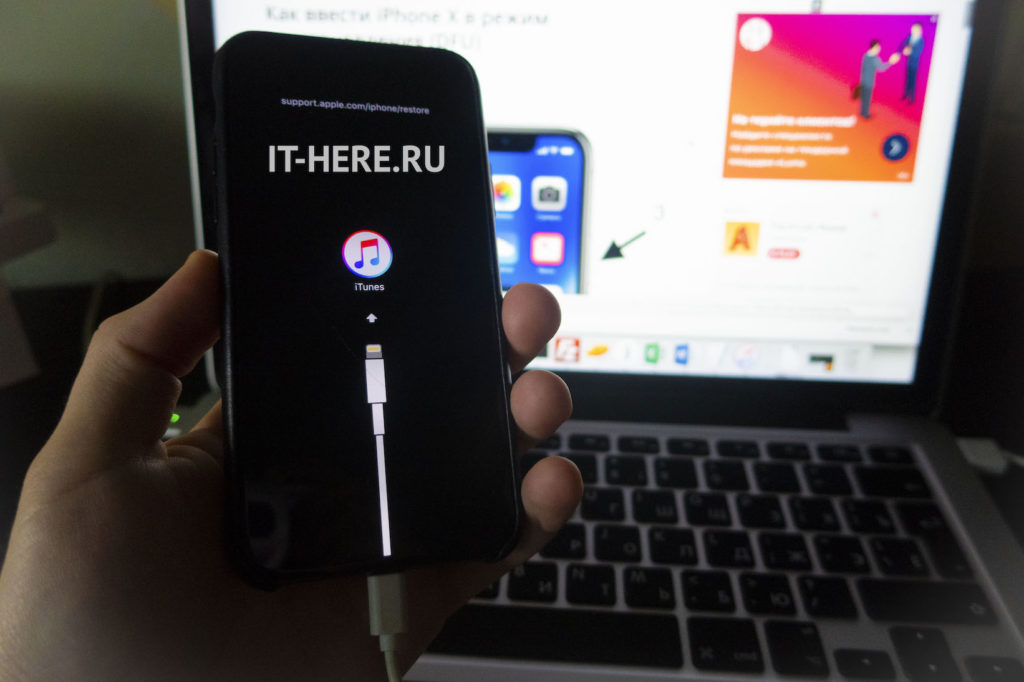

Dit betekent dat de iPhone de herstelmodus is binnengegaan. Nu kun je iTunes openen.


Stap 4: Update viaiTunes
Er verschijnt een venster met opties in iTunes.-updateEnHerstelapparaat. Selecteer-updateen het programma zal proberen de nieuwste beschikbare versie van de software te installeren, waarbij al uw gegevens worden opgeslagen. Maak je geen zorgen als de iPhone de herstelmodus verlaat tijdens het downloadproces en herhaal gewoon de stappen.
Stap 5: InstelleniPhone X, Xs
Wanneer de update is voltooid, gebruik iTunes om je iPhone X, Xs in te stellen.
opmerking: Als u de herstelmodus wilt afsluiten, koppelt u de iPhone X, Xs los van de computer en drukt u op de zijknop om deze in te schakelen.
Hoe iPhone X, Xs in te voeren in DFU-modus
- Verbind je iPhone met je computer.
- Druk de knop in en laat deze snel losvolume hoger.
- Druk de knop in en laat deze snel losvolume lager.
- Klik op enhoud de zijknop ingedrukttotdat het scherm zwart wordt, houd dan de zijknop ingedrukt en zet het volume lager.
- Laat na 5 seconden de zijknop los terwijl u de knop Volume omlaag ingedrukt houdt.
Als het Apple-logo verschijnt, is de zijknop te lang ingedrukt gehouden.
In de DFU-modus zijn er geen identificaties op het scherm, het scherm is volledig zwart, iTunes zal u laten weten dat het apparaat zich in de herstelmodus bevindt.
Als uw apparaat een scherm weergeeft waarin u wordt gevraagd uw apparaat met iTunes te verbinden, herhaalt u deze stappen.
Hoe de DFU-modus op iPhone X, Xs te verlaten
- Druk op de knop en laat deze onmiddellijk los Volume hoger.
- Druk op de knop en laat deze onmiddellijk los Volume lager.
- Houd de zijknop ingedrukt totdat het Apple-logo op het scherm verschijnt.