Met de release van iPhone XS, iPhone XS Max en iPhone XR heeft Apple de manier veranderd waarop u de UDID van uw
In het verleden was het hiervoor voldoende om het apparaat op de Mac aan te sluiten en meerdere keren op het serienummer te klikken totdat de identificatie wordt weergegeven. Bij nieuwe modellen werkt dit niet.
Het serienummer van de iPhone XS en iPhone XS Max is echter nog steeds mogelijk. Dit gebeurt via de Mac.
Hoe u het UDID-nummer kunt achterhalen via Mac
- Verbind je iPhone met Mac.
- Ga naar het Apple-menu en selecteer Over deze Mac.
- SelecteerSysteeminformatieen dan tabbladUSB.
- Selecteer uw iPhone en zoek het itemSerienummer.
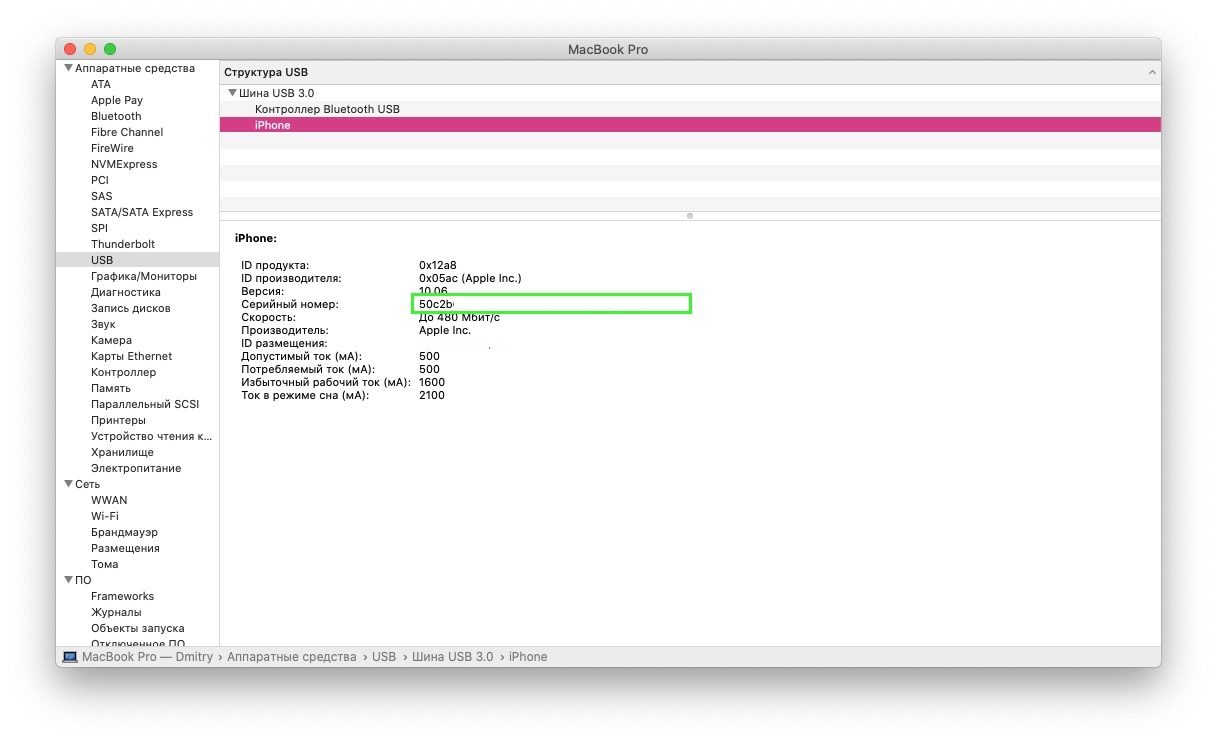

- Kopieer het. Voeg na het 8e teken "-" toe.
- Dit is het serienummer van uw iPhone XS of iPhone XS Max.
Hoe u het UDID-nummer kunt achterhalen nieuwe modellen via Xcode
Om de identificatie van uw smartphone te achterhalen, moet u nu het Xcode-programma gebruiken.
1)Start Xcode.
2)Ontgrendel uw iPhone en sluit deze aan op uw Mac.
3)Ga in Xcode naarVenster > Apparaten en simulatorenof gebruik de sneltoets Command + Shift + 2.
4)Selecteer een tabbladapparatenen vindIDuw smartphone.
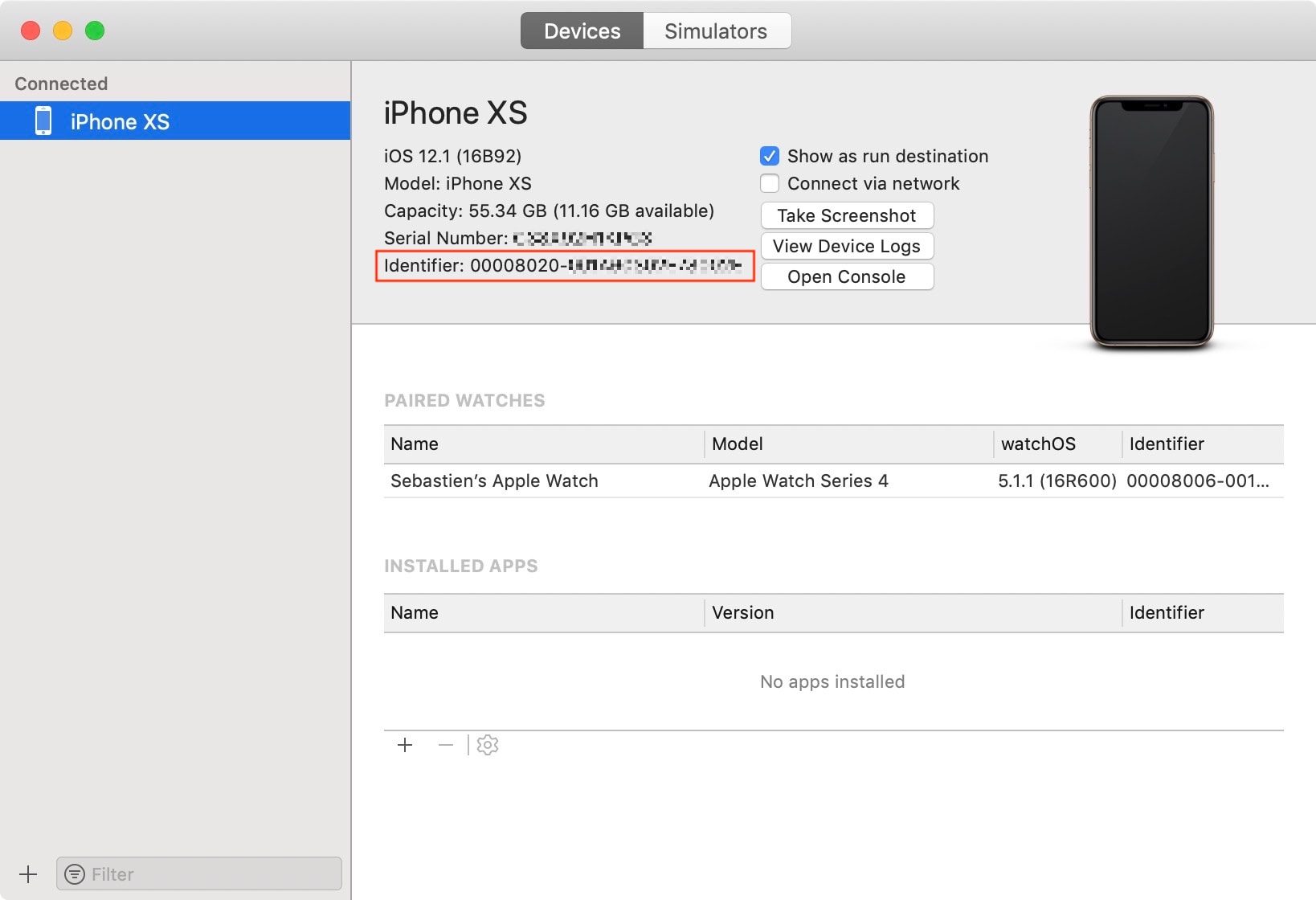

5)De identificatie is de UDID. Je kunt het selecteren en kopiëren.
Het identificatieformaat van de nieuwe modellen is ookis veranderd. Nu bestaat het uit andere elementen. Het resultaat ziet er ongeveer zo uit: 0000CHIP-00ECID. In theorie kun je een identificatie voor je smartphone maken door verschillende indicatoren te combineren, maar via Xcode is het makkelijker te doen.
Als je een Windows-pc hebt, kun je het iFunBox-programma gebruiken en het zal veel gemakkelijker zijn. IFunBox voor Mac heeft geen serienummerinformatie.