Als er een probleem is met uw Mac en u probeert de exacte datum te achterhalen waarop het zich heeft voorgedaan, bent u waarschijnlijk
Adverteren
Adverteren
Misschien was het probleem te wijten aan de update van een programma of versie van macOS?
Om uw zoekopdrachten te vergemakkelijken, kunt u de exacte installatiedata voor software- en systeemupdates achterhalen. Hieronder beschrijven we hoe dit wordt gedaan.
Systeem informatie
Er zijn twee snelle manieren om het programma te openen dat je nodig hebt.
1)Klik op het pictogramappelop de menubalk.
2)Kies een optieHiervanregenjas.
3)SelecterenОтчет о системе.
OR
1) Откройте папку Hulpprogramma's в программах.
2)SelecterenSysteeminformatie.
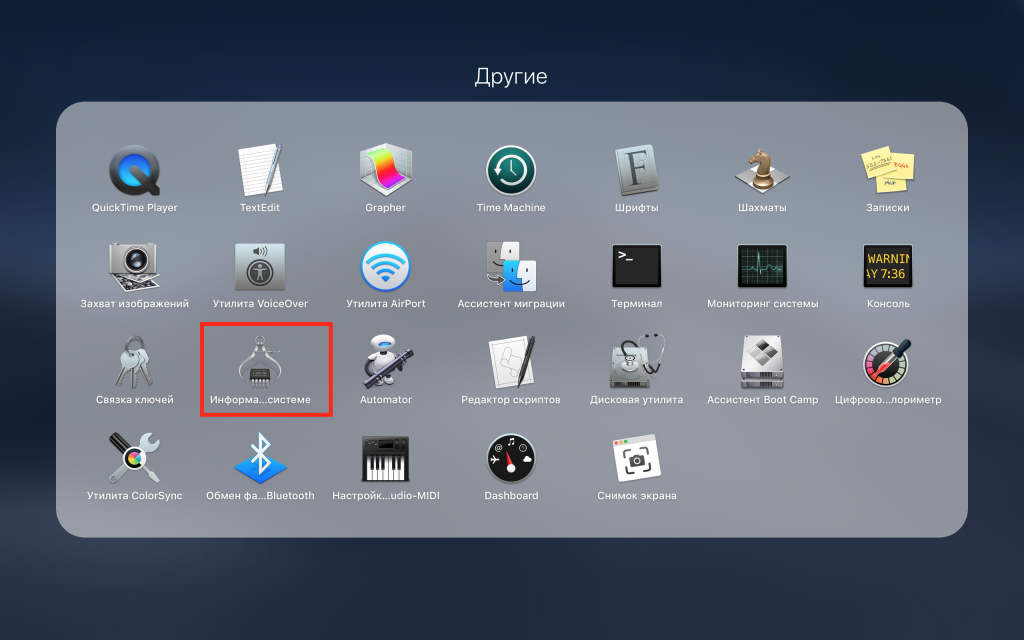

Datums bijwerken
С помощью обоих способов вы откроете одну и ту же программу. Теперь вам нужно пролистать до последней секции слева под названием software и выбрать её.
Слева выберите Omgeving. Aan de rechterkant ziet u de namen van programma's, hun versies, bronnen en installatiedata.
Als u een specifieke datum of programma nodig heeft, kunt u de lijst op datum of naam sorteren.


Zelfs als je geen problemen hebt, ditde informatie kan nog steeds nuttig zijn. Misschien moet u weten welke versie van het programma of macOS u nu hebt geïnstalleerd of wilt u zien welke updates op de achtergrond zijn gedownload.