Heeft u het gevoel dat de tekst op uw computerscherm wazig is na het upgraden naar macOS Mojave? Zo ja, dan is dat zo
Gelukkig is het oplossen van dit probleem vrij eenvoudig. Hieronder zullen we u vertellen over drie manieren om het probleem van tekstvervaging in macOS Mojave op te lossen.
We raden af de onderstaande instellingen toe te passen op computers met Retina-schermen, maar u kunt ermee experimenteren en kijken of ze nuttig zijn.
We zullen het hebben over drie verschillende manieren om op te zettentekst vloeiend maken. De eerste is heel eenvoudig en omvat het wijzigen van een optie, maar voor de andere twee zijn terminalvaardigheden vereist. Je kunt alle methoden proberen, of slechts enkele, en kijken of het helpt.
Hoe u lettertypeverzachting inschakeltMacOS Mojave
- Ga naar het Apple-menu en selecteer Systeemvoorkeuren.
- Selecteer Basic en vink het vakje aan naast "Gebruik lettertype vloeiend maken op het LCD-scherm waar mogelijk."
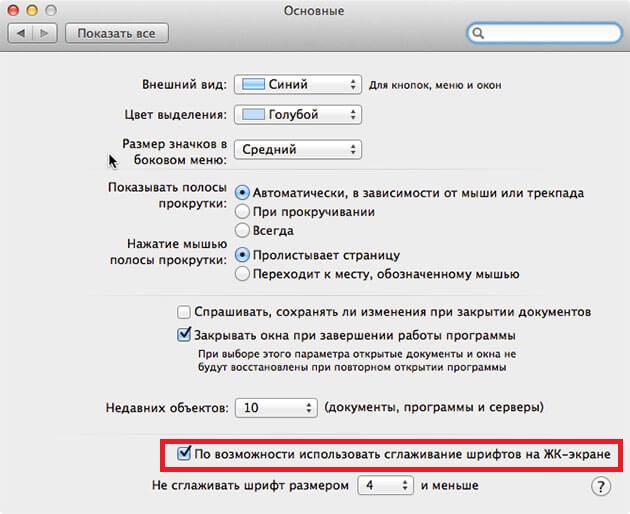

U kunt onmiddellijk het verschil merken, waardoor het probleem wordt opgelost.
Je kunt zien wat het verschil is in de onderstaande GIF-afbeelding.
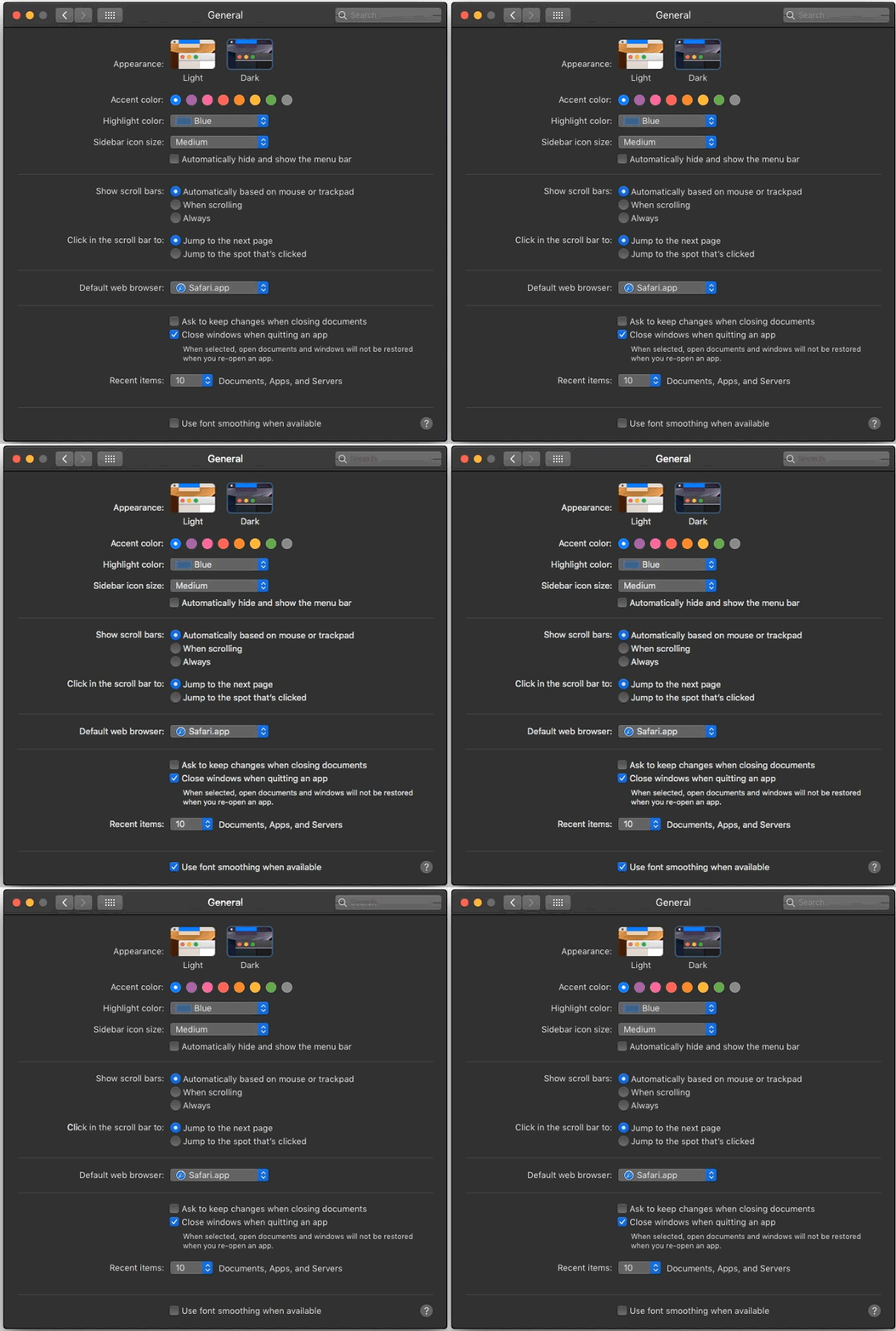

Als het wijzigen van deze optie u heeft geholpen, gaat u niet verder. Ga anders verder met de volgende methode.
Hoe u anti-aliasing inschakeltMacOS Mojave doorterminal
- Start het Terminal-programma vanuit de map / Toepassingen / Hulpprogramma's /.
- Voer deze opdracht in:
standaardwaarden schrijven -g CGFontRenderingFontSmoothingDisabled -bool NO
3. Druk op Enter en start vervolgens uw Mac opnieuw op om de wijzigingen toe te passen.
Deze methode helpt alleen sommige gebruikers. Zijn actie is ook te zien op de GIF hieronder:


Hoe anti-aliasing via andere instellingen te configureren
U kunt het lettertype ook vloeiend aanpassen met behulp van Terminal-opdrachten.
sterk smoothing:
standaardwaarden -currentHost lezen -globalDomain AppleFontSmoothing -int 3
gemiddelde smoothing:
standaardwaarden -currentHost lezen -globalDomain AppleFontSmoothing -int 2
makkelijk smoothing:
standaardwaarden -currentHost lezen -globalDomain AppleFontSmoothing -int 1
Na elke opdracht moet u opnieuw opstartenMac. De gevoeligheid van de instellingen is afhankelijk van uw Mac en display. Als na het wijzigen van de instellingen alles slechter is geworden, kunt u ze annuleren en terugkeren naar de standaardinstellingen.
Annuleer de anti-aliasinginstellingen
Deze opdracht vervangt alle anti-aliasing-instellingen:
standaardwaarden -currentHost verwijderen -globalDomain AppleFontSmoothing
Deze opdracht retourneert de standaardinstellingen:
standaardwaarden schrijven -g CGFontRenderingFontSmoothingDisabled -bool YES
Nogmaals, de Mac moet opnieuw worden opgestart om de wijzigingen toe te passen.
De bovenstaande methoden werken mogelijk niet voor uw Mac, maar het is nog steeds het proberen waard, omdat de reden waarschijnlijk is in de nieuwe macOS Mojave-instellingen. Veranderingen werden opgemerkt in bètaversies van Mojave.