Wilt u de DNS-cache in macOS High Sierra opnieuw instellen en wissen? Dit moet periodiek worden gedaan, vooral als de DNS-instellingen zijn gewijzigd
Meestal wordt dit gedaan door webontwikkelaars en systeembeheerders, maar soms moet de DNS-cache ook worden gewist door gewone gebruikers.
Adverteren
Adverteren
Op macOS High Sierra kan dit worden gedaan metmDNSResponder-opdrachten in het Terminal-venster. Ook wordt de DNS-cache leeggemaakt in macOS Sierra met El Capitan, hoewel dit proces in de geschiedenis van Mac OS en Mac OS X vele malen is veranderd.
Hoe cache te wissen DNS in MacOS Hoog Sierra
Merk op dat het spoelen van de DNS-cache alle activiteiten op het internet verstoort.
1. Open het Terminal-programma in de map / Programma's / Hulpprogramma's.
Adverteren
Adverteren


2. Voer in het venster de volgende opdracht in:
sudo killall -HUP mDNSResponder; slaap 2; echo macOS DNS Cache Reset | zeggen
3. Druk op de Return-toets (Enter) en voer het beheerderswachtwoord in. Druk vervolgens nogmaals op dezelfde toets.
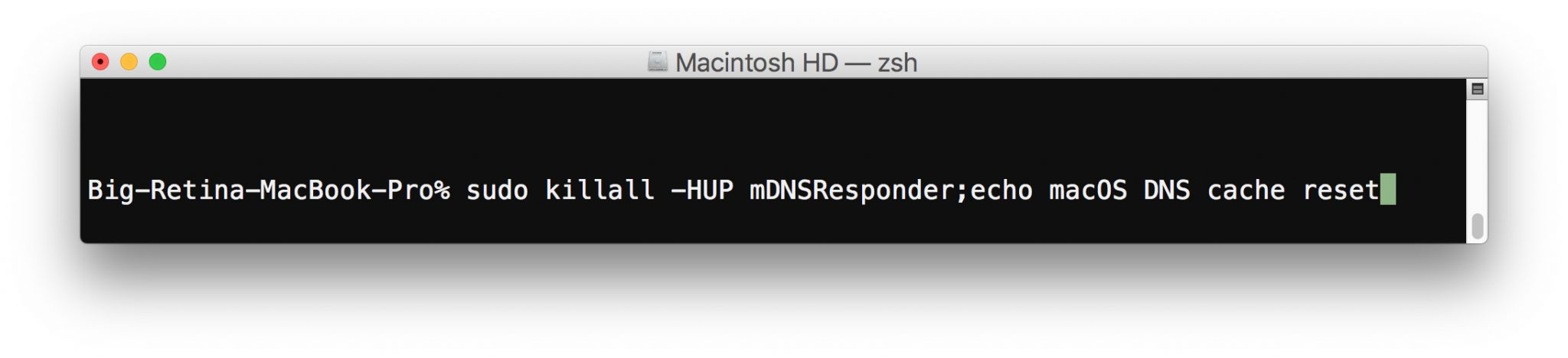

4. Wacht tot het bericht "DNS-cache is gewist" verschijnt. Dit betekent dat alles is gelukt.
5. Sluit Terminal.
Mogelijk moet u sommige met internet verbonden programma's opnieuw opstarten om de wijzigingen toe te passen, maar de meeste browsers zijn eenvoudig genoeg om bij te werken.
Als deze methode niet werkt, kunt u de volgende opdracht proberen:
sudo killall -HUP mDNSResponder && echo macOS DNS-cache opnieuw instellen
Deze methode werkt op macOS High Sierra, een versie van Mac OS 10.13.x.