Als u het lettertype altijd vergroot in programma's zoals Pages of Notities, kunt uhet is de moeite waard om het te verhogen en in alle
Hieronder laten we u zien hoe u de lettergrootte op een Mac kunt vergroten.
- Scherm instellingen
- Toegankelijkheidsfuncties
- Sneltoetsen
Scherm instellingen
Om de lettergrootte in het hele systeem te wijzigen, moet u wijzigingen aanbrengen in de scherminstellingen.Open hetSysteeminstellingenin de menubalk en voer vervolgens de volgende handelingen uit:
1)Selecteer sectieMonitorenen tabbladmonitor.
2)Dichtbij het puntToestemmingselecterenGeschaald.
3)Er verschijnt een setup-menu met optiesGrotere tekstEnMeer ruimte. Natuurlijk hebben we links een optie nodig.
Beweeg over verschillende opties en je ziet hun voorbeeld aan de linkerkant.
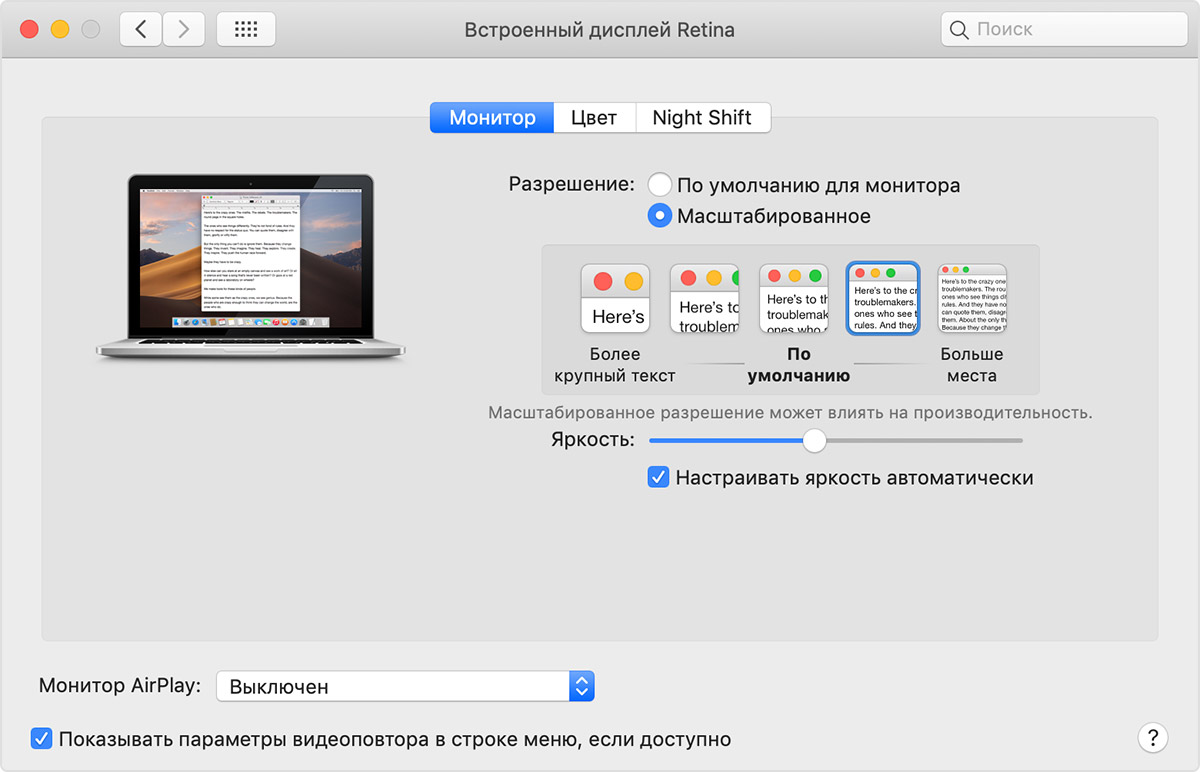

4)Wanneer u de optie selecteert die bij u past, klikt u opOK.
Uw scherm wordt vernieuwd door de wijzigingen toe te passen. Nu moet de lettergrootte groter zijn.
Toegankelijkheidsfuncties
Als u het lettertype voor korte tijd groter wilt maken, kunt u dit doen met behulp van de toegankelijkheidsfuncties. Weer openSysteeminstellingenen volg de onderstaande stappen.
1)Selecteer sectieUniversele toegang.
2)Selecteer aan de linkerkantVerhogenin sectiezicht.
3)Vink aan de rechterkant het vakje naast aanGebruik sneltoetsen om te vergroten. Onthoud de sneltoetsen die u zult gebruiken.


Nu kunt u met hun hulp inzoomen op het scherm, waardoor het groter wordt. En daarmee de grootte van de tekst op het scherm.
Als u tijdens het lezen niet het hele scherm maar alleen de tekst wilt vergroten, schakelt u deze optie inSchakel tekstvergroting onder de cursor in.
Deze functie vergroot de tekst als u erover beweegt terwijl u de toets ingedrukt houdtcommando.
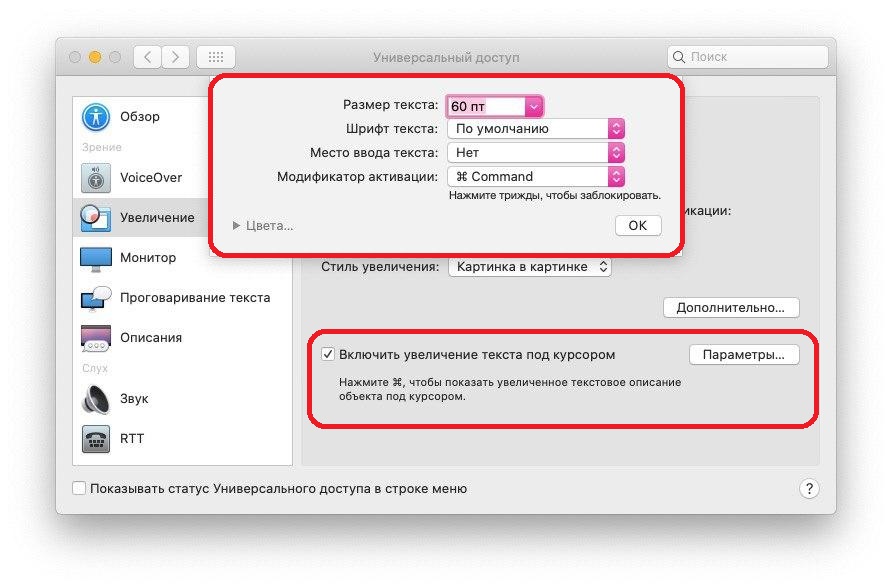

Als u op de knop druktparameters, u kunt de grootte, stijl, positie, enz. kiezen
Sneltoetsen
Er zijn nog een paar sneltoetsen die u kunt gebruiken om het lettertype op een Mac te vergroten.
Klikcommando+Jen een klein venster wordt geopend.
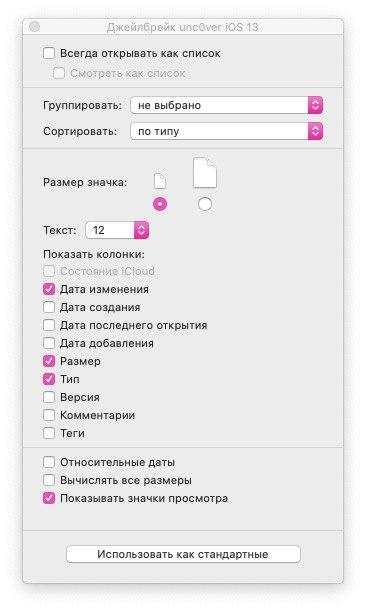

In de buurt vanTekstselecteer de maat die je nodig hebt. Je zult meteen merken hoe de bureaubladelementen groter zijn geworden.
Op websites en in sommige programma's kun je een combinatie gebruikencommando+plus(+) voor inzoomen encommando+minus(-) om het scherm weg te bewegen.
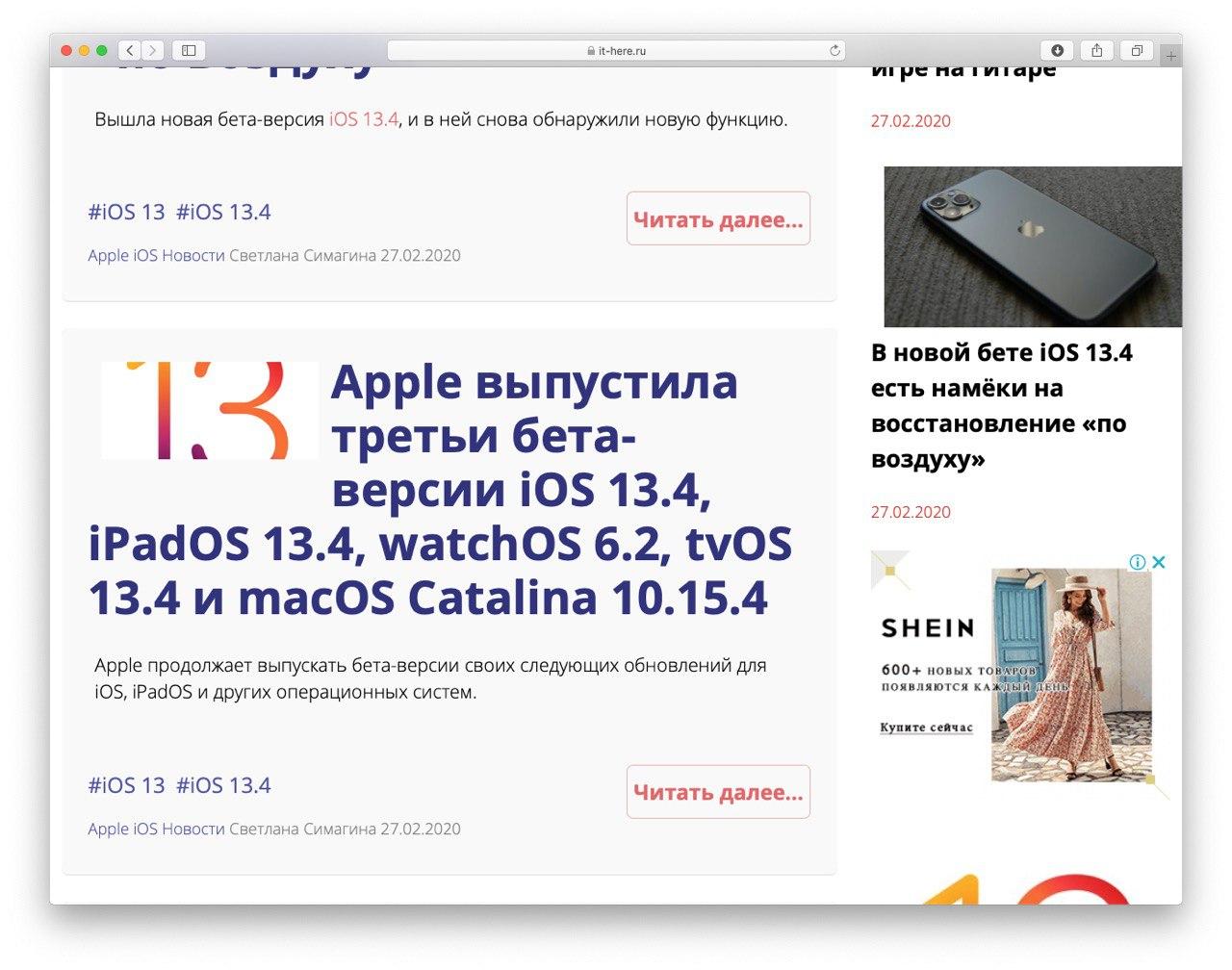

Nu hoeft u niet langer uw ogen te belasten om de kleine lettertjes op uw computer te lezen. We hopen dat de bovenstaande tips nuttig waren!
Vergeet niet dat er op onze site een hele sectie met instructies staat waarin u veel nuttige dingen vindt.