Je kunt macOS Mojave bèta eenvoudig installeren en uitvoeren op een virtuele machine op je Mac, en het proces is verrassend eenvoudig.
Adverteren
Adverteren
In dit artikel vertellen we je wat je nodig hebtinstalleer macOS Mojave beta in een virtuele machine met behulp van gratis software. Alles is heel eenvoudig. U zou zelfs moeten slagen als u nog nooit een virtuele machine hebt gebruikt.
Als je het niet wist, kan macOS Mojave worden gestartals een programma bovenop uw hoofdversie van Mac OS. Op deze manier kunt u macOS Mojave op een virtuele machine ervaren zonder uw versie van het systeem bij te werken.De virtuele machine krijgt geen toegang tot uw gegevens, maar heeft wel toegang tot internet. We zullen Parallels Desktop Lite gebruiken, een gratis versie van Parallels.
Vereisten:U moet een actieve verbinding hebben metInternet; je Mac moet macOS Mojave ondersteunen; je moet de gratis Parallels Desktop Lite en het macOS Mojave-installatieprogramma downloaden (hiervoor moet je lid zijn van het bètatestprogramma). Je hebt ook 30 GB vrije schijfruimte nodig, exclusief de ruimte voor het macOS Mojave-installatieprogramma en Parallels Desktop.
Adverteren
Adverteren
Hoe installerenMacOS Mojave in een virtuele machine viaParallellen Lite
- Download Parallels Desktop Lite vanuit de Mac App Store.
- Download het macOS Mojave beta-installatieprogramma van de Mac App Store op de Mac. Wanneer het downloaden is voltooid, sluit u het installatieprogramma en installeert u Mojave niet.
- Start Parallels Desktop Lite.
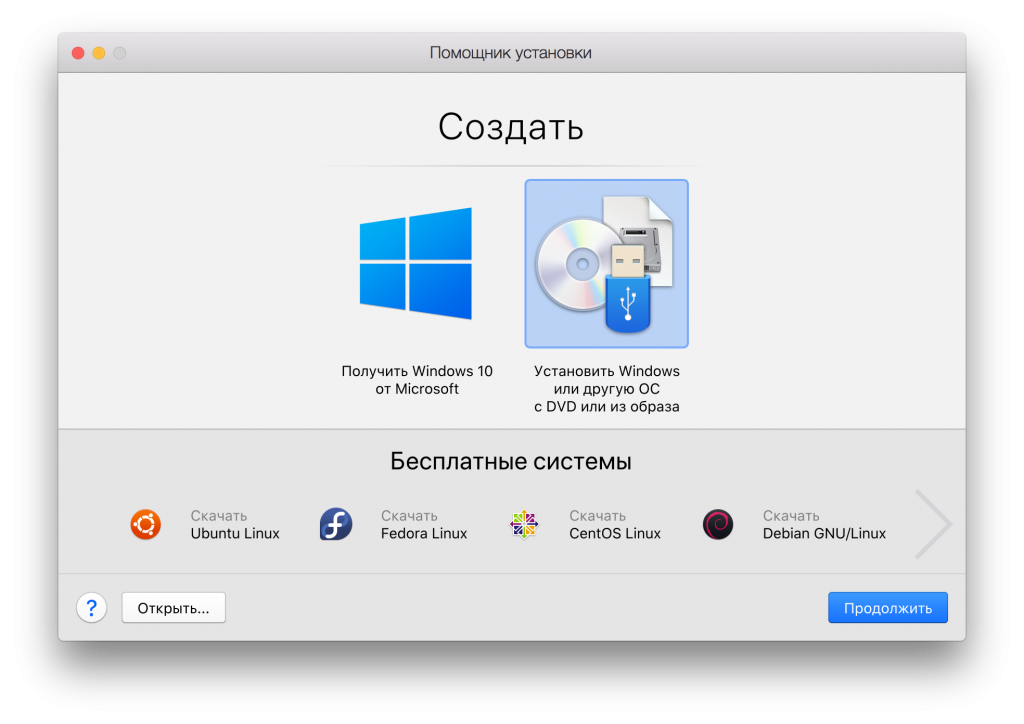
- Selecteer op het scherm "Installation Assistant" "Installeer Windows of een ander besturingssysteem vanaf een dvd of afbeelding."

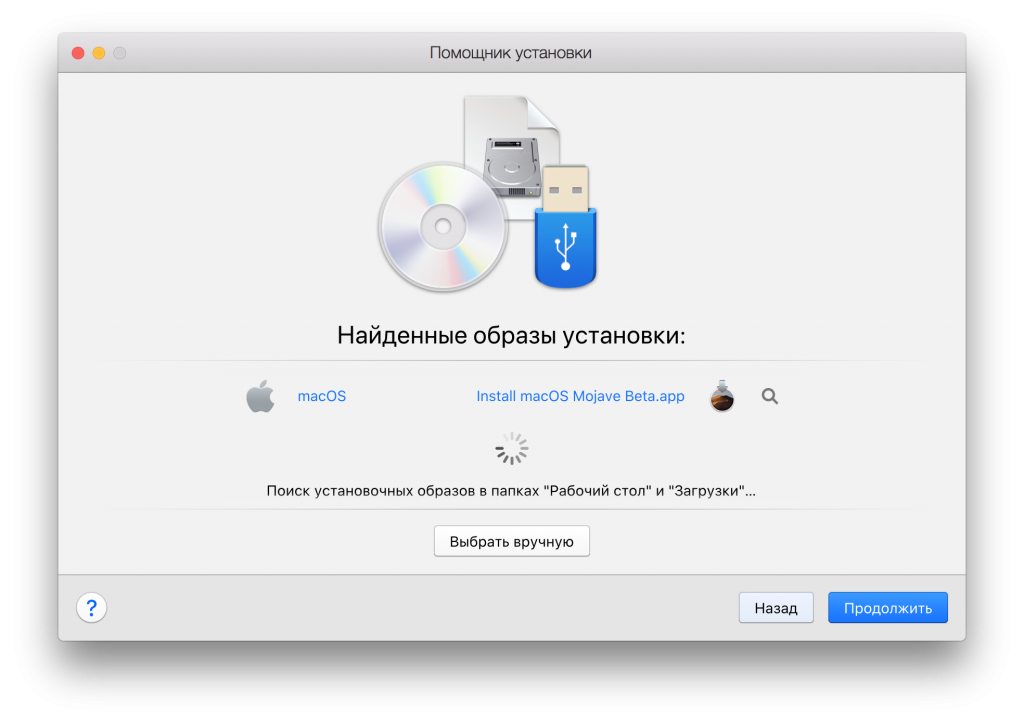
- Parallels Lite vindt alle beschikbare macOS-installatieprogramma's op uw Selecteer "Installeer macOS Mojave Beta.app" in de lijst.

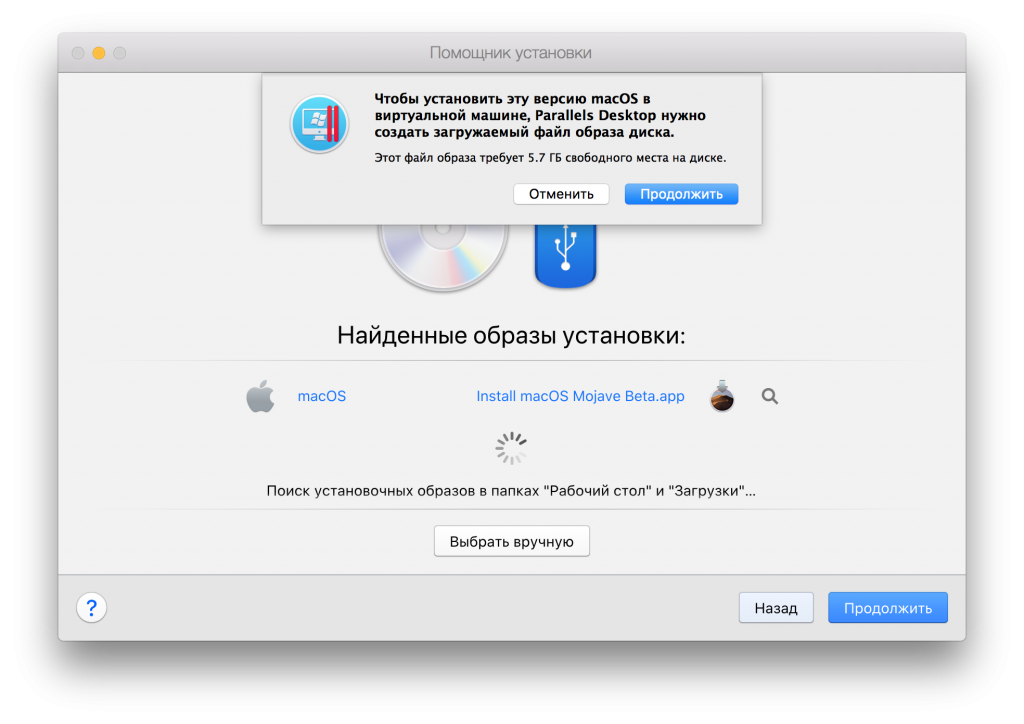
- Bevestig het maken van de schijfkopie door op Doorgaan te klikken.

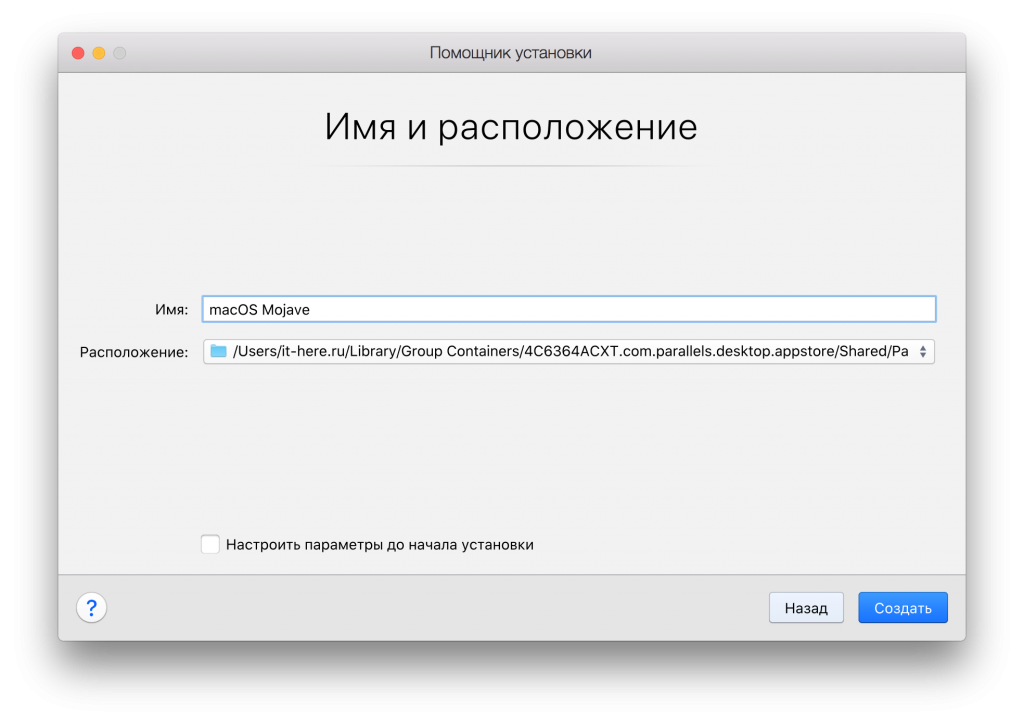
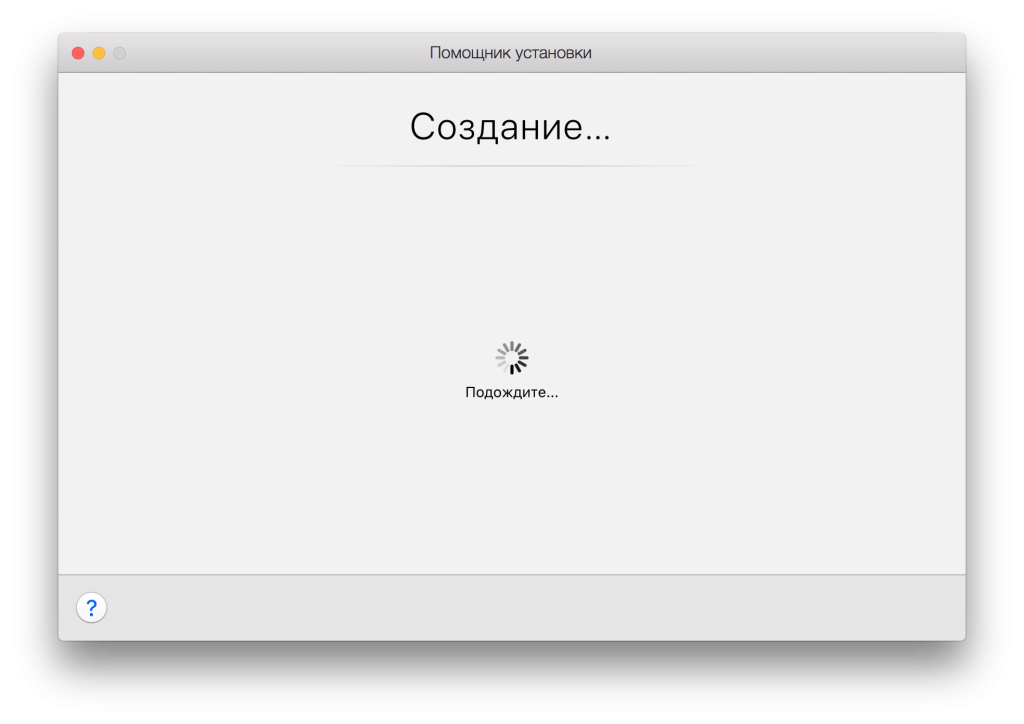
- Op het scherm Naam en locatie, naamvirtuele machine. Geef haar bijvoorbeeld de naam "macOS Mojave". Wijzig desgewenst de locatie van de Parallels-schijfkopie - dit is een groot bestand met de hele virtuele machine. Klik daarna op "Maken".

- Wacht even totdat de virtuele machine start.

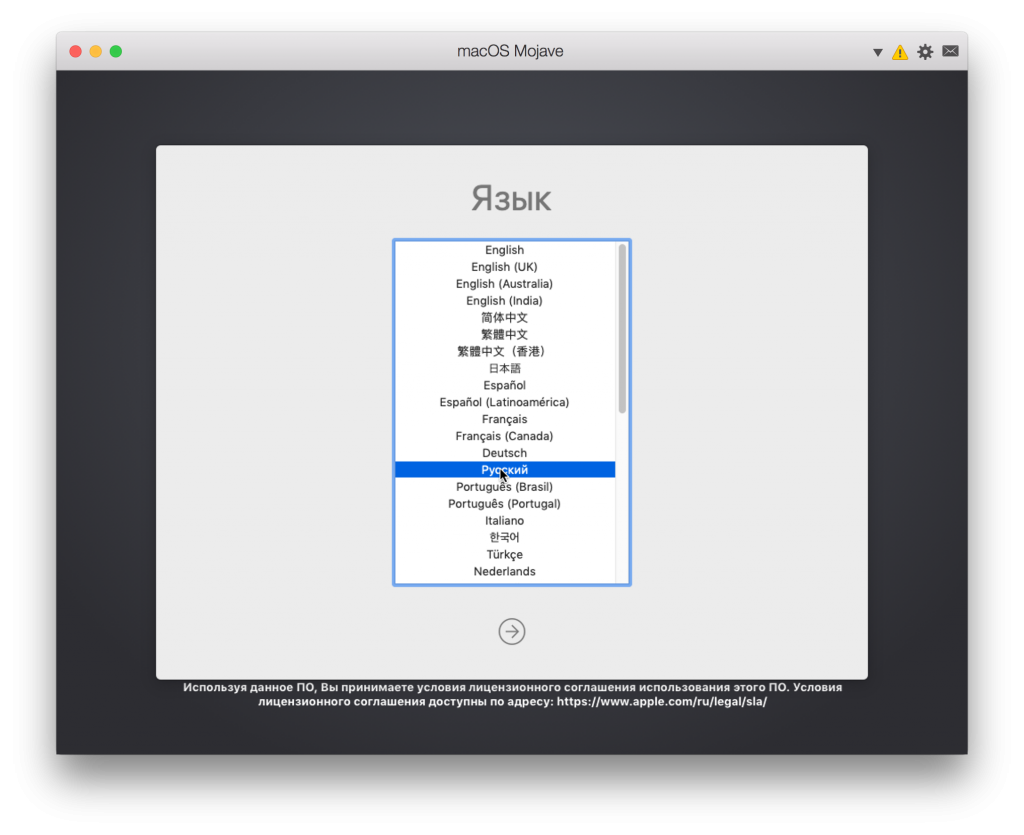
- Kies je taal.

- Selecteer op het scherm macOS Utilities macOS installeren om de installatie van Mojave op de virtuele machine te starten.


- Klik op Doorgaan en ga akkoord met alle voorwaarden van MacOS Mojave.


Adverteren
Adverteren
- Selecteer de virtuele schijf om macOS Mojave (meestal Macintosh HD) te installeren en klik op Installeren.
- De installatie van macOS Mojave in de Parallels virtuele machine begint.
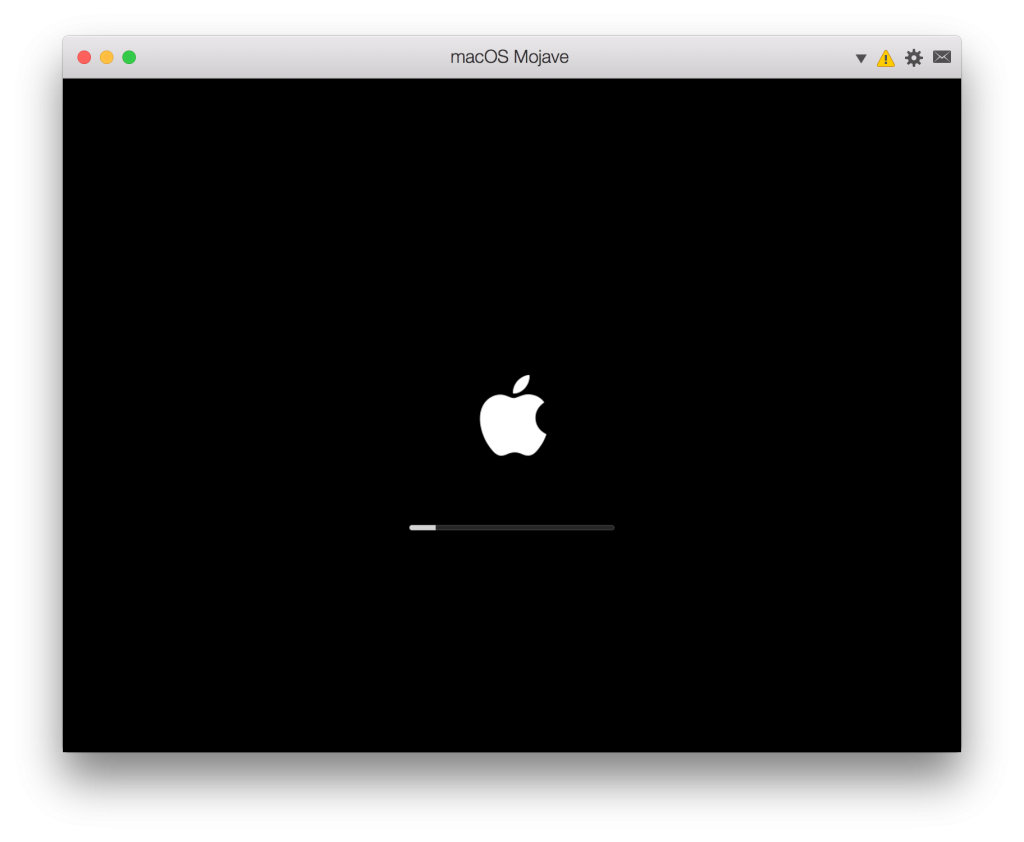
- De virtuele machine start opnieuw op en u ziet het bekende Apple-logo met de installatie-indicator. Laat het proces eindigen.

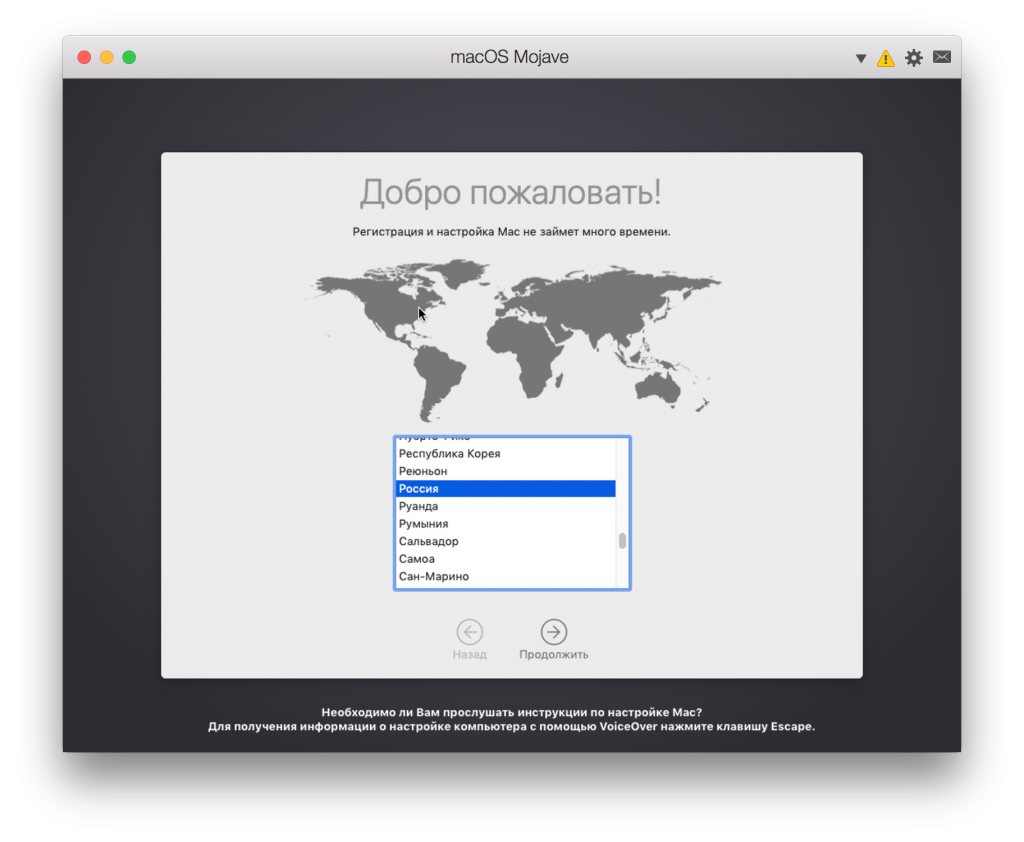
- Wanneer de installatie is voltooid, ziet u de welkomst- en macOS-configuratieschermen. Selecteer uw land en klik op Doorgaan.

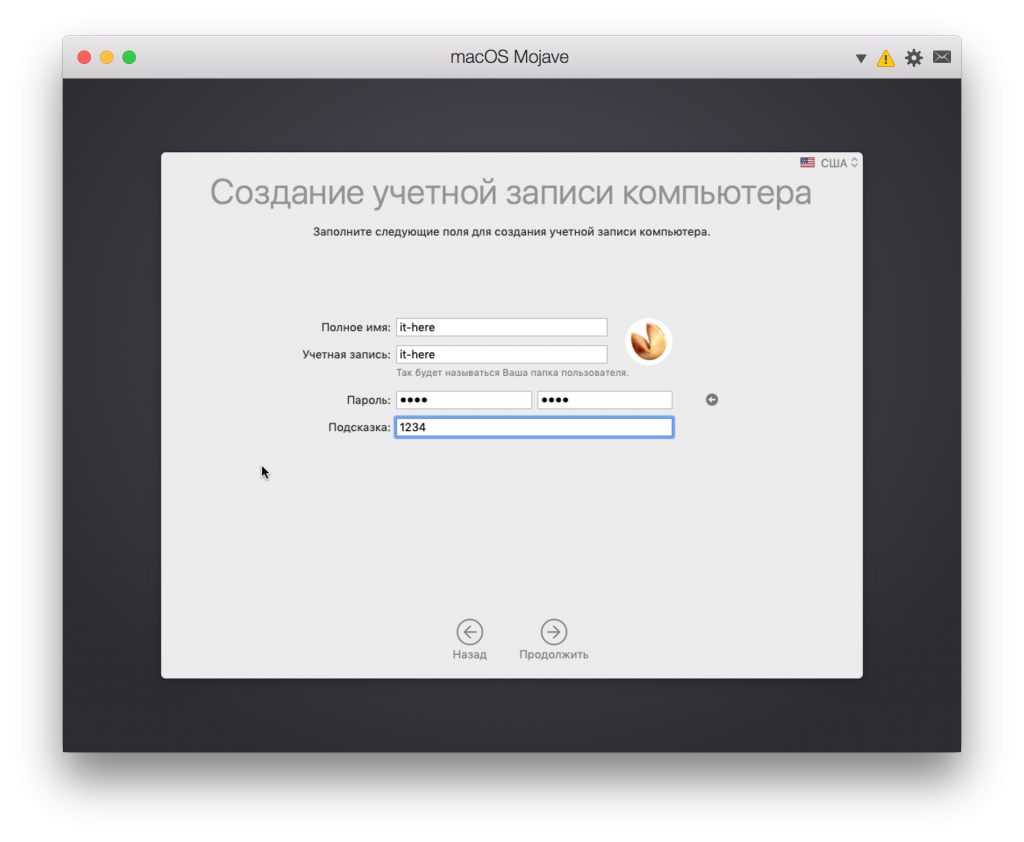
- Maak een account aan voor de virtuele macOS Mojave-machine.

Adverteren
Adverteren
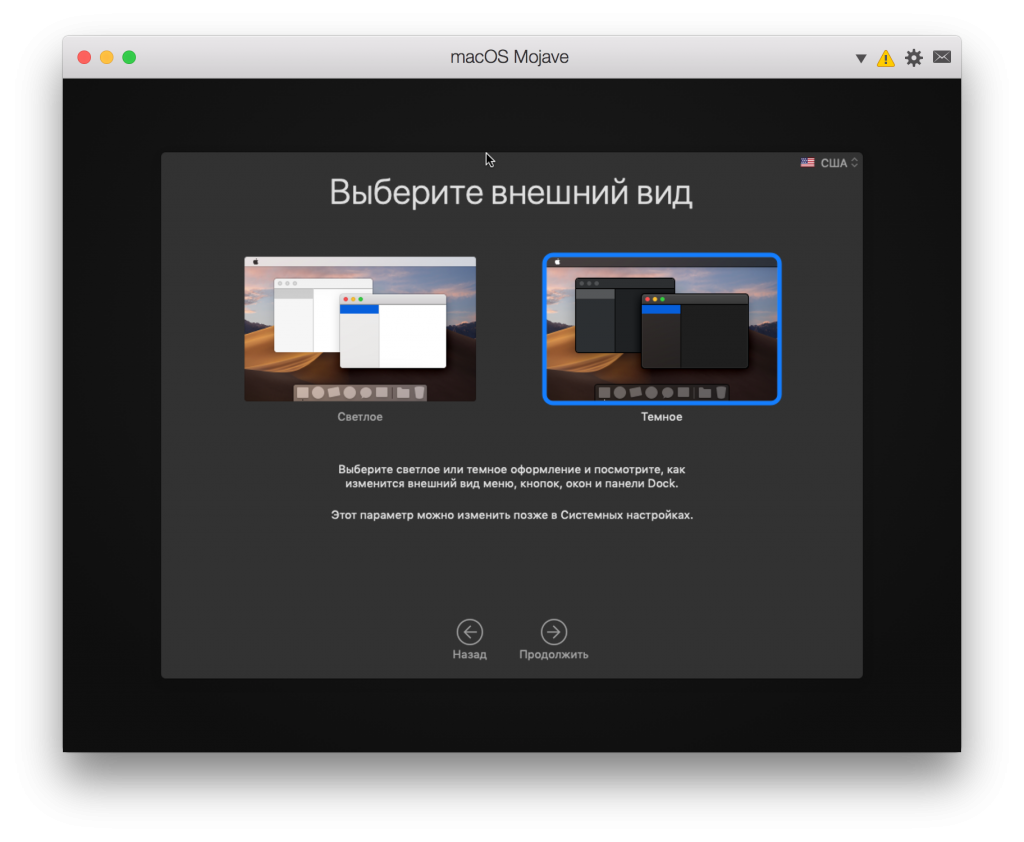
- Configureer andere Mojave-opties, inclusief themaselectie.

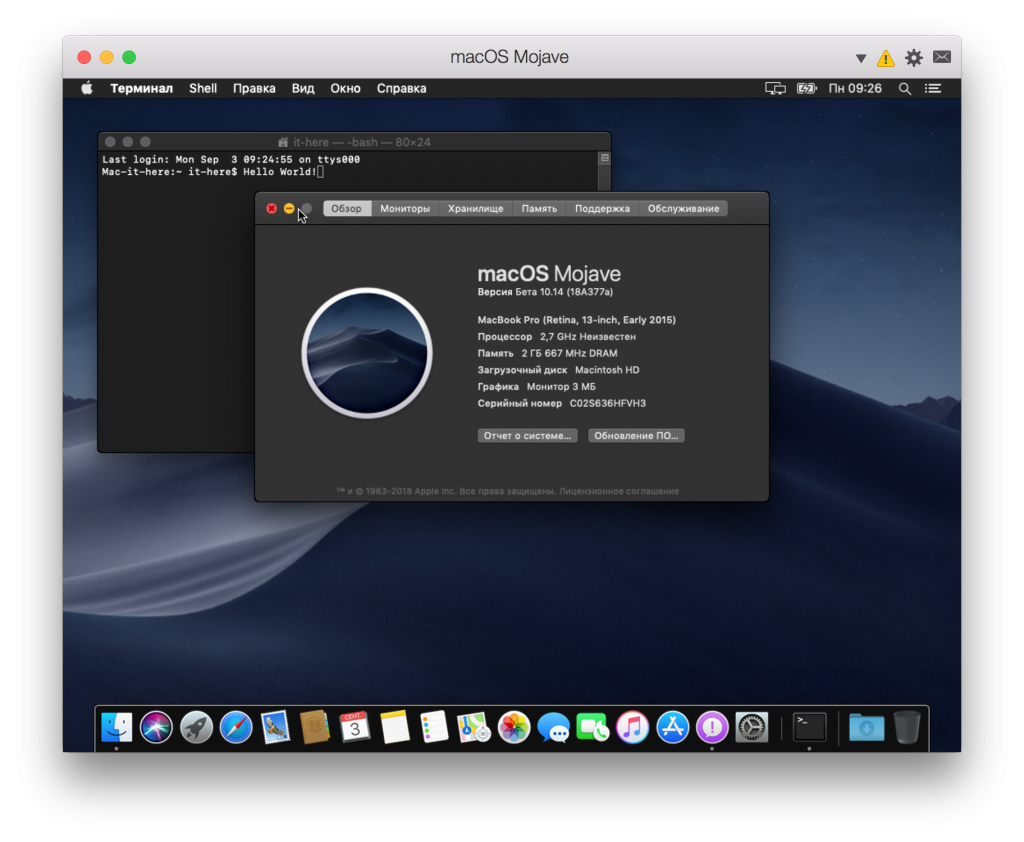
- Zodra de installatie is voltooid, heb je een volledige versie van macOS Mojave in Parallels Desktop Lite.

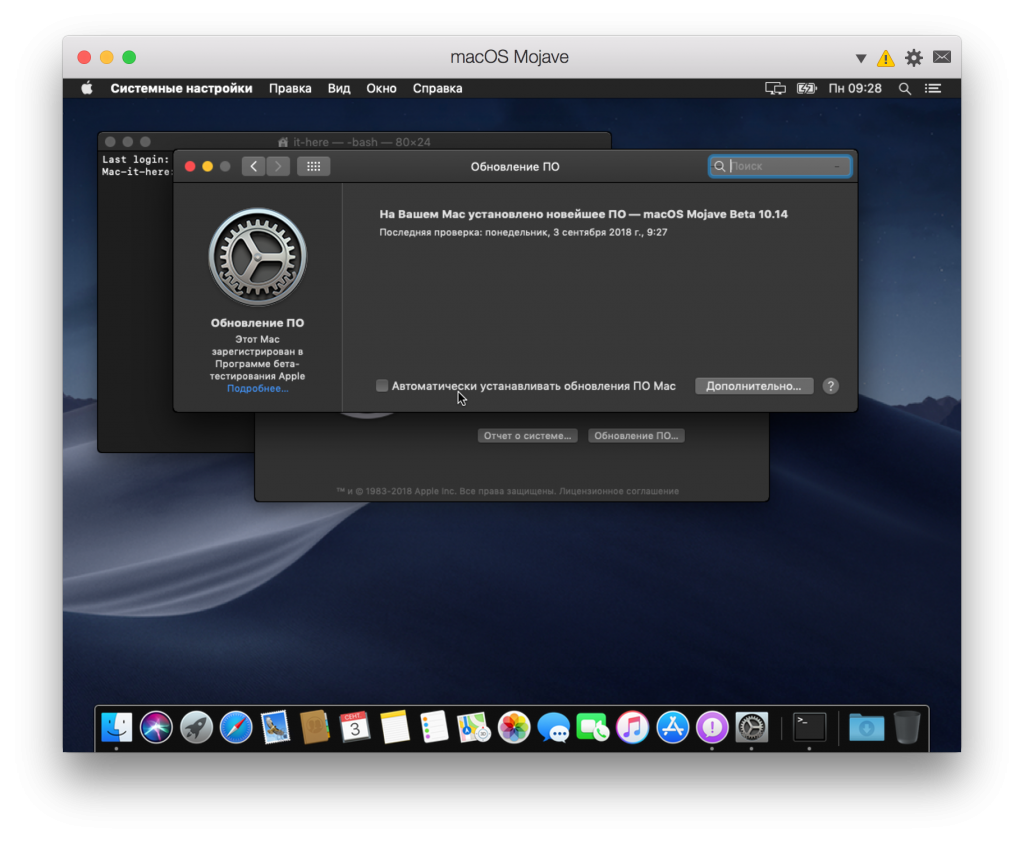
- Nu moet macOS Mojave worden bijgewerkt via Systeeminstellingen > Software-update.

Dat is alles, nu kunt u er plezier mee hebbenmacOS Mojave. Je kunt spelen met nieuwe functies, waaronder donkere modus, dynamische achtergronden, nieuwe programma's, Finder-wijzigingen, enz. Dit is een volledige versie van macOS Mojave op een virtuele machine.
Hoe een virtuele machine te sluitenMacOS Mojave
U kunt de virtuele MacOS Mojave-machine als programma sluiten en openen. Open, zoals bij elk ander programma, het menu en selecteer "MacOS Mojave afsluiten".
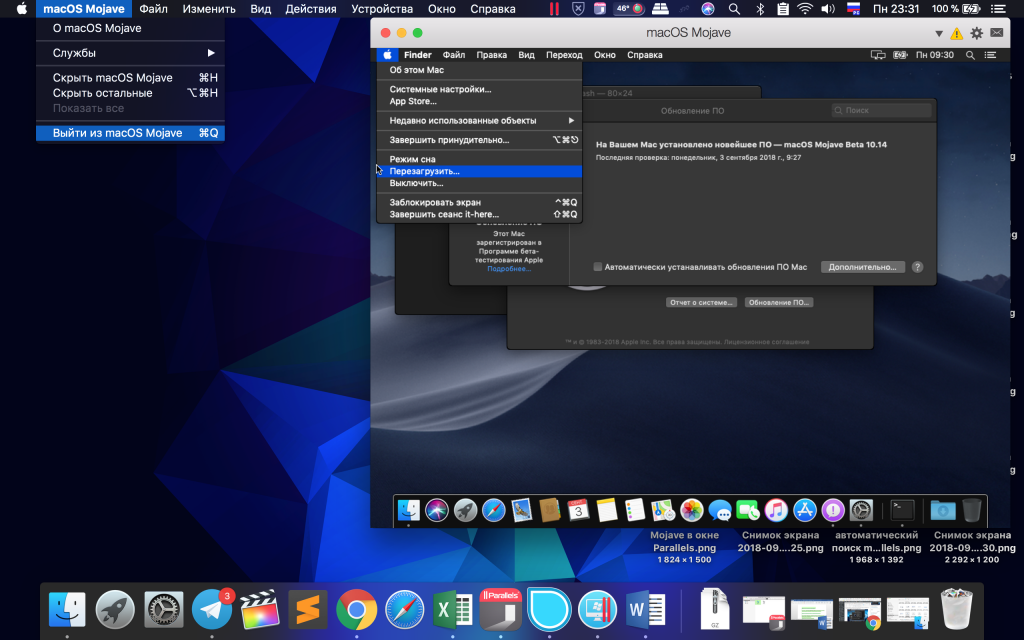

Hoe terug te keren naar een virtuele machineMacOS Mojave
Om de virtuele macOS Mojave-machine opnieuw te openen, start u eenvoudig Parallels Desktop Lite.


Dit is een geweldige manier om macOS Mojave te testen zonder te upgraden van de versie. U kunt van tevoren de compatibiliteit van de update met de programma's controleren of de nieuwe donkere modus in detail bekijken.
Elke Mac die compatibel is met Parallels Desktop Lite enmacOS Mojave kan zo'n virtuele machine installeren, maar het werkt beter op krachtigere modellen met meer RAM en een snellere processor. Zo goed als de hoofdversie van het systeem, zal de virtuele machine niet werken, maar dit maakt het niet minder nuttig.
Parallels is de gemakkelijkste manierInstalleer MacOS Mojave op een virtuele machine. Andere methoden vereisen aanpassing van verschillende instellingen en configuratiebestanden, maar u kunt eenvoudig Parallels Desktop Lite gebruiken. Vergeet niet dat de virtuele machine veel geheugen in beslag zal nemen, dus installeer hem niet als je hem niet gaat gebruiken. Als alternatief kunt u de virtuele Mojave-machine van Parallels Desktop Lite verwijderen.