Als u vaak snel het bureaublad op een Mac moet openen, kunt u dit het beste en snelste doen met de combinatie
Met macOS-sneltoetsen kunt u snel toegang krijgen tot bestanden en andere inhoud op het bureaublad of gewoon direct verbergen wat u had geopend.
Mac heeft verschillende manieren om snel te laten ziendesktop, inclusief een gebaar voor het trackpad. We zullen u vertellen hoe u de desktop snel kunt openen met een toetsencombinatie en twee andere manieren. Deze methoden werken op alle moderne versies van Mac OS met ondersteuning voor Mission Control of Expose.
Hoe alle vensters op Mac te minimaliseren
De eerste combinatie: Command + F3
De eerste combinatie waarmee je snel het bureaublad kunt openen:commando(cmd) +F3. Houd de Command-toets en de F3-toets tegelijkertijd ingedrukt.
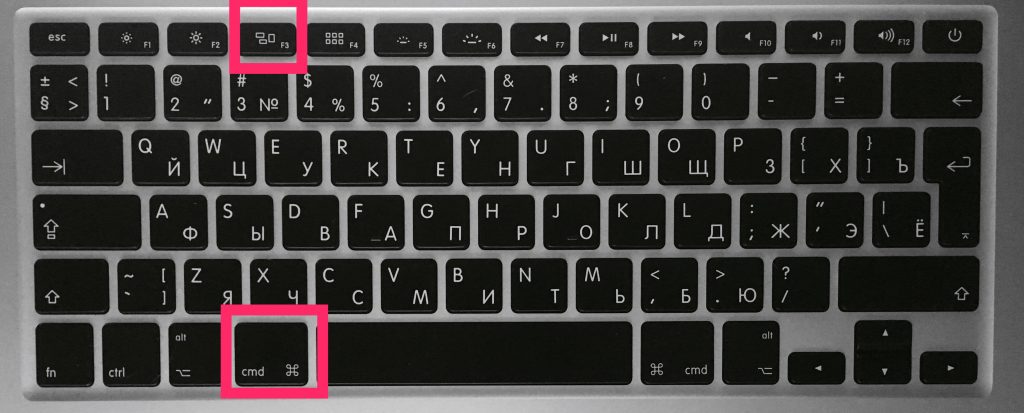

Dit activeert onmiddellijk de "show desktop" -functie en alle geopende vensters worden geminimaliseerd.
Houd Command + F3 opnieuw ingedrukt om terug te keren naar programma's. Ook zullen alle vensters terugkeren als u een nieuw programma opent.
De onderstaande GIF-afbeelding laat zien hoe deze actie eruit ziet.
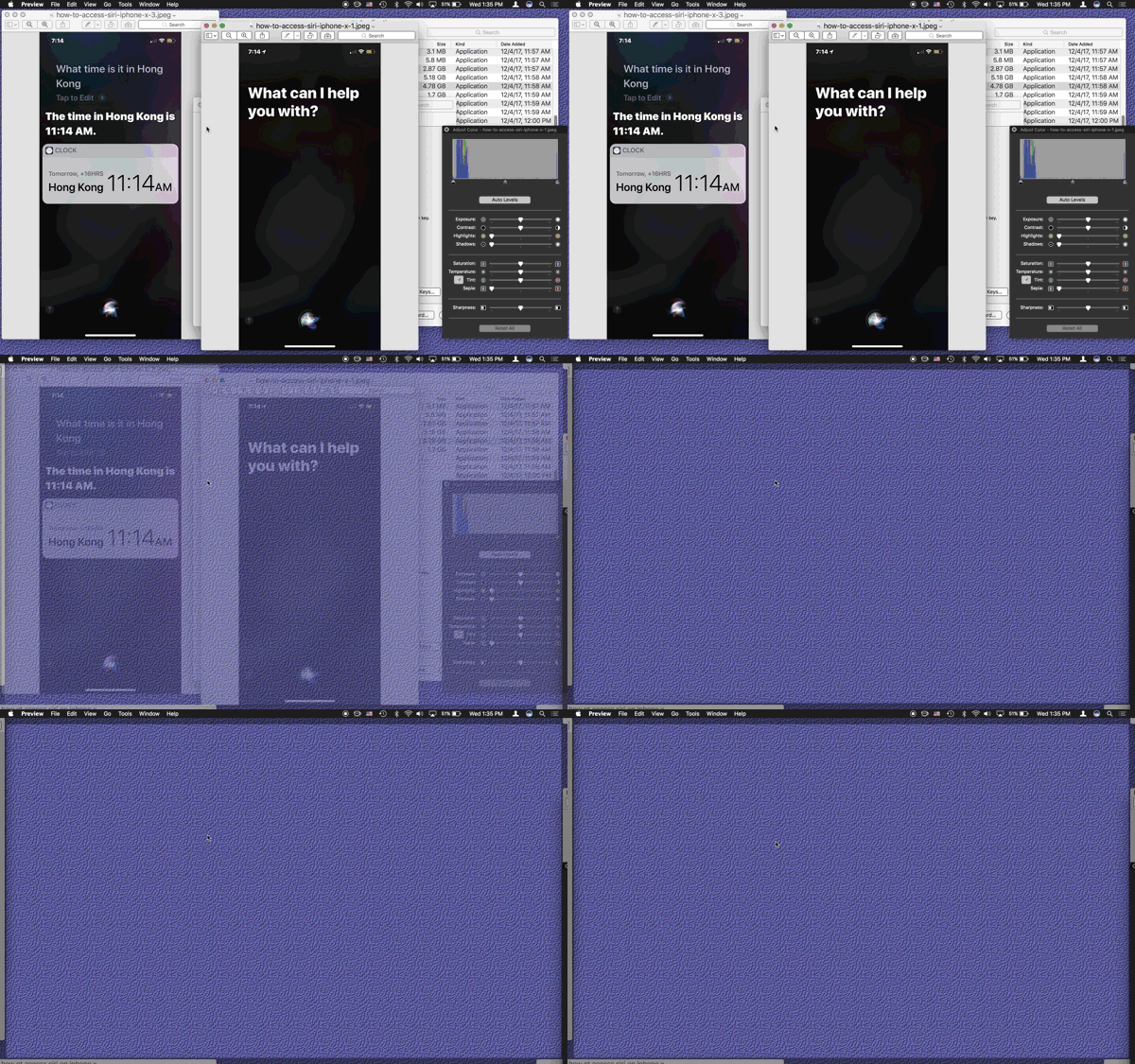
 Hoe alle vensters in Mac OS te minimaliseren
De tweede combinatie: fn + F11
Een andere manier is een combinatieFunctie+F11. Ze moeten ook tegelijkertijd worden vastgeklemd.
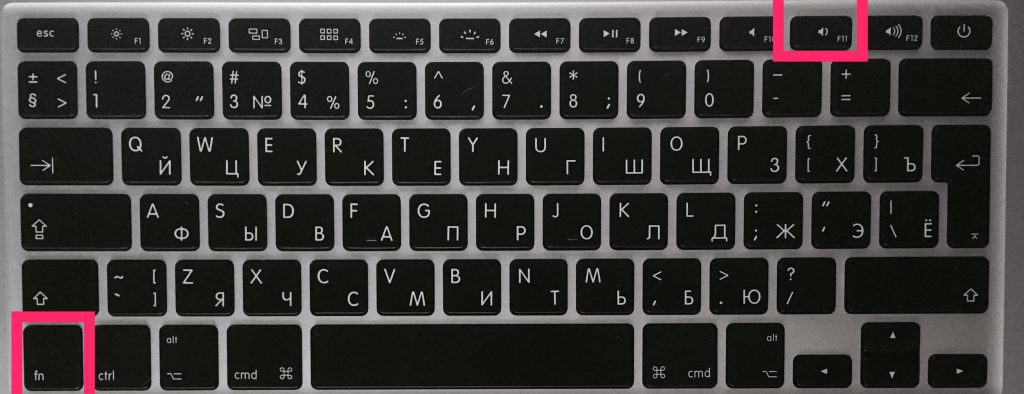

De tweede combinatie werkt volgens hetzelfde principe als de vorige.
Om het bureaublad te verbergen en terug te keren naar programma's, drukt u nogmaals op Function + F11 of opent u een nieuw venster.
Wat als de combinaties niet werken?
Als de sneltoetsen op je Mac om de een of andere reden niet werken, probeer dan het volgende:
- Ga naar het Apple-menu en selecteer Systeemvoorkeuren.
- Selecteer Mission Control.
- Zoek in het gedeelte Sneltoetsen voor toetsenbord en muis naar Bureaublad weergeven en selecteer F.
- Probeer tegelijkertijd de functietoetsen F11 + ingedrukt te houden, het bureaublad zou moeten openen.
Combinaties zouden moeten werken, zelfs als het bureaublad is uitgeschakeld, sommige pictogrammen zijn verborgen, enz., Maar je ziet gewoon je achtergrond zonder pictogrammen.
Active Corners gebruiken
Stap 1:Selecteer in de menubalkAppel> Systeeminstellingen > Missie Controle.
Stap 2:Selecteer in het geopende vensterActieve hoekenin de linkerbenedenhoek van het scherm.
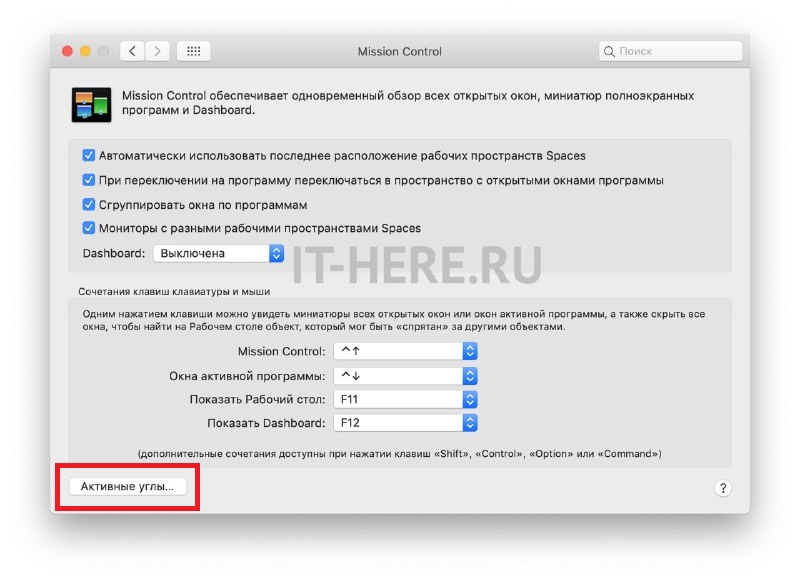

Stap 3: selecteer een hoek die het bureaublad opent als u er met de muis overheen beweegt, en selecteer vervolgens in het menu naast die hoekWerktafel.
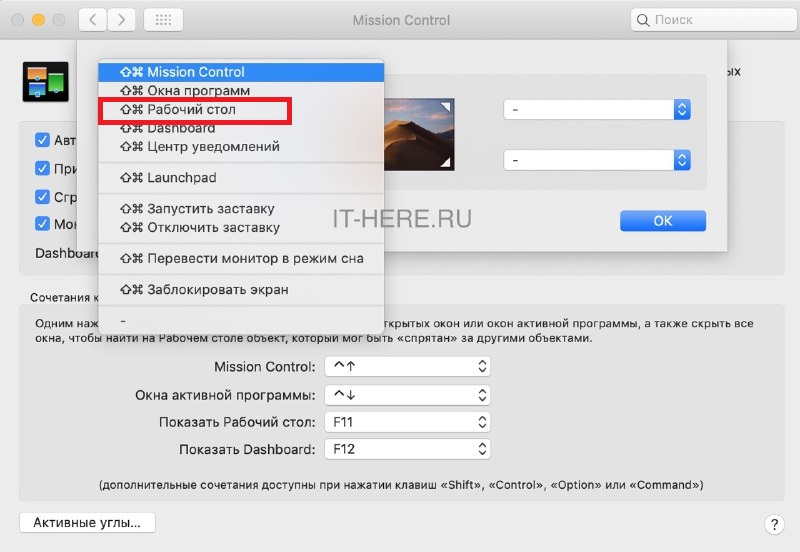

Het instellingenpaneel zou er als volgt uit moeten zien:
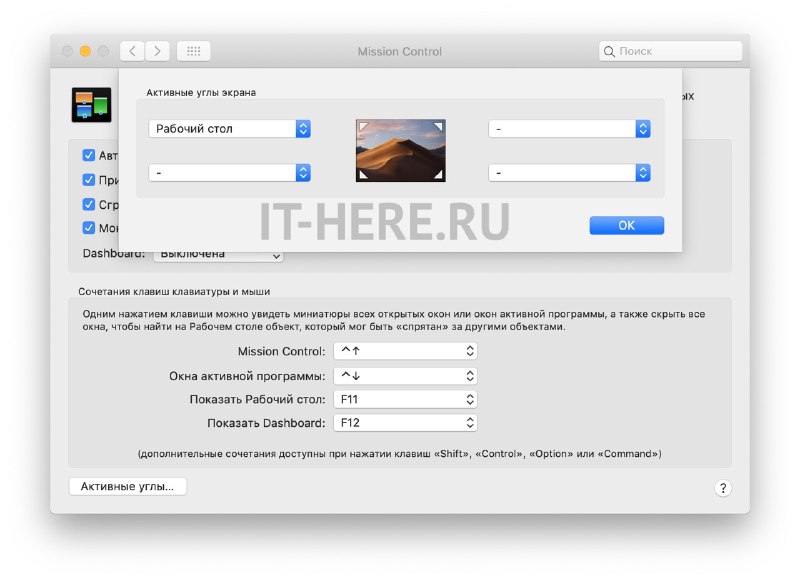

Stap 4: Klik nu op OK en sluit de instellingen.
Nu kunt u eenvoudig over de linkerbovenhoek (of een andere hoek van het scherm) zweven om actieve vensters te minimaliseren en het bureaublad te tonen.
Trackpad gebruiken
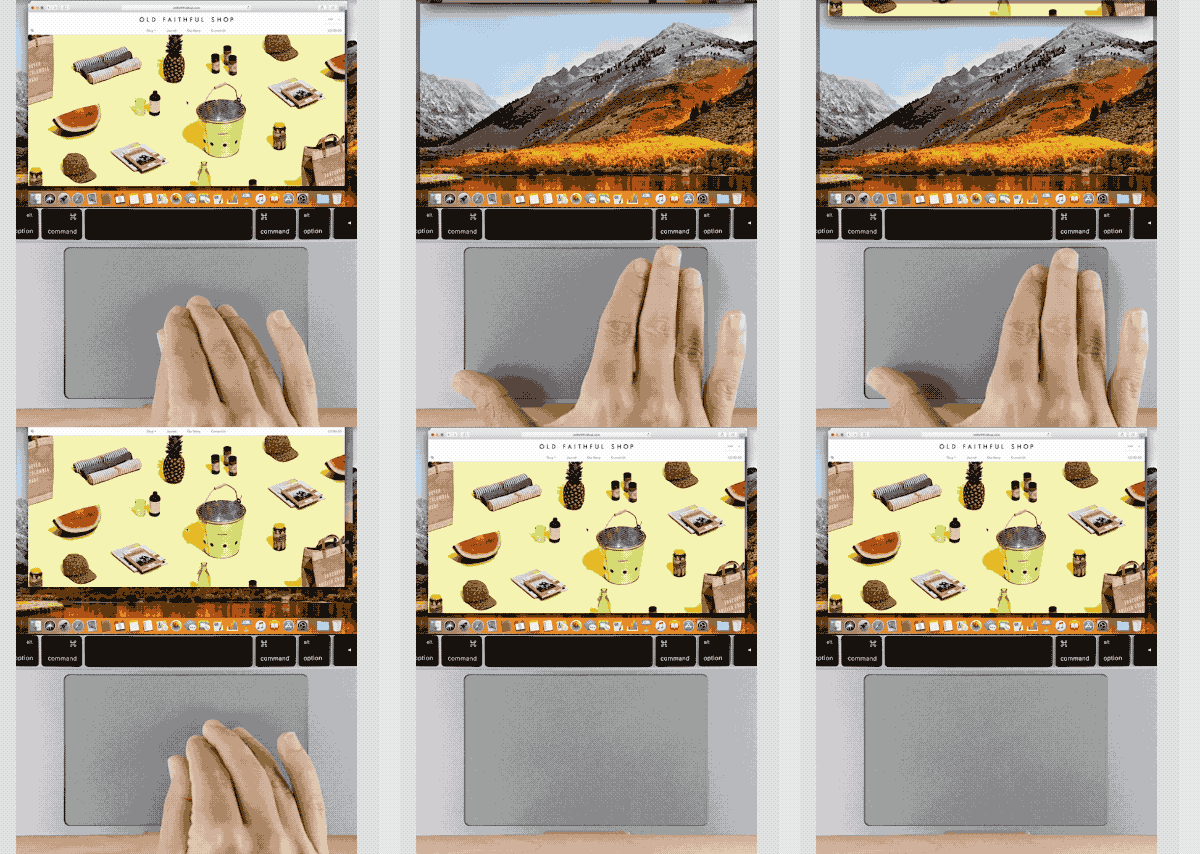
Heb je een MacBook of heb je een extern trackpad, dan open je de desktop snel op een andere handige manier.
Plaats gewoon vier vingers in het midden van het trackpad en spreid vervolgens één – in de benedenhoek, en de andere drie – naar boven, zoals hieronder weergegeven:

U kent nu vier manieren om snel alle vensters te minimaliseren en het bureaublad van uw Mac te tonen. We hopen dat je dit nuttig vindt in je werk!