De Notes-app is de snelste en handigste manier om onderweg je gedachten op te schrijven.Bovendien, als u
Hieronder zullen we u vertellen hoe u Notes kunt openen vanuit het vergrendelscherm van iPhone en iPad.
Besturingspunt instellen
U kunt het Notes-pictogram toevoegen aan het Control Center om de toepassing snel vanuit het vergrendelscherm te openen. Eerst moet u de Notes-toepassing configureren.
1)Open de applicatieinstellingenen selecteer vervolgensOpmerkingen.
2)Klik onderaan opOpmerkingen over het blok. het scherm.
3)SelecterenMaak altijd een nieuwe notitieofGa terug naar de laatste notitienaar eigen inzicht.
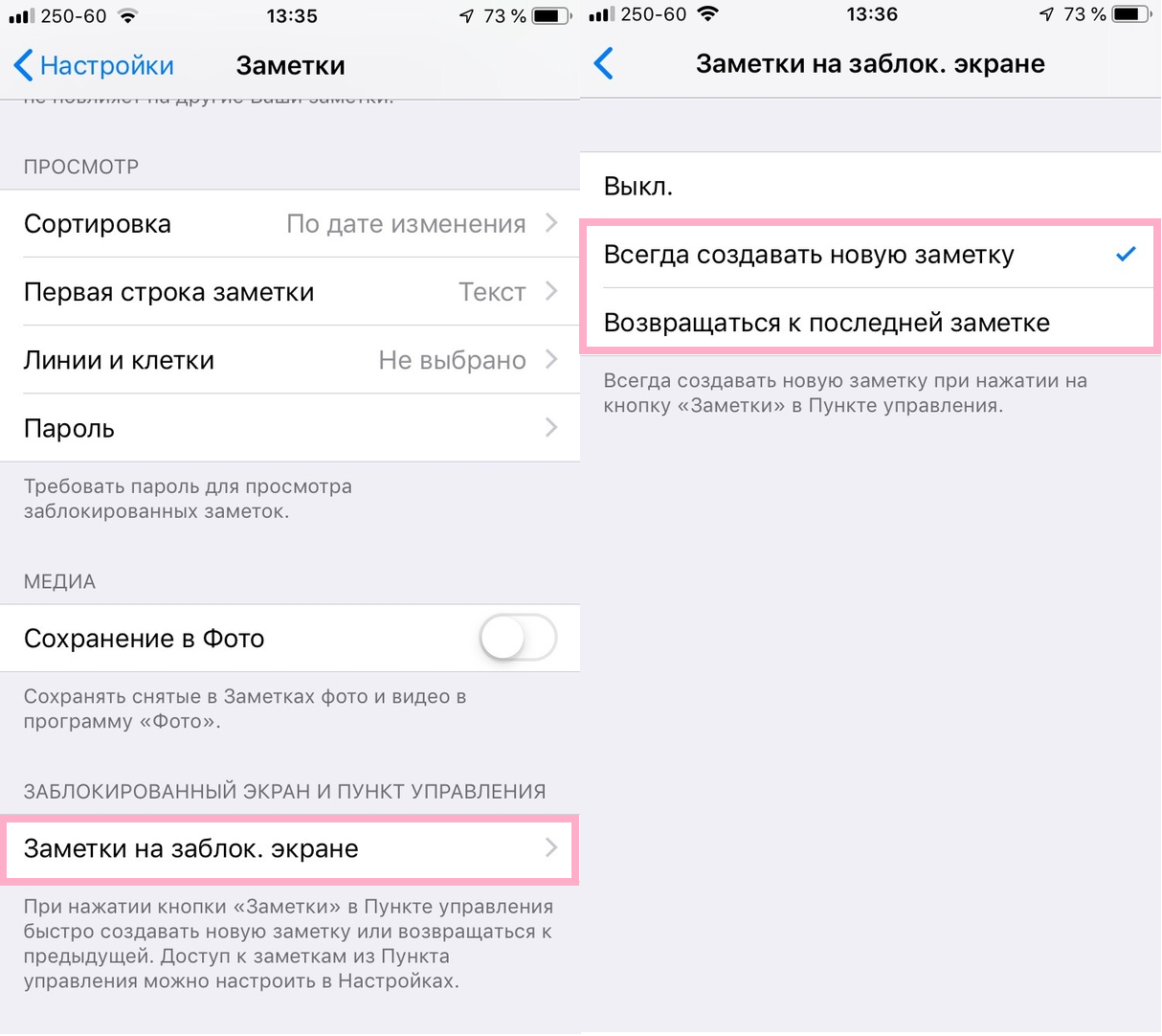

Ga terug naar het startscherm van de appinstellingenen blijf de instructies volgen.
1)SelecterenControlepunt.
2)Klikafstemmen de elementen van management.
3)In de sectieMeer bedieningselementenklikkenplusIn de buurt vanOpmerkingen.
4)Optioneel kunt u Notities naar een andere locatie slepen om de positie van het symbool in het bedieningspaneel te wijzigen.
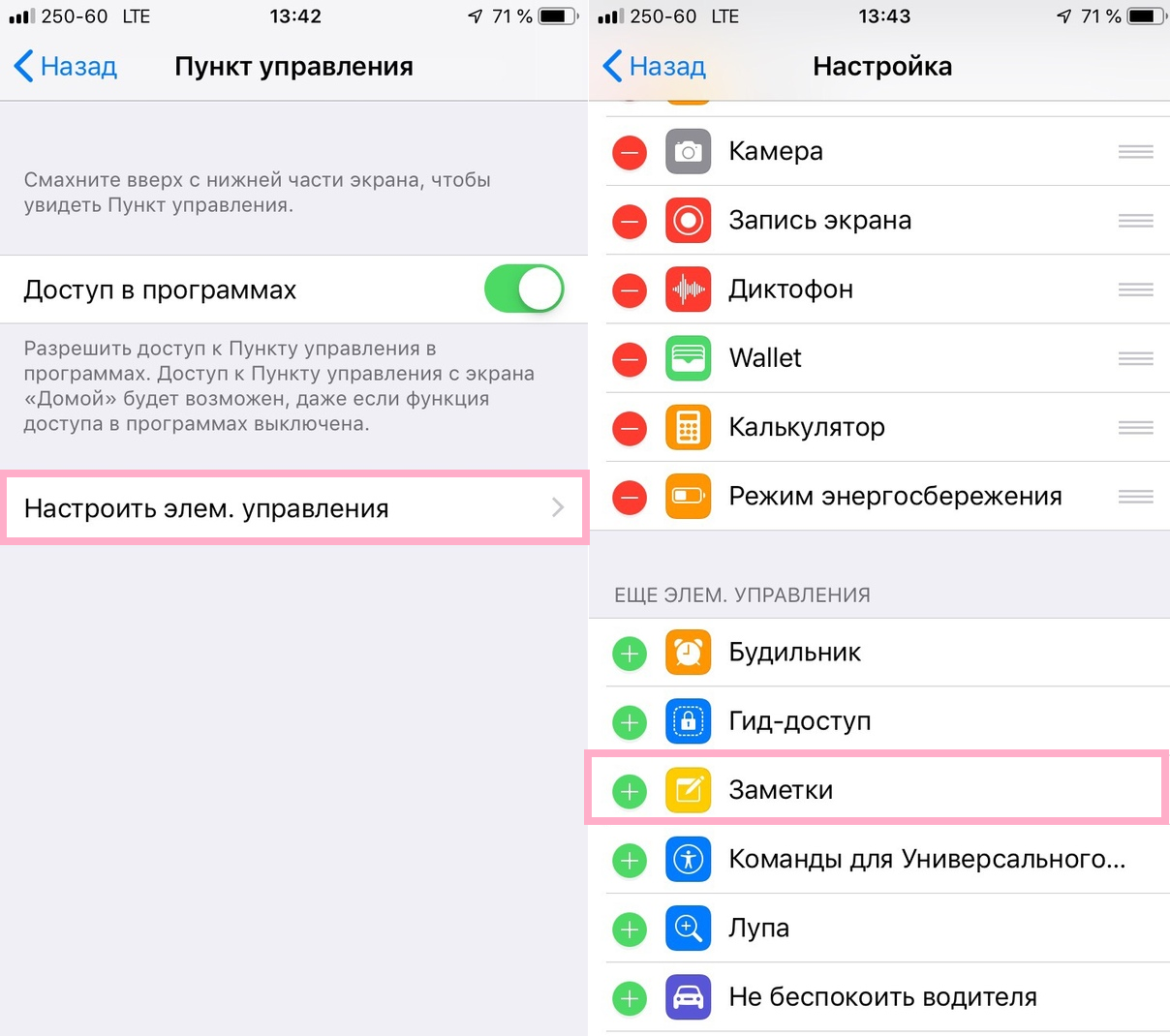

Gebruik van aantekeningen door middel van punt van management
Nu kunt u op het vergrendelde scherm van uw iPhone of iPad het Control Center verwijderen en op het Notes-pictogram klikken om de toepassing onmiddellijk te openen.
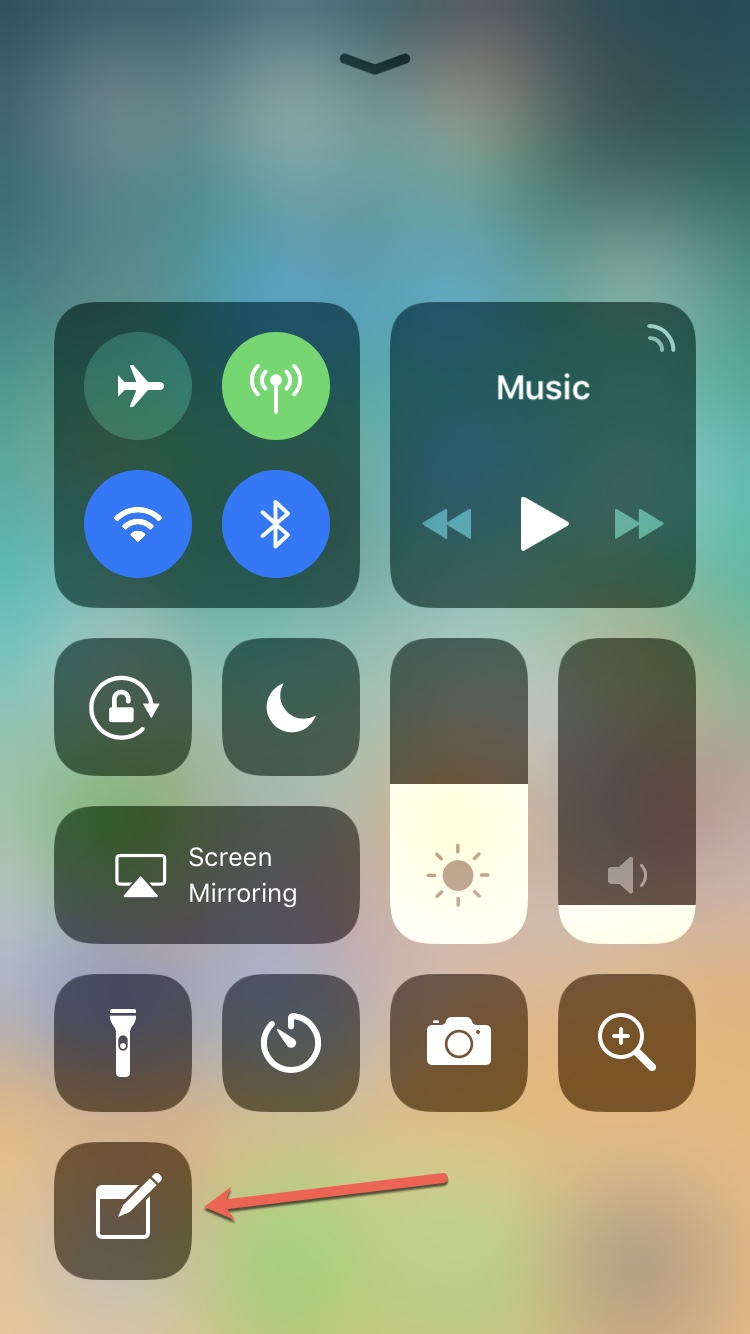

Als u een iPad met een Apple Pencil gebruikt, is het maken van nieuwe notities nog eenvoudiger. Raak het vergrendelscherm aan met uw Apple Pencil en u bent klaar.
Notities openen vanuit het vergrendelscherm is erg handig als u snel iets moet schrijven.
We raden u ook aan om te lezen hoe u tabellen maakt in Notes, lijsten toevoegt en notities met wachtwoordbeveiliging.