Als je het Dock op je Mac al hebt aangepast, word je waarschijnlijk boos als iemand iets verandert. Misschien iemand
Gelukkig kan dit worden voorkomen door het Dock met de Terminal op het scherm te bevestigen. Hieronder zullen we u vertellen hoe u dit moet doen. U kunt de positie van het Dock, de grootte en inhoud ervan vergrendelen.
- Hoe de positie van het Dock te bepalen
- Hoe de dockgrootte te repareren
- Hoe Dock-inhoud te blokkeren
Hoe de positie van het Dock te bepalen
U kunt de onderkant, links of rechts docken. Wat te kiezen is een kwestie van smaak. Zodat niemand de positie van het Dock kan veranderen, open het Terminal-programma en voer de volgende opdracht in:
standaardwaarden schrijven com.apple.Dock position-onveranderlijk -bool true; Killall Dock
Klikinvoeren(terugkeer)om de wijzigingen toe te passen. Daarna kan het Dock niet worden verplaatst, deze optie wordt grijs in Systeemvoorkeuren:
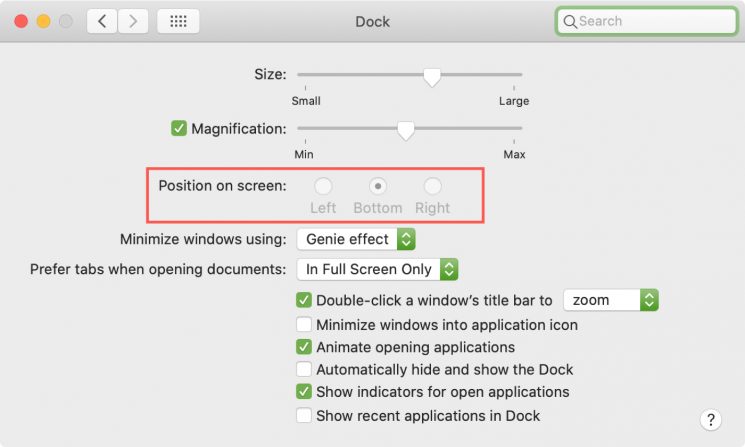

Gebruik deze opdracht om het Dock opnieuw te verplaatsen:
standaardwaarden schrijven com.apple.Dock position-onveranderlijk -bool false; Killall Dock
Hoe de dockgrootte te repareren
Net als de positie kun je de grootte van het Dock bepalen. Sommige mensen houden van het grote dok, anderen houden van het kleine. Gebruik de volgende opdracht om de grootte van het Dock te bepalen:
standaardwaarden schrijven com.apple.Dock size-onveranderlijk -bool true; Killall Dock
Klik op om wijzigingen toe te passeninvoeren(terugkeer). Wanneer u het formaat van het Dock probeert te wijzigen, mislukt u. Een optie in Systeemvoorkeuren wordt ook grijs:
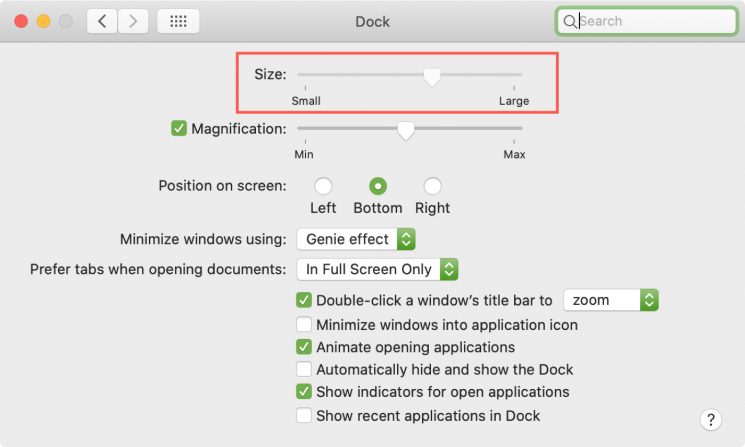

Gebruik de opdracht om het formaat van het Dock opnieuw te wijzigen:
standaardwaarden schrijven com.apple.Dock size-onveranderlijk -bool false; Killall Dock
Hoe Dock-inhoud te blokkeren
U kunt ook de inhoud van uw Dock vergrendelen zodat niemand programma's in het Dock kan toevoegen, verwijderen of verplaatsen. Hiervoor is de volgende opdracht:
standaardwaarden schrijven com.apple.Dock inhoud-onveranderlijke -bool waar; Killall Dock
Klikinvoeren(terugkeer)en probeer vervolgens het programma toe te voegen aan het Dock. Werkt niet Alles klopt. U kunt ook geen programma's uit het Dock verwijderen en hun volgorde wijzigen. Er zijn ook geen opties in het snelmenu.
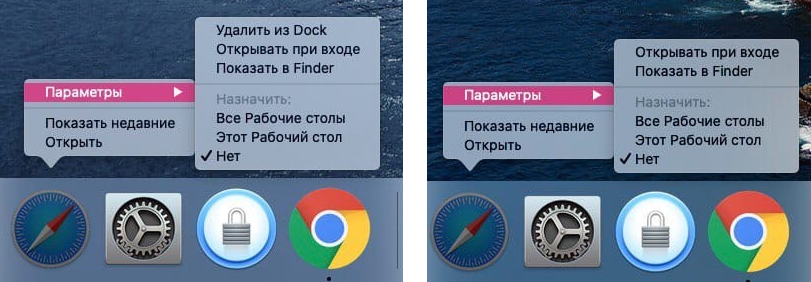

U kunt het blokkeren van inhoud annuleren met de volgende opdracht:
standaardwaarden schrijven com.apple.Dock inhoud-onveranderlijke -bool false; Killall Dock
Als je wilt dat Doc blijft zoals je het hebt geconfigureerd, dan zullen deze eenvoudige commando's je leven een stuk gemakkelijker maken. We hopen dat de instructie nuttig voor je was!