Wist je dat je een video als achtergrond op je iPhone kunt instellen? Dat klopt, er is een truc waarmee je dit kunt doen.
De methode is om de Live-functie te gebruikenFoto op modellen met 3D Touch. Live Photo is niet alleen uw bewegende foto's, ze kunnen ook worden gebruikt als achtergronden voor vergrendelschermen die tot leven komen wanneer u hard op het scherm drukt. Bovendien kan de functie worden gebruikt om uw eigen gifs te maken.
Het is vermeldenswaard dat de achtergrond alleen op het vergrendelscherm tot leven komt, maar niet op het startscherm. Op het startscherm zijn dergelijke achtergronden statisch.
Hoe video op iPhone-achtergrond te plaatsen
Je hebt een applicatie nodig die automatischzet video in een paar klikken om in live foto. Sommige applicaties hebben echter verschillende beperkingen, vooral in gratis versies. In de gratis versie van de applicatie, waar we het over zullen hebben, kun je bijvoorbeeld video alleen converteren naar een live-foto van 5 seconden, ongeacht hoe lang de originele video was.
Ondanks beperkingen, IntoLive-appkunt u zelfs live foto's bewerken voordat u er achtergronden van maakt. Dit is een geweldige functie, want met behulp van filters maak je je wallpaper nog mooier. In feite is het heel eenvoudig om video op je achtergrond te zetten met deze applicatie, die niet in alle applicaties beschikbaar is.
Download om te beginnen de applicatie via de onderstaande link en ga verder met de instructies.
downloaden:IntoLive voor iOS
Video converteren naar Live Photo
Stap 1:Start de IntoLive-app op je iPhone.
Stap 2:Selecteer de video of GIF die je op de achtergrond wilt plaatsen.
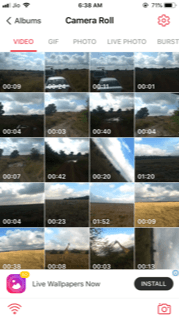

Wanneer je de applicatie opent, moet je hem toegang geven tot je muziekbibliotheek. Doe dit en selecteer vervolgens een video of GIF.
Stap 3:Wanneer u een video selecteert, verschijnt er een scherm met zijnvoorbeeld en werkbalk. Met de schuifregelaar kunt u een videoclip selecteren die wordt omgezet in een live foto. In de gratis versie kan de doorgang maximaal 5 seconden duren.


Stap 4:Kies een frame dat de omslag van je live foto wordt. Dit gebeurt op het tabblad "Key Photo".
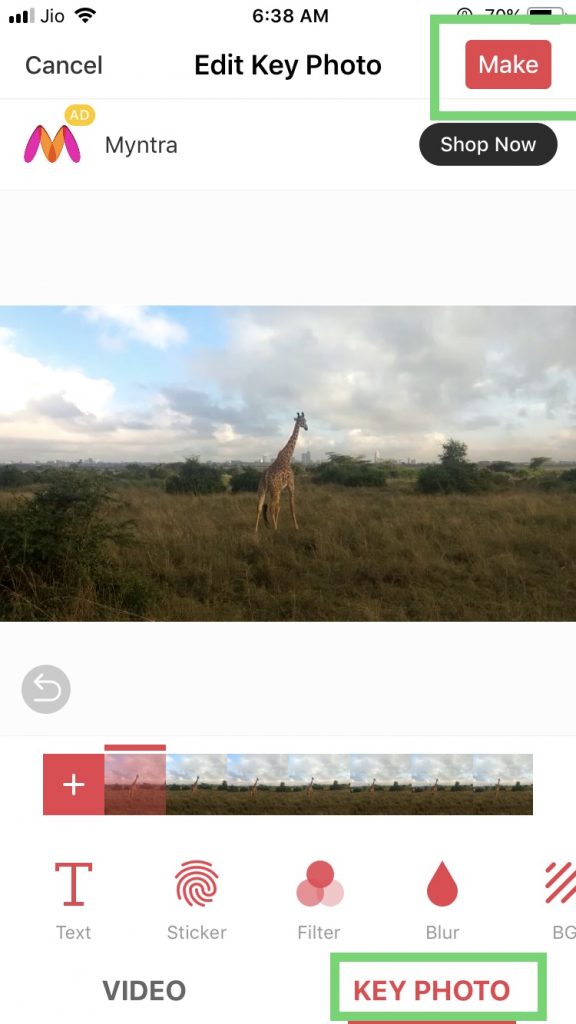

Stap 5:Wanneer alles is geconfigureerd, klikt u op de knopMaakin de rechterbovenhoek.
Stap 6:Kies of je de video wilt herhalen of niet. In de gratis versie kun je geen herhaling plaatsen, maar in de betaalde versie kun je maximaal vijf herhalingen plaatsen.
Stap 7:Dit is de laatste stap. Sla de resulterende livefoto op met behulp van de knopSave leven foto. Het verschijnt in de toepassing Foto's.


Hoe geconverteerde video op achtergrond te installeren
- Selecteer een live foto en klik op de knop "Delen".
- Selecteer de optie Achtergrond maken.
- Stel de achtergrond in zoals gewoonlijk.
Nu begin je je dag met prachtige geanimeerde achtergronden op je smartphone. Dat is alles. We hopen dat de instructie nuttig voor je was.