Als u op zoek bent naar een manier om eenvoudig en snel de achtergrond van een afbeelding op uw computer te verwijderen, dan is er een manier om dat te doen
Achtergrond verwijderen uit afbeelding via remove.bg
remove.bg is een gratis programma waarmee u de achtergrond van afbeeldingen kunt bewerken en deze volledig kunt verwijderen. Het is beschikbaar voor macOS, Windows en Linux.
Het programma verwijdert automatisch de achtergrond van elke achtergrondafbeeldingen. Je kunt zelfs meerdere afbeeldingen of mappen tegelijk uploaden, als je er veel hebt. Je kunt de achtergrond transparant laten of direct opvullen met wat kleur. Bovendien kunt u een resolutie selecteren voordat u het resultaat opslaat.
Het programma bespaart u tijdom de achtergrond via Photoshop uit de afbeelding te verwijderen. Het enige nadeel van het programma is dat het niet werkt zonder internetverbinding. Toch kan ze haar taak perfect aan. Hieronder laten we een voorbeeld zien van het gebruik van het programma.
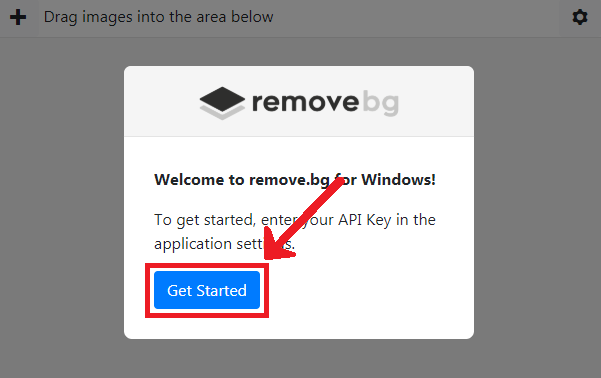
Stap 1:Download en installeer het programma: Wanneer u het programma uitvoert, vereist hetvoer de API-sleutel in die u na registratie ontvangt.Ga aan de slag.

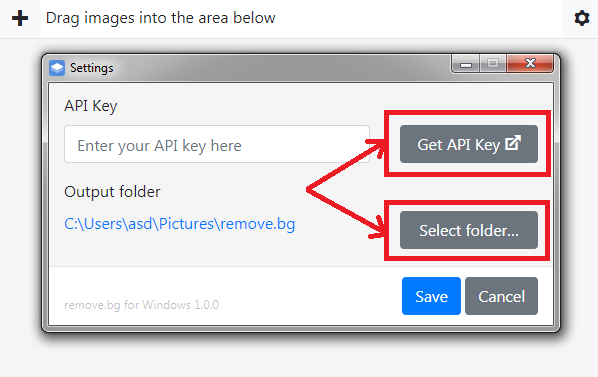
Stap 2:Tik in het volgende scherm opKrijg API Sleutelom de registratiesite te openen. Hier kunt u de map selecteren waar de resultaten worden opgeslagen.

Stap 3:Op de site die wordt geopend, kunt u zich registreren met uw Facebook-account of mailbox.
Stap 4:Na registratie kunt u één HD-afbeelding (tot 4 MB) en 50 gewone afbeeldingen per maand bewerken.Als dat niet genoeg voor je is, kun je extra toegang kopen of je abonneren.Als u de API-sleutel wilt ophalen, klikt u opLees de API-documenten > API-sleutel ophalen.


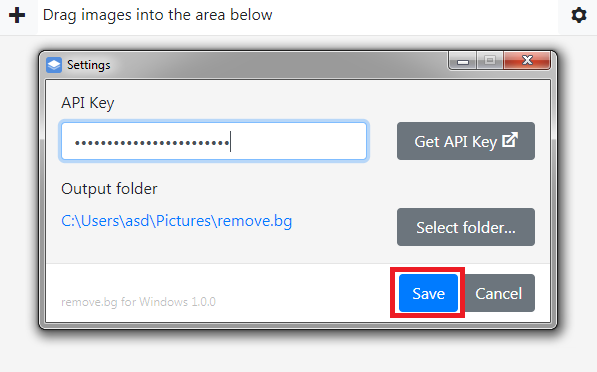
Stap 5:Kopieer de sleutel van de pagina die wordt geopend en plak deze in het programma.KlikkenSave.

Stap 6: Sleep nu de afbeelding waarvan u de achtergrond wilt verwijderen naar het programmavenster.Kies een transparante of gekleurde achtergrond, evenals de grootte van het resultaat.begin.


Het proces duurt even, afhankelijk van het aantal foto's dat je hebt ontvangen. Het resultaat wordt opgeslagen in de map die u eerder hebt geselecteerd. Hieronder ziet u voorbeelden van resultaten:


Zoals je kunt zien, is werken in het programma heel gemakkelijk en handig. Nu kunt u met een paar klikken doen wat vroeger veel tijd kostte.
- Het remove.bg-programma kan gratis worden gedownload.
Hoe de achtergrond online uit de afbeelding te verwijderen
remove.bg is niet alleen een programma, maar ook een online service voor het verwijderen van achtergrond uit afbeeldingen. Alles werkt heel eenvoudig: u gaat naar de site, upload uw afbeelding en krijgt het resultaat.


Achtergrond verwijderen via Background Burner
Dit is een andere online service die automatisch de achtergrond uit afbeeldingen verwijdert. Zo gebruik je het:
Stap 1:Open de site, scroll een beetje naar beneden en selecteer je afbeelding.


Stap 2:Wanneer het proces is voltooid, ziet u verschillende opties voor de resultaten.aanraken Omhoogom het handmatig te bewerken.


Stap 3:Hier kunt u handmatig de restanten van de achtergrond van de foto verwijderen of iets terugbrengen dat niet verwijderd had mogen worden.Als u klaar bent met bewerken en tevreden bent met het resultaat, klikt u opVoltooien.
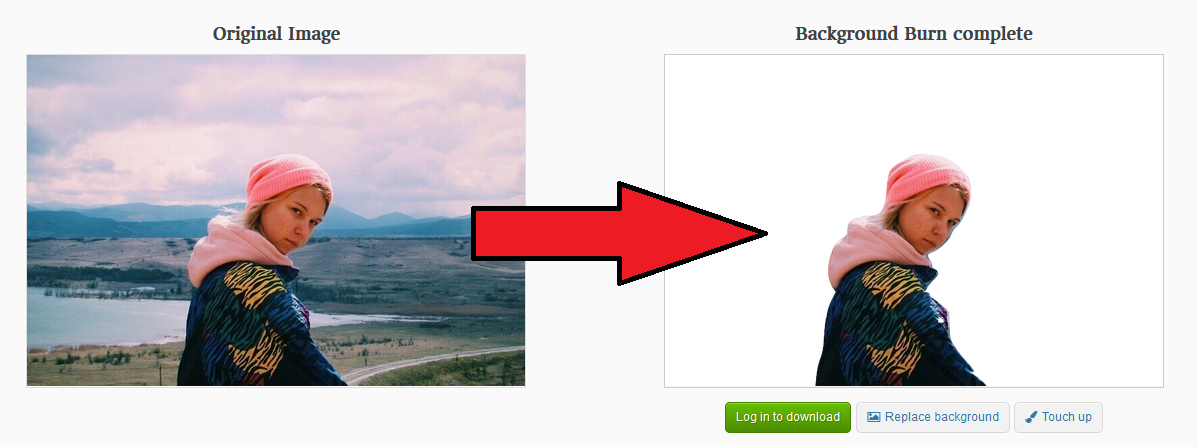

Stap 4:U kunt uw resultaat opslaan met een witte of transparante achtergrond.
Maak afbeelding transparante service
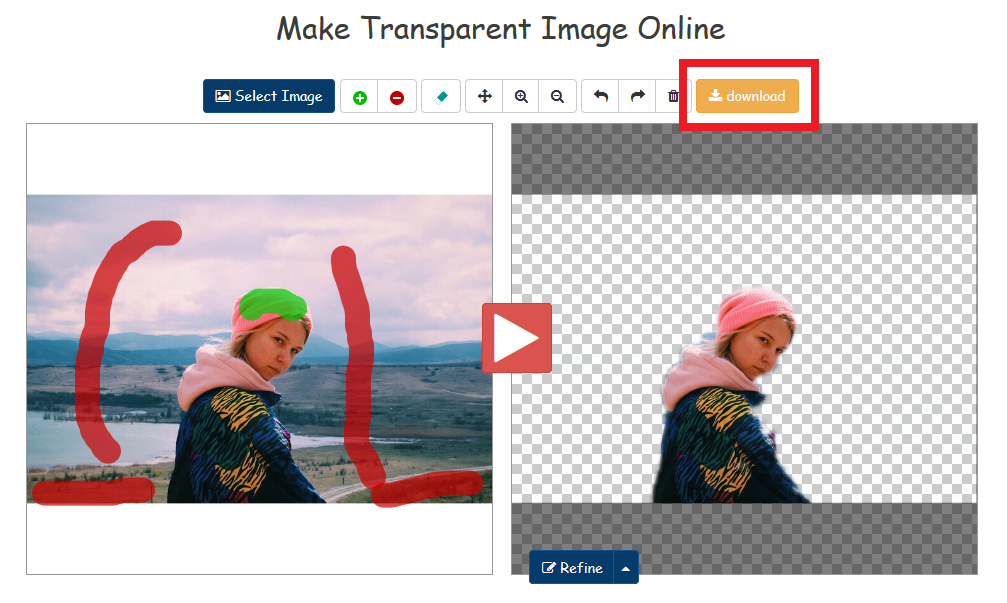
Er is een andere manier om de achtergrond online uit de afbeelding te verwijderen.Is een Make Image Transparent-service. Het heeft echter een aanzienlijk nadeel: veel reclame. Desalniettemin zal hij het werk aankunnen en hoeft u niets te betalen.
Stap 1:Wanneer u de advertentie op de site sluit, selecteert u uw afbeelding.


Stap 2:Gebruik het rode penseel om de achtergrond van de foto te verwijderen en gebruik het groene penseel om de elementen terug te brengen.U kunt ook verschillende tools gebruiken, zoals zoomen, annuleren, enz.


Stap 3:Als je klaar bent, tik je op de rode knop in het midden van het scherm.Zo niet, bewerk dan verder.

Dat is alles, we hopen dat ten minste een van de bovenstaande services u prettig zal vinden en fotobewerking veel gemakkelijker voor u zal zijn.