In iOS 11 (en ook eerdere versies) analyseert Siri app-gebruiksgegevens, zoekgeschiedenis,
Hoe individuele applicaties uit zoekresultaten te verwijderen
Als u over het algemeen tevreden bent met de aanbevelingen, maar uAls u gewoon geen specifiek programma aangeboden wilt krijgen, kunt u deze optie uitschakelen. Om dit te doen, klikt u in de instellingen op “Siri en zoeken”. Hierdoor wordt een lijst met apps geopend die Siri kan voorstellen tijdens het zoeken. Tik op de app die u wilt uitschakelen en verplaats de schuifregelaar naar UIT.
U kunt absoluut elke applicatie uitschakelen en deze zal onmiddellijk niet meer verschijnen tijdens het zoeken. Tegelijkertijd blijft Siri uw voorkeuren leren met behulp van goedgekeurde programma's.
Hoe Siri-aanbevelingen volledig uit te schakelen
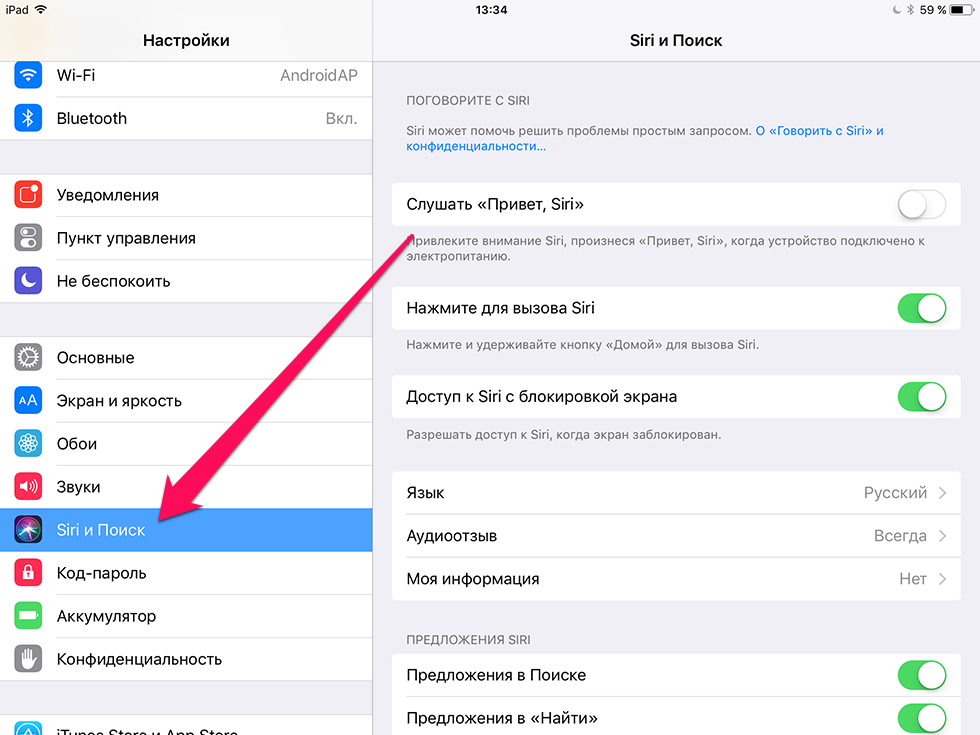

Als je advies volledig wilt vermijdenvirtuele assistent kan de voorspellende zoekfunctie worden uitgeschakeld. Ga hiervoor terug naar 'Siri en Zoeken' en zoek de schuifregelaars 'Suggesties in Zoeken'. en “Aanbiedingen in “Zoeken” en schakel ze uit.
Daarna ontvang je nietsgepersonaliseerde aanbevelingen tijdens het zoeken. Bovendien worden uw gegevens niet overgebracht naar de Apple-server. Houd er rekening mee dat als u de vorige stap hebt overgeslagen, relevante applicaties van uw apparaat nog steeds in de zoekresultaten verschijnen.
Hoe u kunt voorkomen dat Siri een locatie naar Apple verzendt
In sommige gevallen wordt het naar de Apple-server verzondenniet alleen informatie met betrekking tot uw voorkeuren, maar ook geolocatiegegevens. U kunt echter altijd voorkomen dat Siri dit doet. Open in Instellingen “Privacy” > “Locatiediensten” > “Systeemservices” en verplaats de schuifregelaar naar “Op locatie gebaseerde suggesties” naar UIT-status.
Over het algemeen zijn de aanbevelingen van Siri vaakhandig, maar het is nog steeds leuk om opties die je niet gebruikt uit te kunnen schakelen – vooral gezien het feit dat dit van invloed is op persoonlijke gegevens, ook al worden deze in gecodeerde vorm verzonden.