Soms moet u uw HomePod slimme luidspreker resetten. Misschien is de kolom begonnen te bevriezen, of bent u dat van plan
In elk geval wordt het resetten heel gemakkelijk gedaan. Hieronder zullen we precies vertellen hoe.
Opnieuw instellenHomePod dooriPhone EniPad
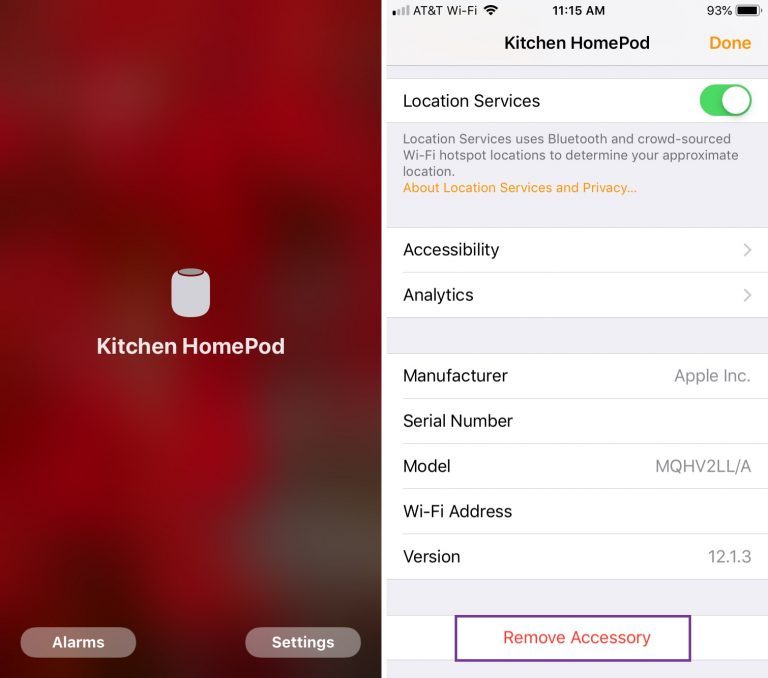
Open de app op iPhone en iPadhuisen volg de onderstaande stappen.
1)Houd op het tabblad Start het pictogram ingedruktHomePod.
2)Selecteerinstellingen.
3)Scroll naar beneden en selecteerAccessoire verwijderen.
4)KlikIs klaar.
resetHomePoddoor middel vanMac
Op Mac open je ook het programmahuisen volg de onderstaande stappen.
1)Dubbelklik op het pictogramHomePod.
2)Selectereninstellingen.
3)Scroll naar beneden en selecteerAccessoire verwijderen.
4)KlikIs klaar.

Reset op de kolom zelfHomePod
Als u een apparaat met iOS of Mac niet kunt gebruiken, kunt u een reset uitvoeren met de kolom zelf.
1)Haal de stekker van uw HomePod uit het stopcontact, wacht vijf seconden en sluit hem vervolgens weer aan.
2)Wacht nog eens 5 seconden en plaats dan uw vinger op de bovenkant van de luidspreker.
3)Het witte lampje wordt rood en Siri waarschuwt u om de HomePod te resetten.
4)Wanneer u drie pieptonen hoort, haalt u uw vinger van de luidspreker.
Na de reset kunt u de HomePod-kolom opnieuw configureren, verkopen of er iets mee doen.