Deze maand bracht Apple de iOS 13.4-update uit met bugfixes en verschillende nieuwe functies. Echter
Je kunt terugdraaien van iOS 13.4 naar iOS 13.3.1 zolang Apple deze versie ondertekent. Het handtekeningvenster kan op elk moment sluiten, dus schiet op.
nuances
- Bedenk dat u uw iPhone of iPad alleen naar iOS 13.3.1 kunt terugzetten als Apple deze versie ondertekent.
- Je kunt je gegevens niet herstellen vanaf een back-up gemaakt in iOS 13.4. De kopie moet dezelfde versie van het systeem hebben.
- Bewaar al uw belangrijke gegevens met de iPhone voordat u het proces start.
Apple ondertekende iOS 13.4 niet meer, dus terugdraaien naar iOS 13.4 is niet langer mogelijk.
Rollback van iOS 13.4 naar iOS 13.3.1 zonder gegevensverlies
Dit is een riskantere methode voor terugdraaien, maar in het proces hoeft u niet alle gegevens van het apparaat te wissen. Hierdoor is de methode nog sneller.
- Schakel de zoekfunctie uit iPhone via Instellingen > iCloud> Vind iPhone.
- Download het iOS 13.3.1-firmwarebestand voor uw apparaat.
- downloaden iOS 13.3.1 IPSW
Let op: Als u de Safari-browser gebruikt om het bestand te downloaden, schakel dan vooraf de automatische uitpakfunctie uit. Of gebruik gewoon de Chrome- of Firefox-browser.
- Verbind uw iOS 13.4-apparaat met uw computer.
- Start iTunes en selecteer het apparaat in de linkerbovenhoek van het venster.
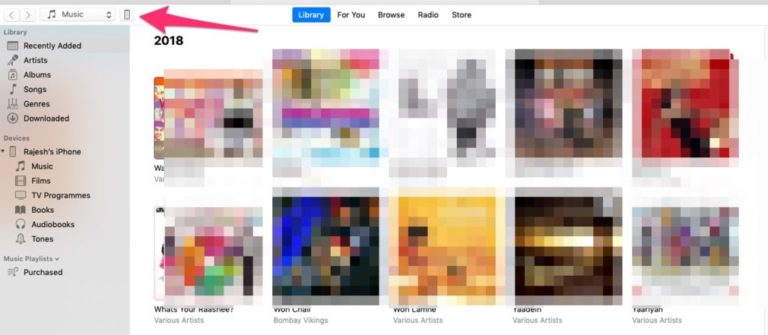

- Selecteer in het linkermenu het tabblad Overzicht.
- Houd Alt/Option ingedrukt op een Mac of Shift op een Windows-pc en klik vervolgens -update in het programmavenster.
- Selecteer in het pop-upvenster het eerder gedownloade iOS 13.3.1 IPSW-bestand.
- iTunes informeert u dat uw apparaat wordt bijgewerkt naar iOS 13.3.1.
- Klik-update.
- iTunes zal je apparaat terugzetten naar iOS 13.3.1.
Als je macOS Catalina hebt, zijn de stappen bijna hetzelfde, alleen in plaats van iTunes moet je het Finder-venster gebruiken.
Rollback van iOS 13.4 naar iOS 13.3.1 via herstelmodus
- Download het iOS 13.3.1-firmwarebestand voor uw apparaat.
-
- downloaden iOS 13.3.1 IPSW
Let op: Als u de Safari-browser gebruikt om het bestand te downloaden, schakel dan vooraf de automatische uitpakfunctie uit. Of gebruik gewoon de Chrome- of Firefox-browser.
- Start iTunes op uw computer.
- Verbind je iPhone of iPad met iOS 13.4 met je computer.
- Nu moet de iPhone naar de herstelmodus gaan.
iPhone 11 / Pro, iPhone XS / XR, iPhone X, iPhone 8, iPhone 8 Plus:
- Druk op de knop Volume omhoog en vervolgens op de knop Volume omlaag en houd vervolgens de aan / uit-knop ingedrukt.
iPhone 7, iPhone 7 Plus:
- Houd de aan / uit-knop en de volume-omlaagknop tegelijkertijd ingedrukt.
iPad en iPad Pro, iPhone 6s en voorbij:
- Houd de aan / uit-knop en de knop tegelijkertijd ingedruktHome Na een paar seconden, wanneer het herstelscherm wordt ingeschakeld, laat u de aan / uit-knop los, maar houdt u de startknop ingedrukt totdat iTunes uw apparaat detecteert.
- Klik op de knopOK.
- Houd Alt/Option ingedrukt op een Mac of Shift op een Windows-pc en klik iPhone herstellen.
- Selecteer het eerder gedownloade iOS 13.3.1 IPSW-bestand.
- KlikHerstel en update.
- Ga akkoord met alle voorwaarden.
- iTunes zal je apparaat terugdraaien. Het proces duurt ongeveer 10 minuten.
Nadat het terugdraaien is voltooid, start je iPhone met iOS 13.3.1 en zie je het bekende opstartscherm. U kunt uw gegevens herstellen van een kopie.
Als je terugdraait vanwege problemen met de batterij of Bluetooth, zou iOS 13.3.1 ze moeten oplossen. Anders kunt u opnieuw upgraden naar iOS 13.4 om de nieuwe functies te gebruiken.