Heeft u ooit documenten willen kunnen scannen via uw iPhone of iPad? Nou, nu dit
Updates voor iOS 13 en iPadOS 13 maakten de applicatieBestanden zijn veel nuttiger. Nu kan het informatie van externe media lezen, documenten scannen, enz. Nu hoeft u geen applicaties van derden te gebruiken en kunt u gescande documenten rechtstreeks naar iCloud of lokale mappen downloaden. U hoeft niet langer in uw documenten te zoeken naar mappen in applicaties en services zoals Dropbox en Google Drive te gebruiken.
Documenten scannen via de toepassing Bestanden
Om te beginnen, open je de Bestanden-app op je iPhone of iPad met iOS 13 of iPadOS.
- Klik op de knop in het formulierdrie puntenin de rechterbovenhoek van het tabblad Controleren. Selecteer vervolgensScan documenten.
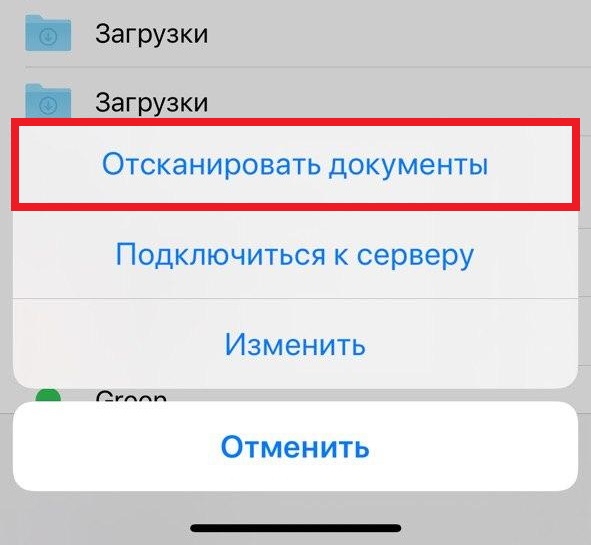

- Plaats uw document op een vlakke ondergrond en richt de camera van uw apparaat erop. Wanneer het document perfect in het frame past, begint het scannen automatisch. Zo niet, klik dan oprond een knop schieten.
- Versleep indien nodig de hoeken van het kader om het scangebied te wijzigen. Als het de eerste keer niet werkt, klikt u opOpnieuw schieten.
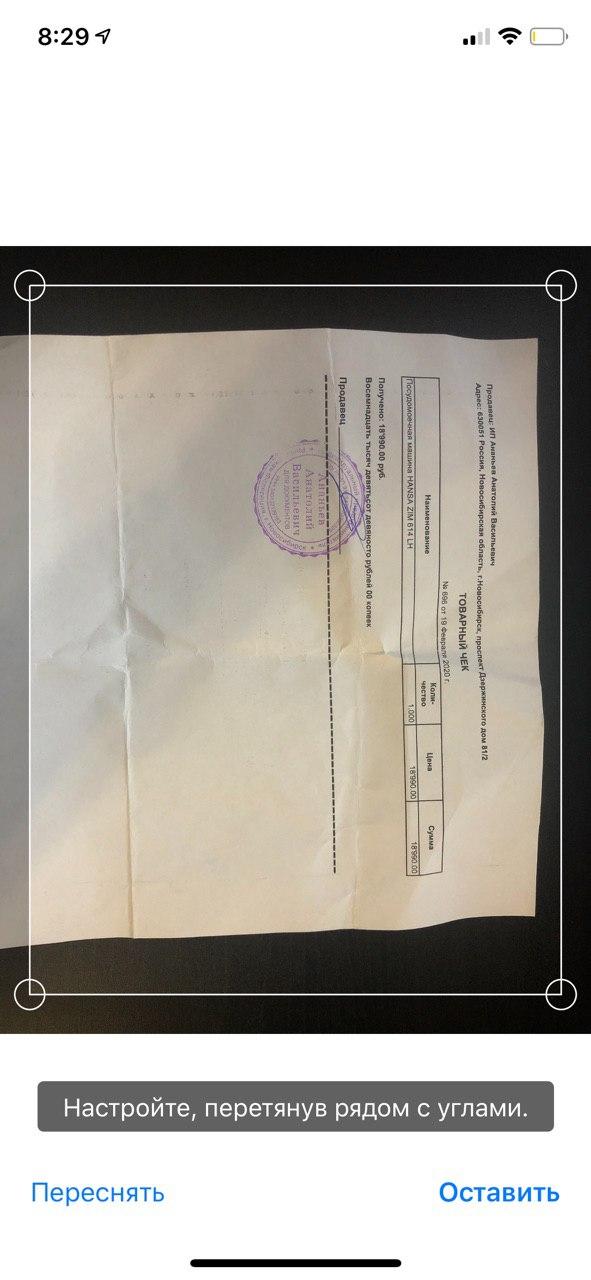

- Als u klaar bent, klikt u opbehouden.
- Selecteer een locatie om het bestand op te slaan en klik nogmaals op Opslaan. U kunt een nieuwe map maken of een bestaande selecteren. Je kunt ook direct de bestandsnaam wijzigen.
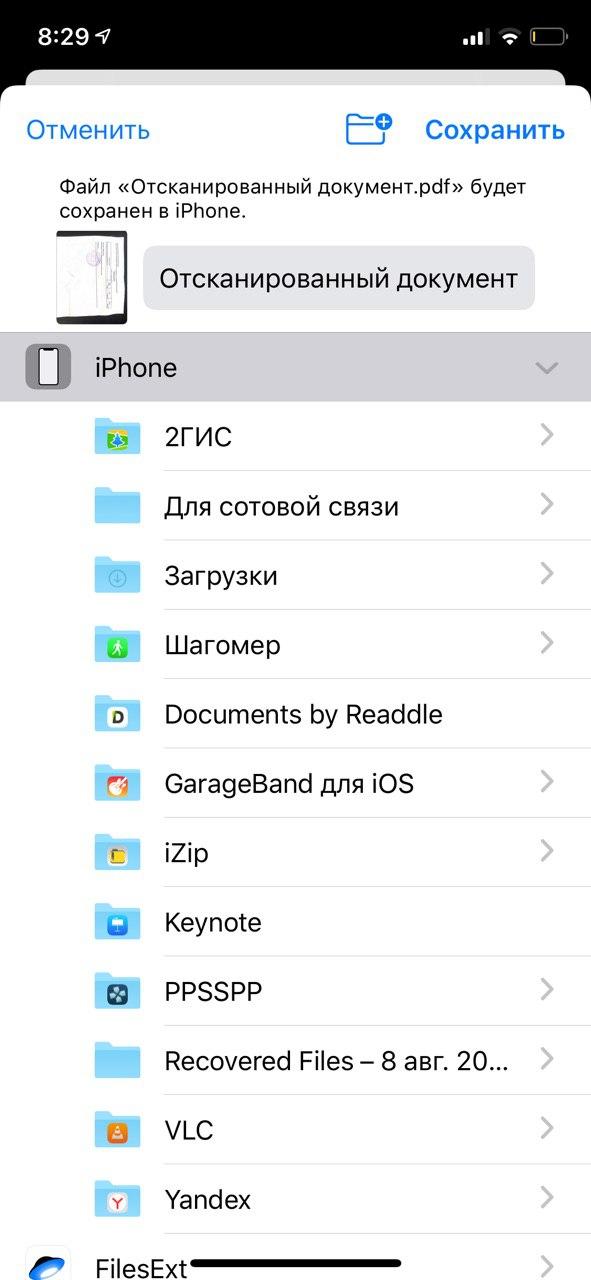

Als u een document meteen wilt scannen ineen specifieke map in Bestanden, dit kan ook. Open deze map en klik op dezelfde knop in de vorm van drie stippen en herhaal dezelfde stappen. Mogelijk moet u het scherm naar beneden slepen zodat de knop verschijnt.
De applicatie Bestanden groeit en wordt met elke update beter en heeft nu veel handige functies. IOS 13 heeft een hele reeks opwindende nieuwe functies waarover u kunt lezen.