Als niet alleen jij, maar ook iemand uit je gezin op je Mac werkt, kan het helpen om uit te loggen bij je account
Om de sessie niet elke keer handmatig te beëindigen, beschrijven we hoe u automatisch uitloggen en schermvergrendeling met een wachtwoord configureert na een bepaalde periode van inactiviteit.
Adverteren
Adverteren
Log automatisch uit bij uw Mac-account na een vooraf bepaalde tijd van inactiviteit
1) Klik in het Dock-paneel of -menu opApple-pictogram>Systeeminstellingen > Bescherming enveiligheid.
2) Klik op het slotpictogram linksonder en voer uw gegevens in: gebruikersnaam en wachtwoord.
Adverteren
Adverteren
3) Selecteer een sectiebovendien.
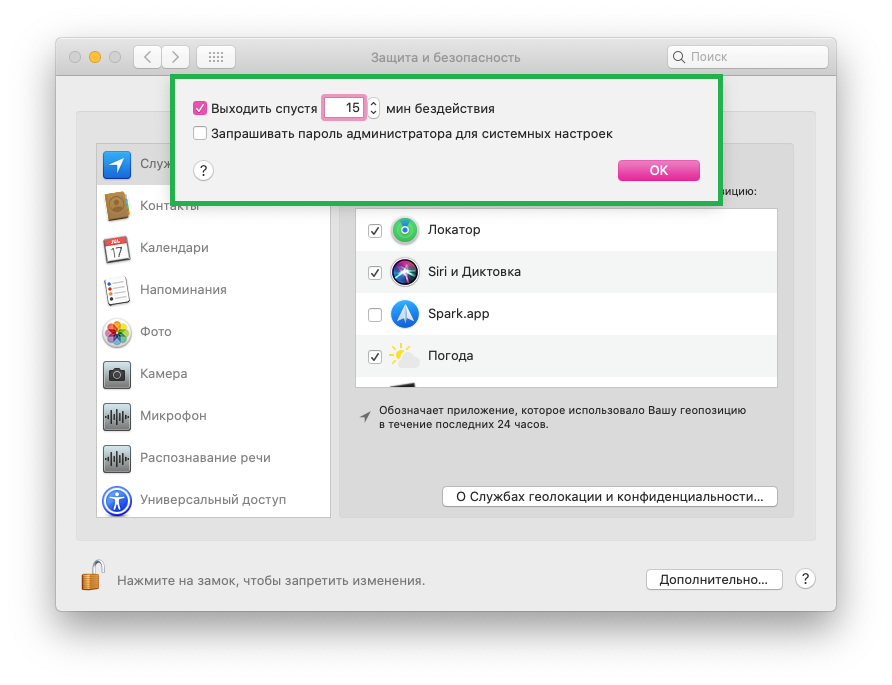
4) Vink in het geopende venster het vakje naast aanOm te vertrekken na ... minuten inactiviteiten voer het aantal minuten in het veld in.
5) KlikOK.

Wachtwoord voor Mac-schermvergrendeling
Als u zich niet volledig wilt afmelden bij uw account terwijl u weg bent, maar toch uw gegevens wilt beschermen, kunt u een automatische schermvergrendeling met een wachtwoord instellen.
1) Klik in het Dock-paneel of -menu opApple-pictogram>Systeeminstellingen > Bescherming enveiligheid.
2) Selecteer een tabbladhoofd-en ontgrendel instellingen.
3) Vink het vakje naast aanVraag wachtwoord aan via ... bij het verlaten van de slaapstand of screensaveren selecteer een tijdsinterval in de vervolgkeuzelijst.
Handmatig uw Mac instellen Screensaver starten - drie manieren
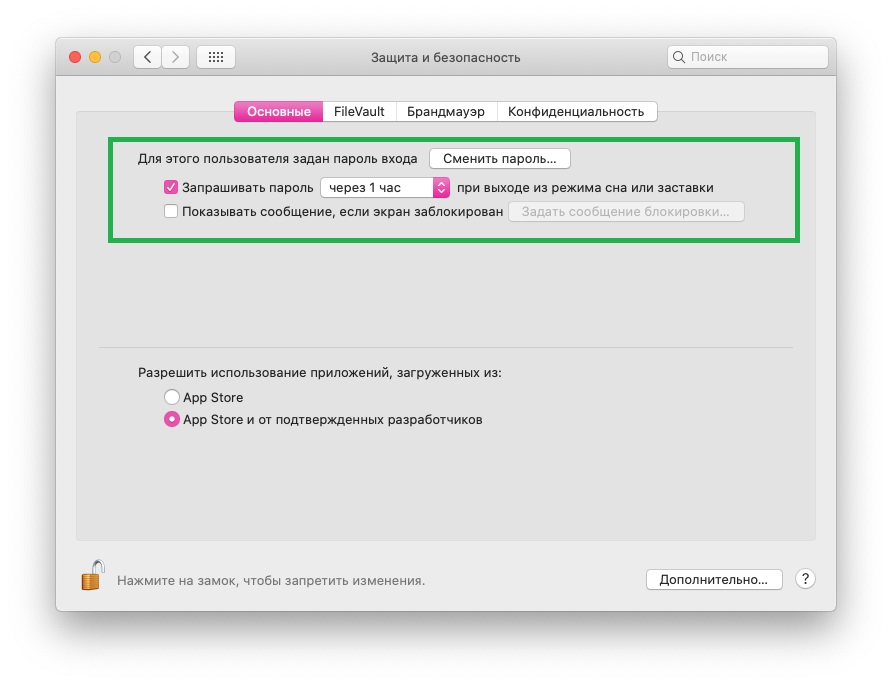

Nadat de ingestelde tijd is verstreken, moet u een wachtwoord invoeren om toegang te krijgen tot het systeem.
Je kunt je Mac ook vergrendelen met een toetsencombinatie: tegelijkertijd indrukkencommando+controle+Q.
Zorg ervoor dat u uw Mac blokkeert als u uw laptop onbeheerd achterlaat op een drukke plaats (zelfs op kantoor).
Bevestig verzoeken en bekijk wachtwoorden op een Mac met Apple Watch